如何用photoshop制作一张马赛克图片?

 时间:2026-02-14 09:36:34

1、首先,使用ps打开一张要操作的图片,如下图所示,然后进入下一步。

如何用photoshop制作一张马赛克图片?

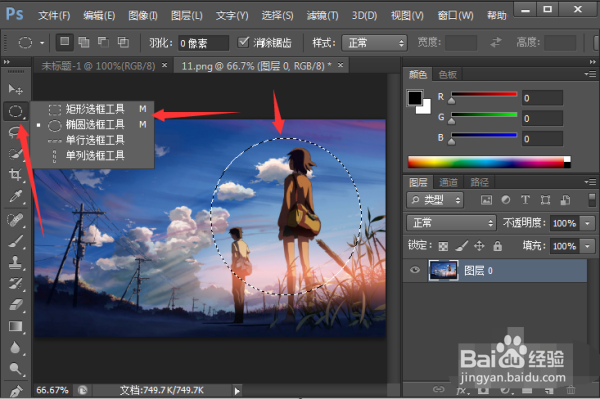
2、其次,完成上述步骤后,使用矩形选框工具或椭圆选框工具,选择需要打马赛克的部分,如下图所示,然后进入下一步。
如何用photoshop制作一张马赛克图片?

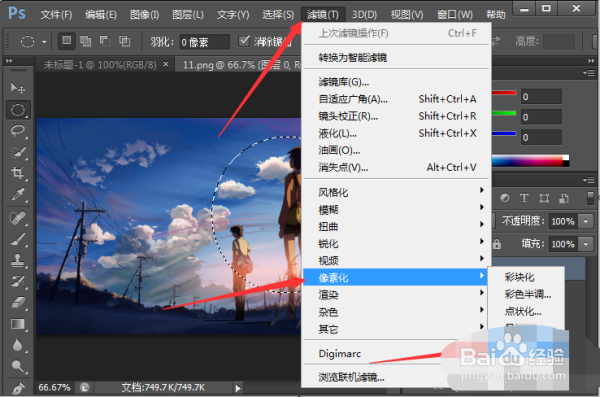
3、接着,完成上述步骤后,单击上方菜单栏中的“滤镜-像素化-马赛克”,如下图所示,然后进入下一步。
如何用photoshop制作一张马赛克图片?

4、然后,在弹出窗口中,以百分比调整图片的缩略图大小。建议查看全图。 拖动方形查看马赛克效果,再单击确定,如下图所示,然后进入下一步。

如何用photoshop制作一张马赛克图片?

5、最后,完成上述操作后,按ctrl +d取消当前选区就可以看到效果图了,如下图所示。这样,问题就解决了。

如何用photoshop制作一张马赛克图片?

  • Axure制作:验证强密码
  • 如何在一个页面用多个swiper插件
  • 在ps中,如何给照片人物p衣服?
  • 添加并修改IE搜索程序
  • Lightroom2018软件中怎样编辑图库关键字
  • 热门搜索
    法国旅游注意事项 东莞旅游网 黄陂旅游景点大全 五台山旅游团 厦门同安旅游 台山大方旅游官网 国外旅游哪里最便宜 龙门古镇旅游攻略 山东旅游职业学院吧 江西旅游局