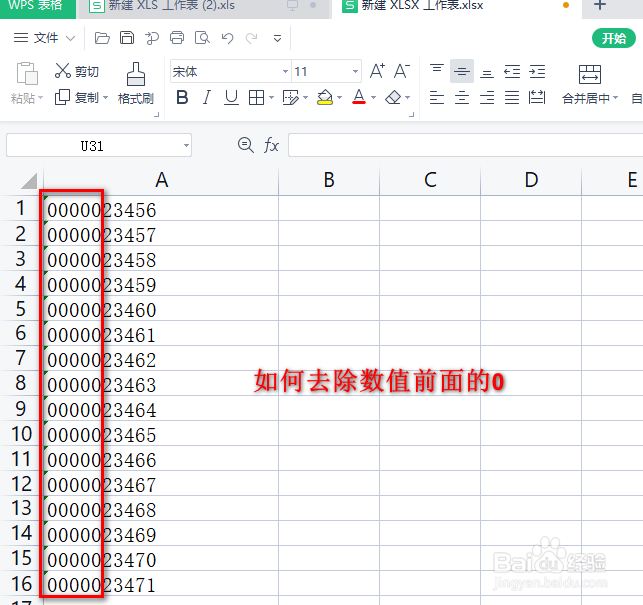
1、首先小编模拟了一个表格,如下图所示,如何批量去掉数据前面的0?
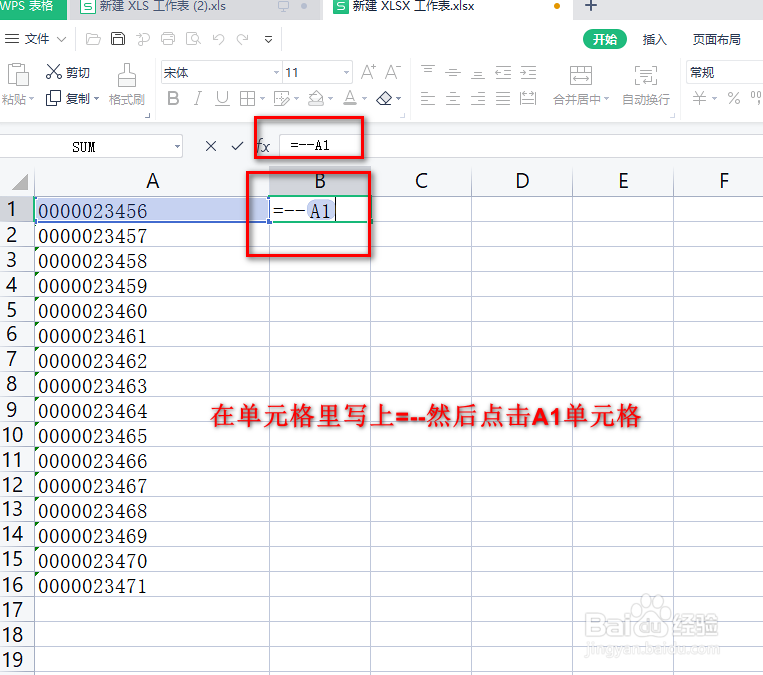
2、接下来我们运用到一个简单的函数,在数值单元格后面写上“=--A1”即可,A1代表需要去除0数值的单元格,我们用鼠标直接点击A1单元格就可以,如下图所示:
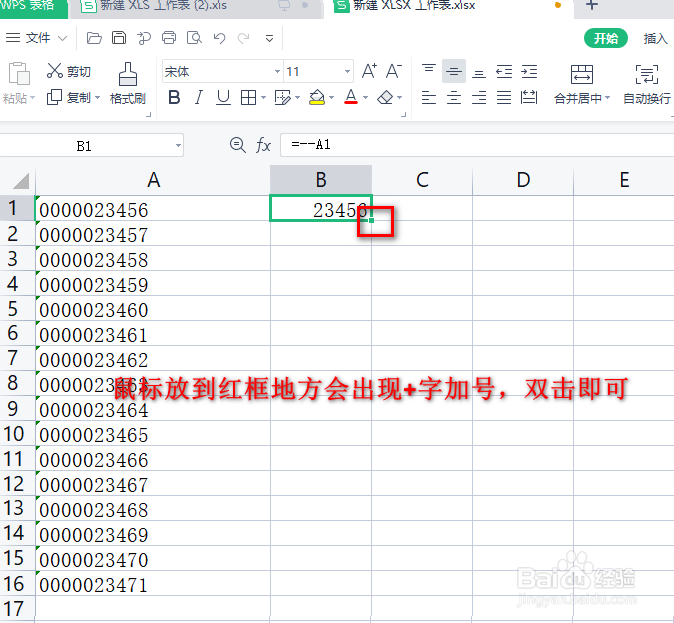
3、接下来我们按回车键就可以了,数值就出来了,数据前面的0已经被去除了,如下图所示:

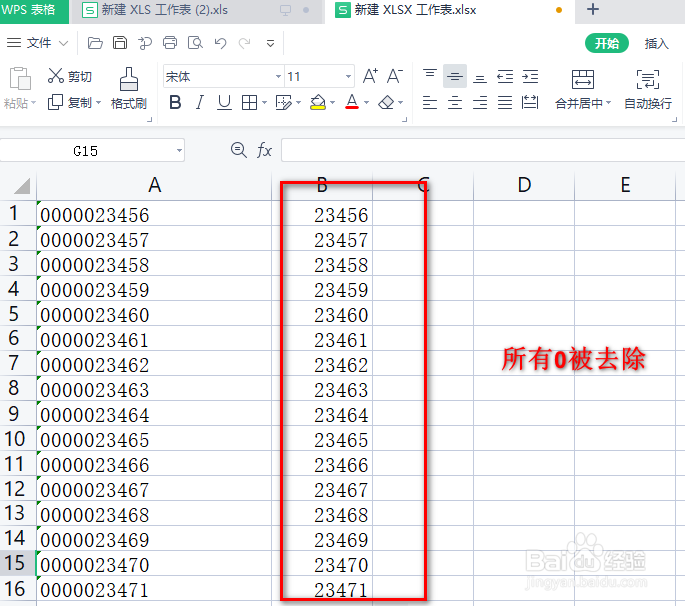
4、当鼠标放到单元格的右下角会出现会出现+字加号,双击+号就会把所有的数据求出来,如下图所示:
5、这就是去除0的数据,如下图所示:
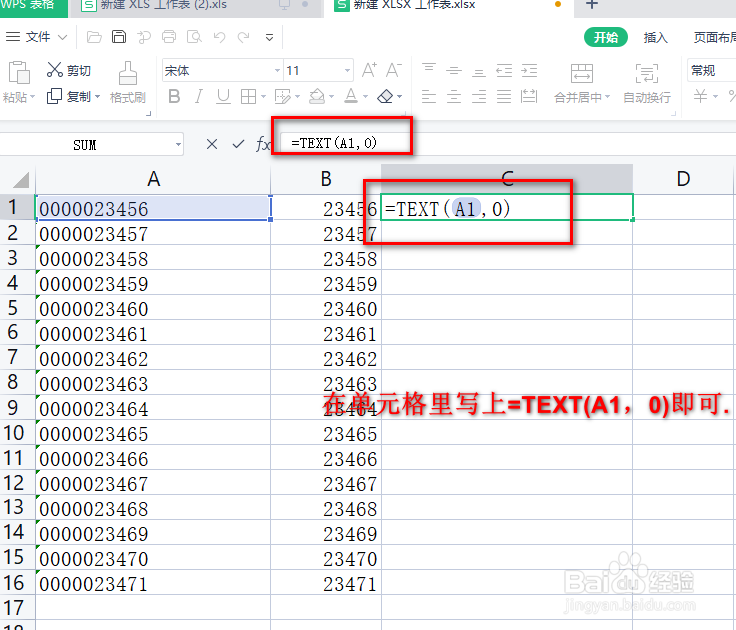
1、excel如何批量去掉数据前面的0你学会了吗?没学会的话还有另一种去除的方法,如下图所示:在单元格里写上“=TEXT(A1,0)”即可。是不是很简单的呀。
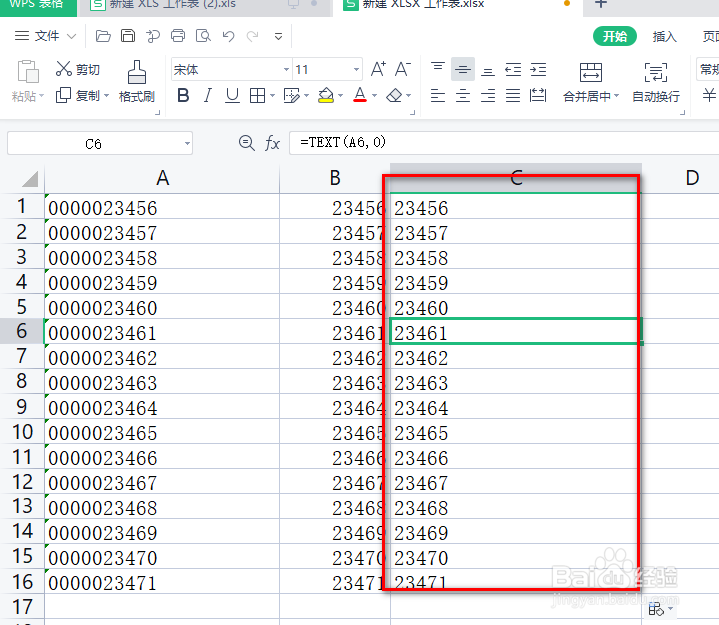
2、接下来我们按回车键即可,然后双加单元格右下角+字符号即可,如下图所示:
3、 excel如何批量去掉数据前面的0,以上两种方法教给大家,其实特别的简单,容易操作,更容易理解。亲们赶快自己动手试试吧。
