1、打开网盘首页,从上方找到免费领取8TB活动,如图所示。

2、进入活动界面后,首先完善一下自己的资料,直接点领取免费空间就可以完善资料,如图所示。


3、再到下面的分享界面,分享到下图任意一个就可以领取,点一下就可以分享,如图所示。


4、如果分享成功了,就可以看到下方的领取变成了白色,这就说明已经领取成功了。回到网盘首页的最上方查看一下容量,是不是已经扩充了呢?


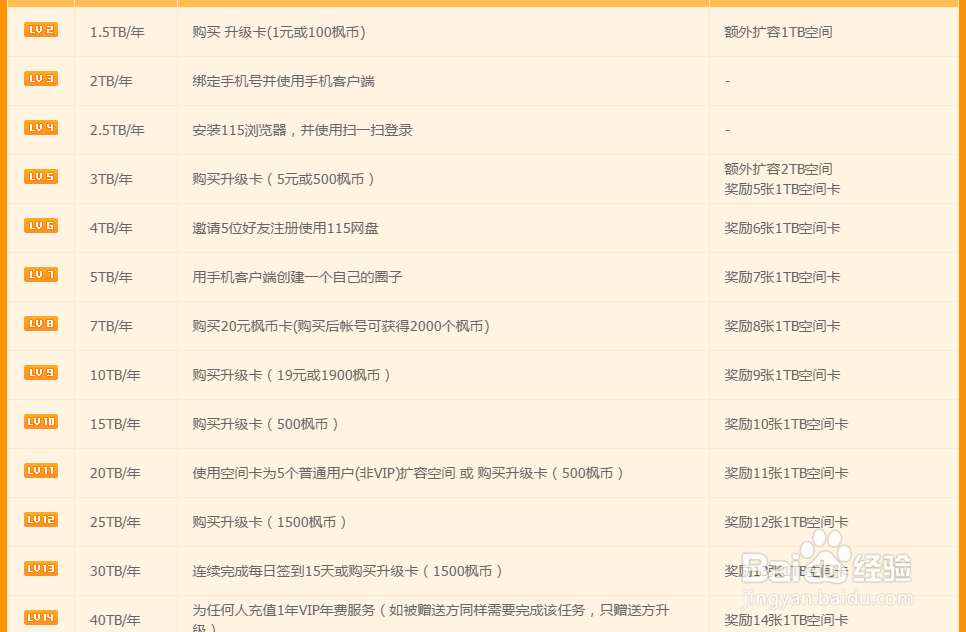
1、点网盘上方的升级,如图所示,进入升级介绍界面,根据提示操作可以对网盘的容量进行扩充。

时间:2026-04-26 18:39:13
1、打开网盘首页,从上方找到免费领取8TB活动,如图所示。
2、进入活动界面后,首先完善一下自己的资料,直接点领取免费空间就可以完善资料,如图所示。
3、再到下面的分享界面,分享到下图任意一个就可以领取,点一下就可以分享,如图所示。
4、如果分享成功了,就可以看到下方的领取变成了白色,这就说明已经领取成功了。回到网盘首页的最上方查看一下容量,是不是已经扩充了呢?
1、点网盘上方的升级,如图所示,进入升级介绍界面,根据提示操作可以对网盘的容量进行扩充。
