1、如图所示,再打开表格中,我们也需要对其中的数据进行排序。
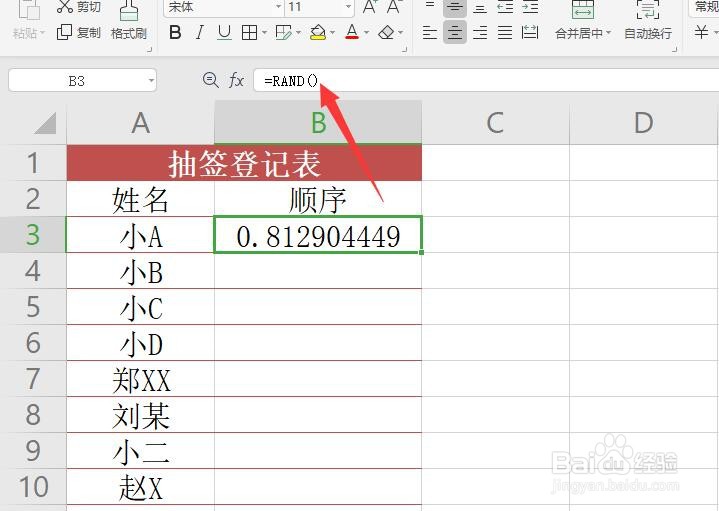
2、对此,我们直接输入如图所示的函数,实现随机数的产生。

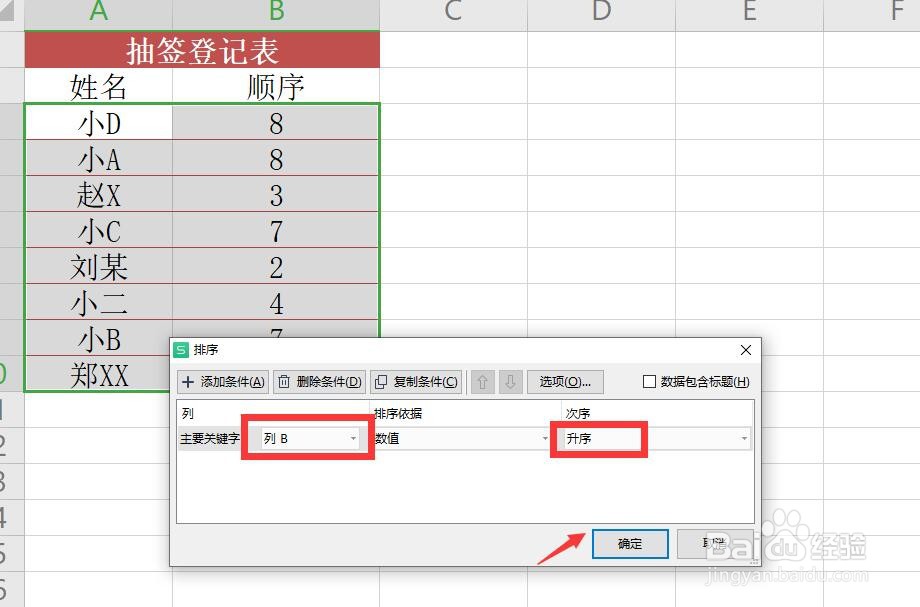
3、接下来我们选中整个数据区域,打开排序窗口,以随机数所在的列为关键词实现排序。


4、当然,我们也可以利用另外一种函数实现整数的生成。

5、同样的,我们可以下拉填充句柄,从而实现随机数的批量生成。
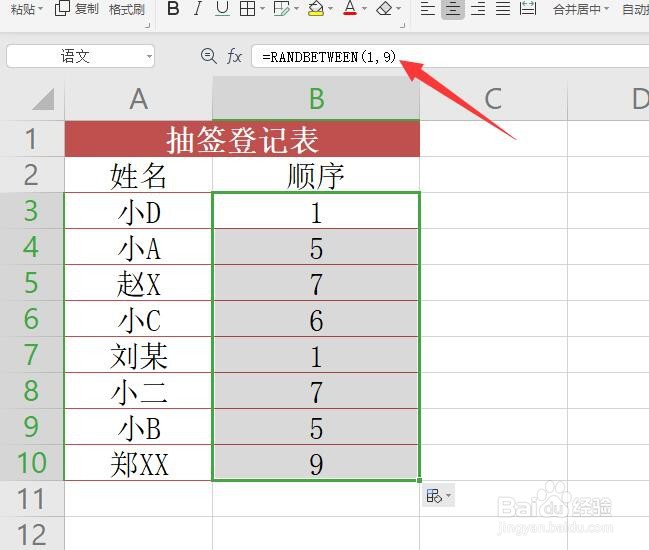
6、最后,我们选中整个数据区域也随机数为关键词进行排序,这样就实现了随机的排序操作了。
时间:2026-05-16 02:59:35
1、如图所示,再打开表格中,我们也需要对其中的数据进行排序。
2、对此,我们直接输入如图所示的函数,实现随机数的产生。
3、接下来我们选中整个数据区域,打开排序窗口,以随机数所在的列为关键词实现排序。
4、当然,我们也可以利用另外一种函数实现整数的生成。
5、同样的,我们可以下拉填充句柄,从而实现随机数的批量生成。
6、最后,我们选中整个数据区域也随机数为关键词进行排序,这样就实现了随机的排序操作了。
