1、首先我们在APP store中搜索下载360手机卫士;
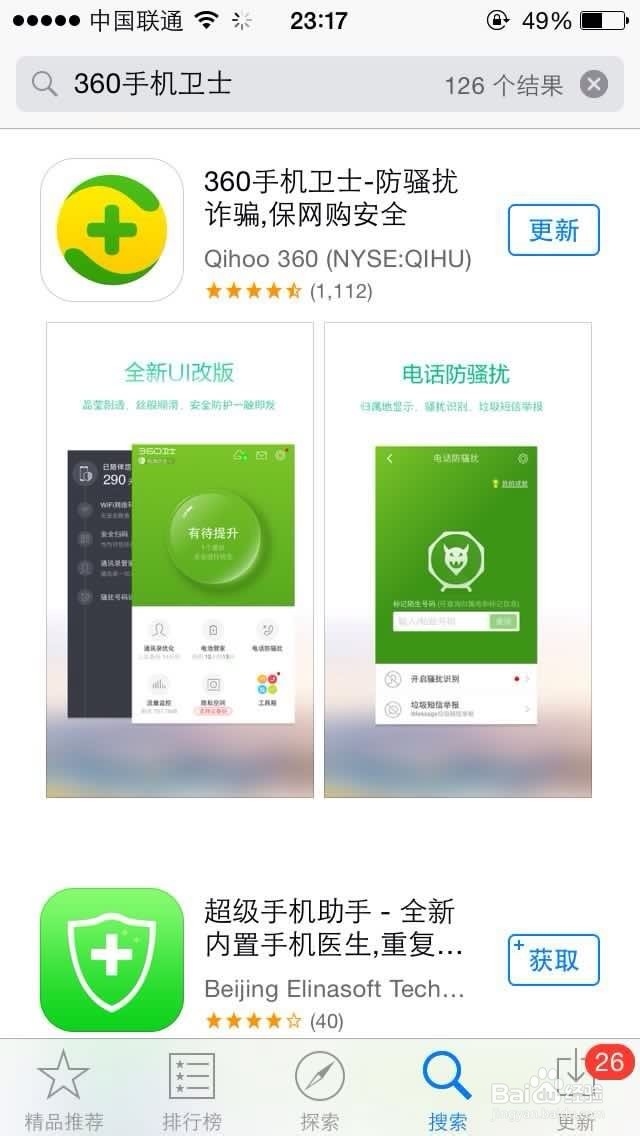
2、下载完成后,我们打开该软件,进入到软件主界面;
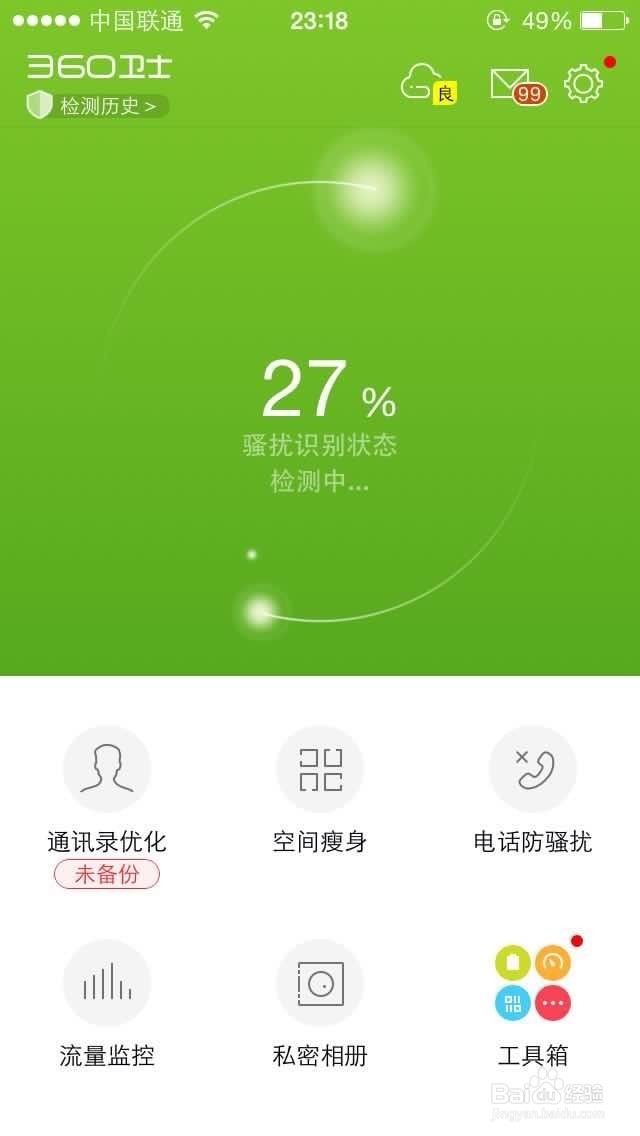
3、主界面我们点击第一个选项“通讯录优化”。进入到通讯录优化界面;

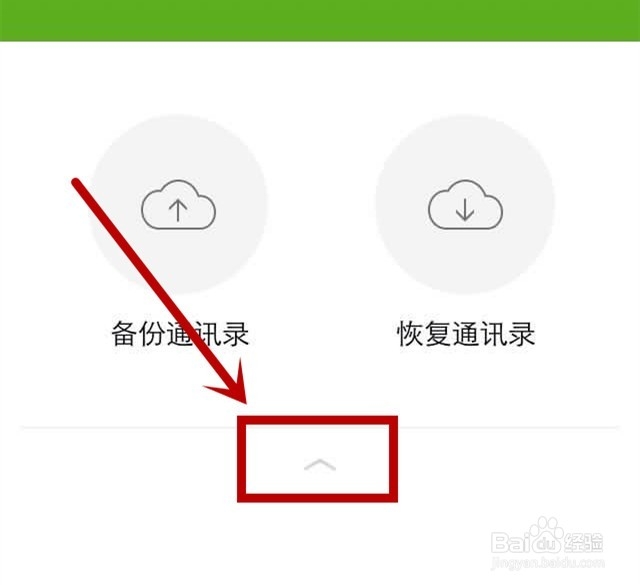
4、在通讯录优化界面,我们点击最下方的上拉按钮,如图示;
5、在上拉菜单中,我们找到并点击联系人归属显示,如图示,点击立即开启;
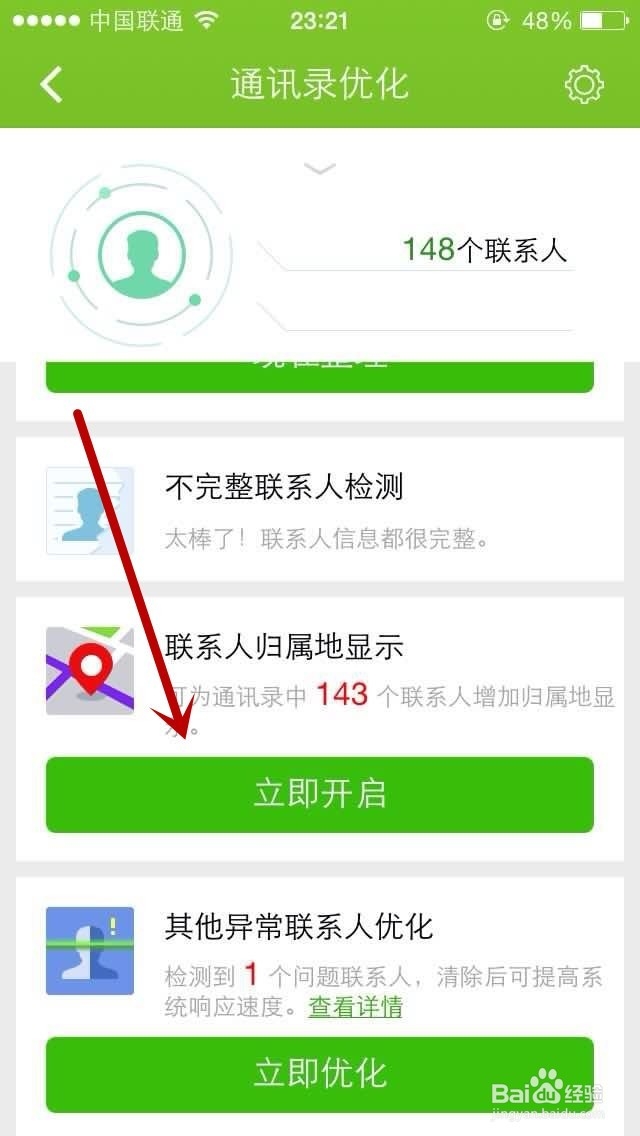
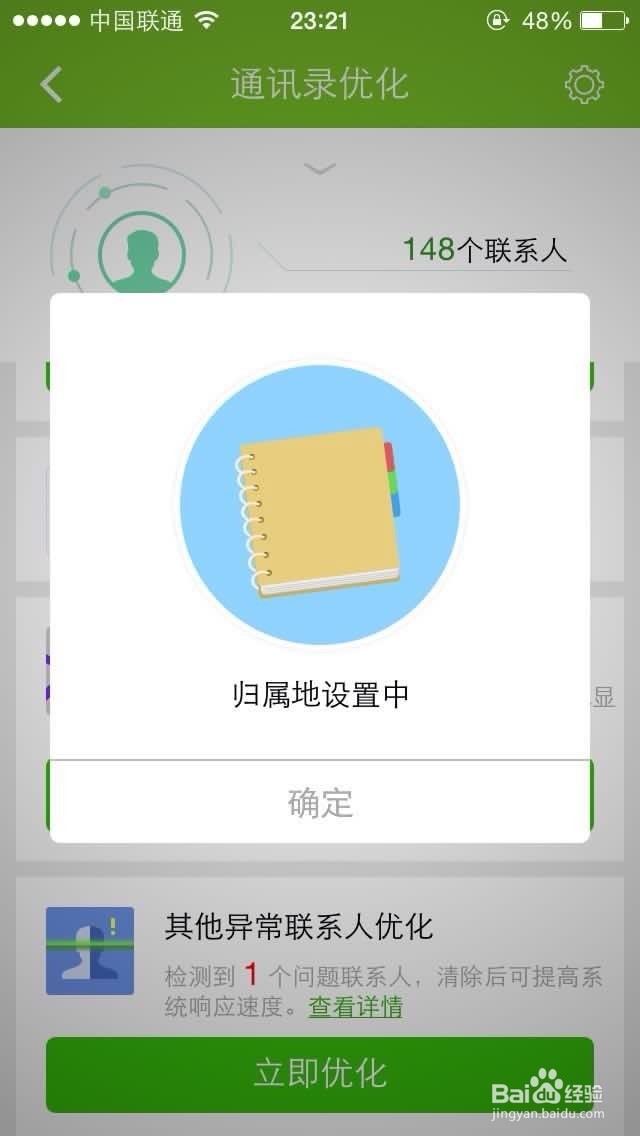
6、接着显示归属地设置中,等待设置完毕,点击确定;
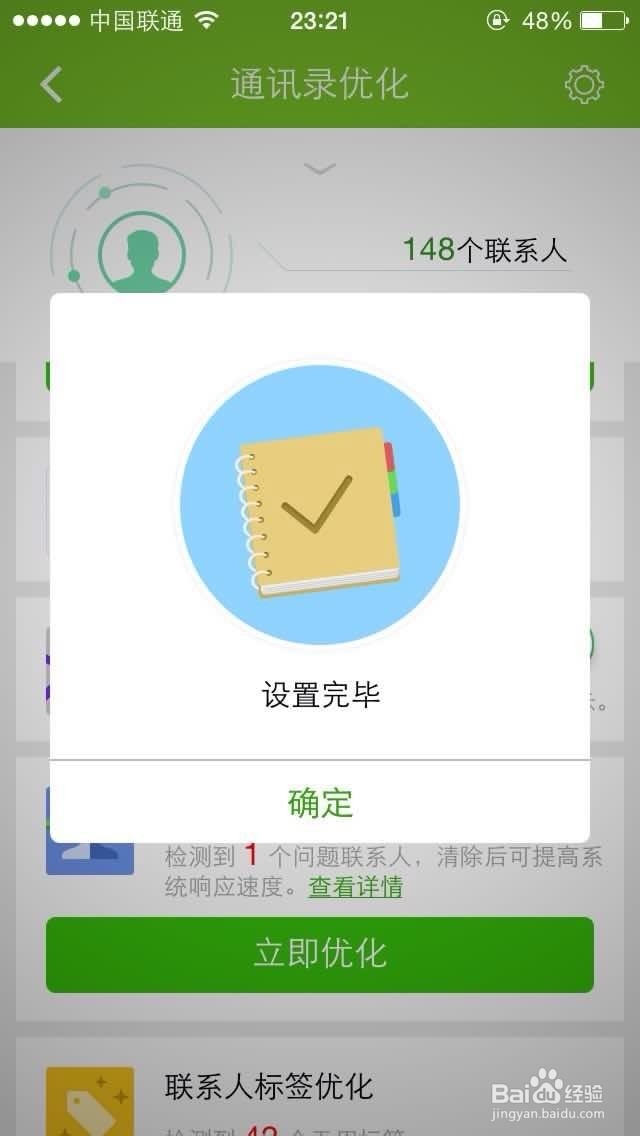
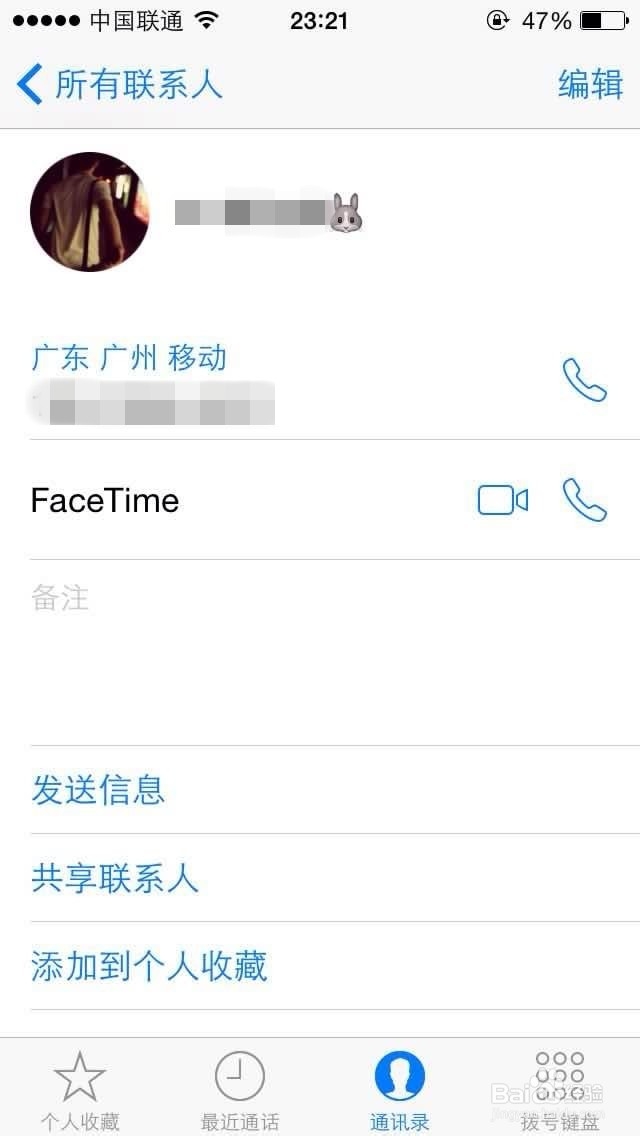
7、然后此时我们的通讯录中的电话号码都已经默认显示归属地了,而且来电也会显示归属地。
时间:2026-04-21 23:59:06
1、首先我们在APP store中搜索下载360手机卫士;
2、下载完成后,我们打开该软件,进入到软件主界面;
3、主界面我们点击第一个选项“通讯录优化”。进入到通讯录优化界面;
4、在通讯录优化界面,我们点击最下方的上拉按钮,如图示;
5、在上拉菜单中,我们找到并点击联系人归属显示,如图示,点击立即开启;
6、接着显示归属地设置中,等待设置完毕,点击确定;
7、然后此时我们的通讯录中的电话号码都已经默认显示归属地了,而且来电也会显示归属地。
