解决拒绝访问 你没有权限查看该对象的安全属性

 时间:2026-02-12 21:47:04

1、首先右击你没有权限查看的文件或文件夹,弹出右击下拉子菜单,在子菜单中找到“属性”,
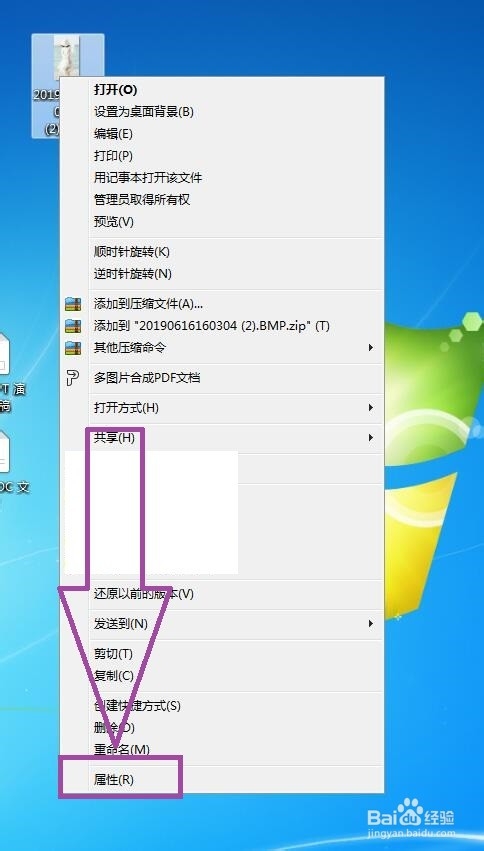
解决拒绝访问 你没有权限查看该对象的安全属性

2、点击“属性”,弹出文件或文件夹的属性窗口页面,在上方的菜单栏中可见“安全”,

解决拒绝访问 你没有权限查看该对象的安全属性

3、点击进入到安全选项卡页面,在页面下方可见“高级”,

解决拒绝访问 你没有权限查看该对象的安全属性

4、点击“高级”,弹出文件或者文件夹的高级安全设置页面,在页面上可以找到“更改权限”,

解决拒绝访问 你没有权限查看该对象的安全属性

5、点击页面上的“更改权限”,弹出文件或者文件夹高级安全设置的权限选项页面,在页面上可见“添加”,

解决拒绝访问 你没有权限查看该对象的安全属性

6、点击“添加”,弹出添加用户或组的设置页面,在页面上可以看到“高级”,

解决拒绝访问 你没有权限查看该对象的安全属性

7、点击“高级”,进入到添加用户或组的高级设置页面,在页面上可以看到“立即查找”,

解决拒绝访问 你没有权限查看该对象的安全属性

8、点击“立即查找”,即可在搜索结果中看到计算机中的用户或组,

解决拒绝访问 你没有权限查看该对象的安全属性

9、在搜索结果处可以看到有列举了计算机的各个所有者,选择你的用户或者组,然后点击确定添加,

解决拒绝访问 你没有权限查看该对象的安全属性

10、添加完成后,即可返回选择用户或组的页面,

解决拒绝访问 你没有权限查看该对象的安全属性

11、然后点击确定添加用户或者组,就会弹出新添加的用户或组的权限设置页面,

解决拒绝访问 你没有权限查看该对象的安全属性

12、在页面上勾选“允许完全控制”,然后点击确定,

解决拒绝访问 你没有权限查看该对象的安全属性

13、然后就会返回到用户高级权限的设置页面,点击应用确定,关闭高级权限页面,

解决拒绝访问 你没有权限查看该对象的安全属性

14、最后返回文件或文件夹的属性页面,点击确定,关闭属性的窗口页面,即可解决拒绝访问 你没有权限查看该对象的安全属性的问题。

解决拒绝访问 你没有权限查看该对象的安全属性

  • win10你没有权限查看或编辑这个对象的权限设置
  • 怎么在桌面计算机右键菜单中添加:组策略
  • win7 "您没有权限查看或编辑这个对象的权限"
  • 如何设置本地安全策略下的安全选项
  • 如何打开注册表
  • 热门搜索
    登封旅游 广州市旅游商贸职业学校 朱家尖旅游 峨眉山旅游地图 四川旅游路线 冬天去哪里旅游 安徽旅游集团 伦敦旅游 澳大利亚旅游攻略 马尔代夫旅游多少钱