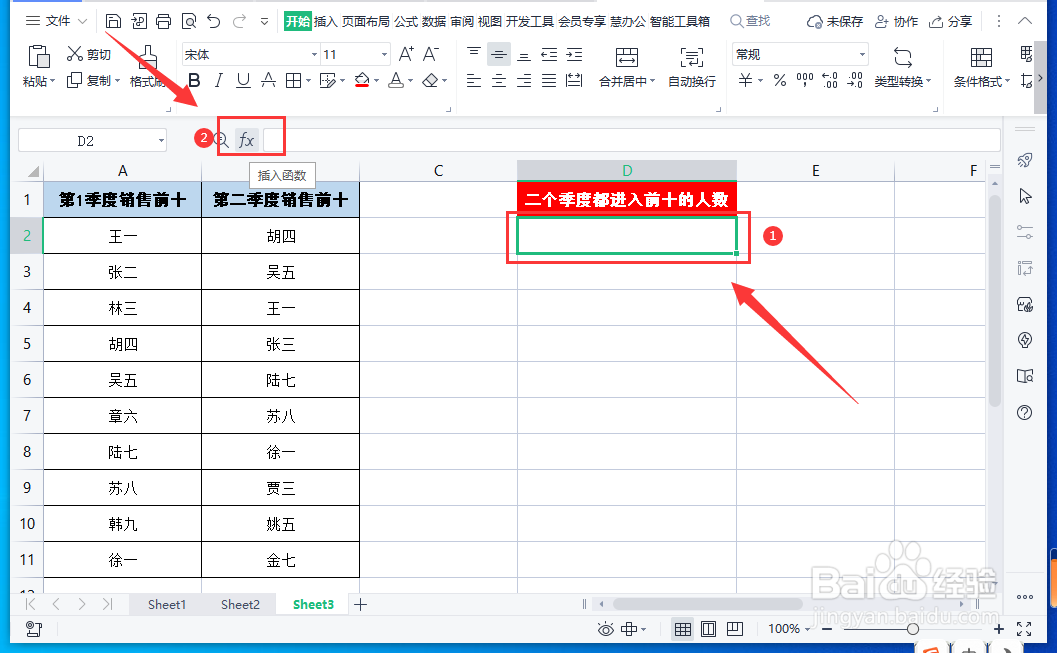
1、用WPS Office打开表格,选中“D2”单元格,点击“插入函数”。
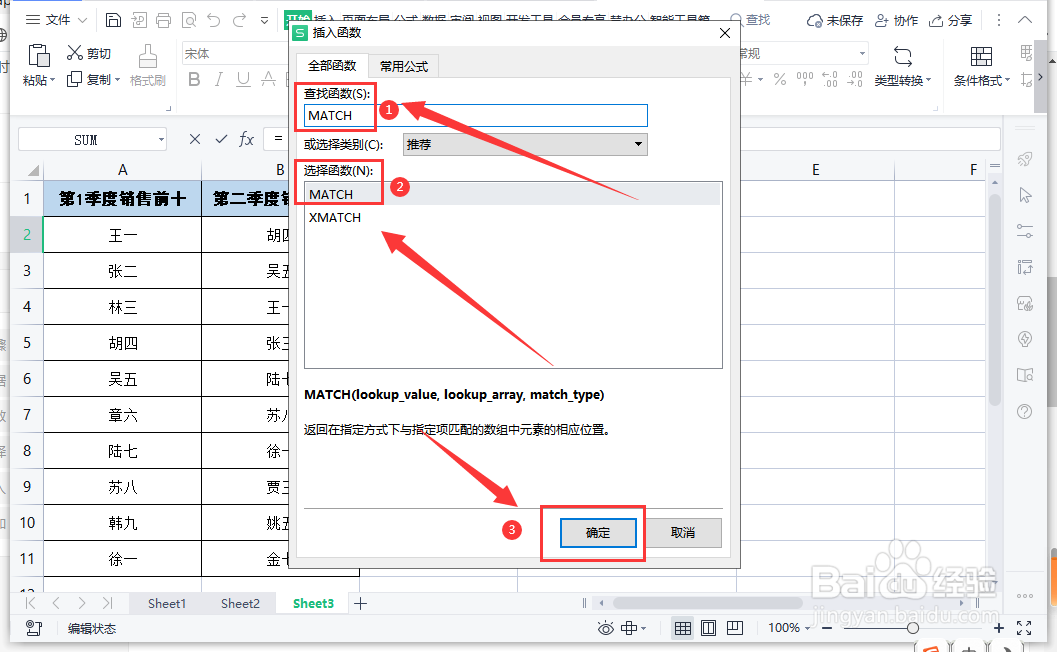
2、查找并选择“MATCH”函数,点击“确定”。
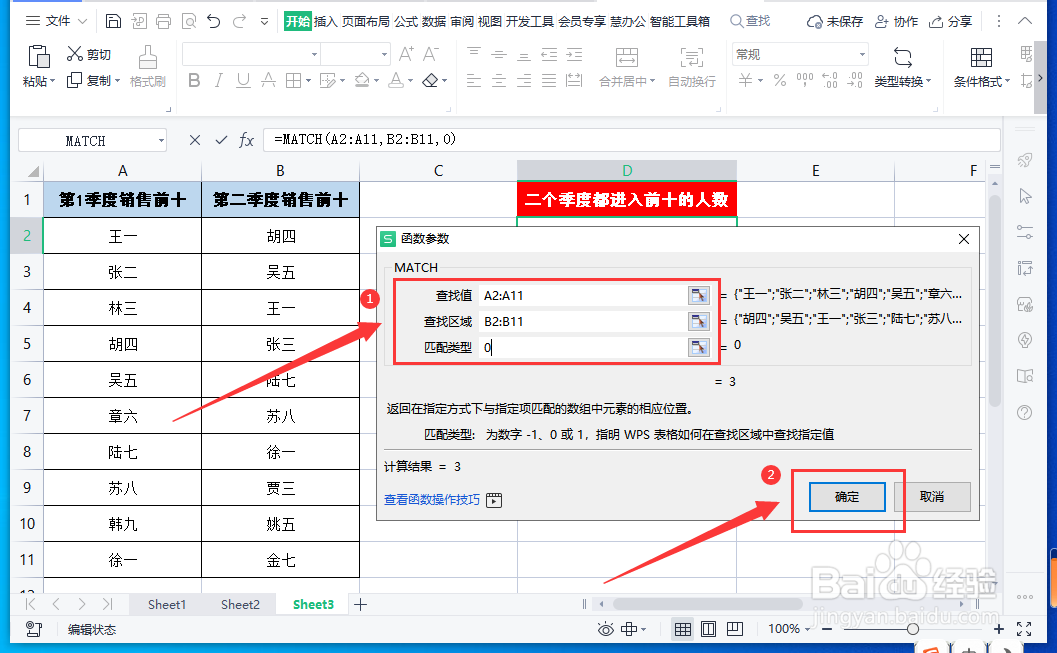
3、打开对话框,分别在“查找值”栏输入“A2:A11”,在“查找区域”栏输入“B2:B11”,在“匹配类型”栏输入“ 0”,点击“确定”。
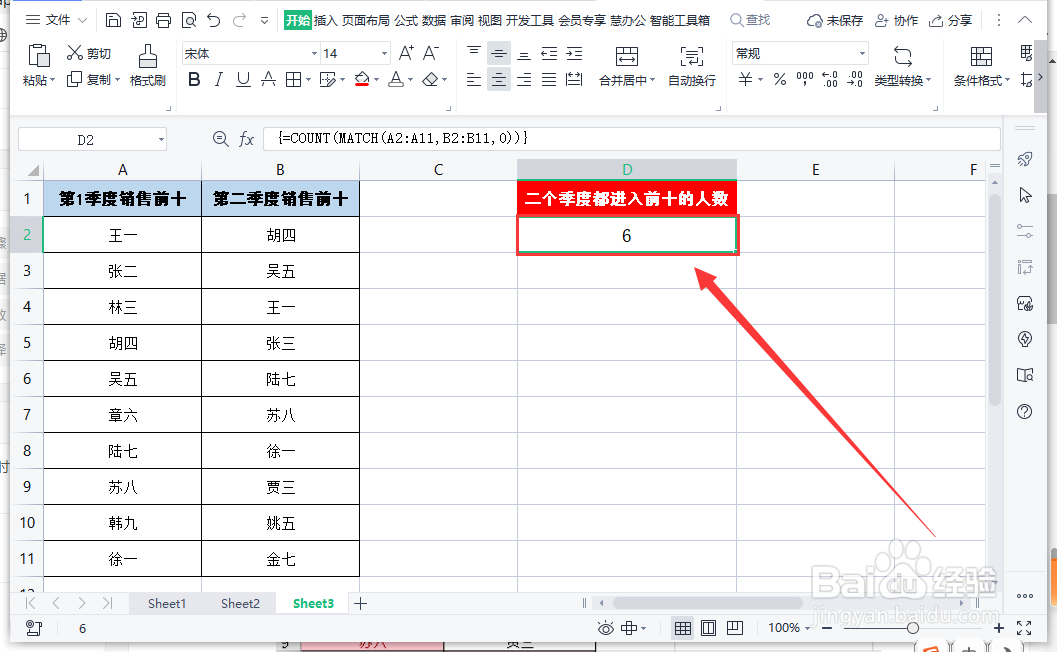
4、在插入函数栏中修改公式为“=COUNT(MATCH(A2:A11,B2:B11,0))”。

5、最后按“CTRL+SHIFT+ENTER”,即可等到表格中两列数据的重复值。
时间:2026-04-30 13:16:35
1、用WPS Office打开表格,选中“D2”单元格,点击“插入函数”。
2、查找并选择“MATCH”函数,点击“确定”。
3、打开对话框,分别在“查找值”栏输入“A2:A11”,在“查找区域”栏输入“B2:B11”,在“匹配类型”栏输入“ 0”,点击“确定”。
4、在插入函数栏中修改公式为“=COUNT(MATCH(A2:A11,B2:B11,0))”。
5、最后按“CTRL+SHIFT+ENTER”,即可等到表格中两列数据的重复值。
