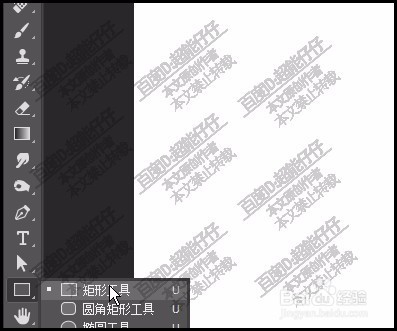
1、从工具箱中,调出矩形工具。
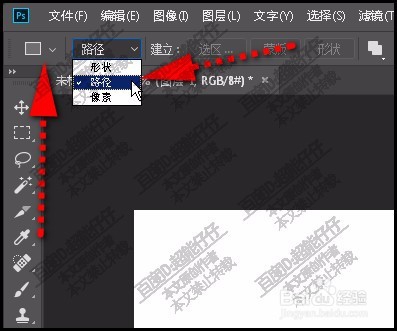
2、移到上面属性栏这里,把工具模式修改为:路径。
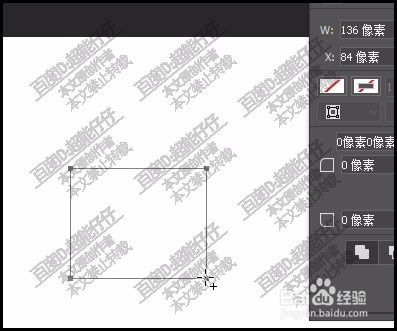
3、鼠标移到画布这里画出 一个矩形路径。
4、同时,会弹出一个属性面板。这个属性面板用处大大哦。我们就从这个属性面板中设置矩形路径。
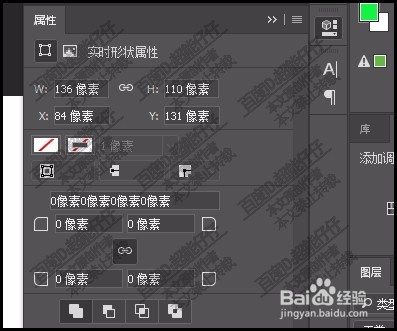
5、看属性面板的下面,这里分别显示四个角;当前都是为0像素,即表示,矩形是直角矩形。
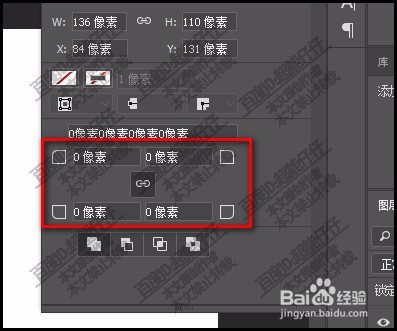
6、那么,我们就从这里把矩形设置为对角是圆角的矩形。
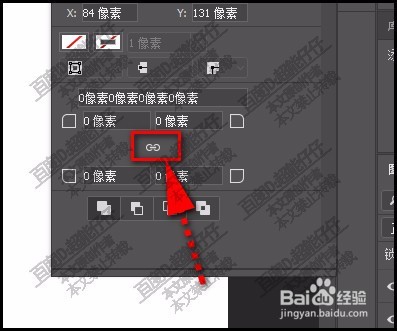
首先,我们把中间的锁链给断开。
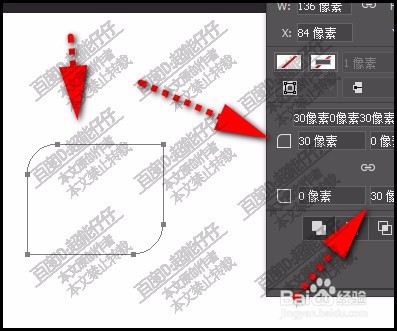
7、接着,把对角的两个角的编辑框内设置参数,比如,设置为30像素。按回车键,看矩形已变成了对角是圆角的矩形啦。
时间:2026-04-28 17:55:22
1、从工具箱中,调出矩形工具。
2、移到上面属性栏这里,把工具模式修改为:路径。
3、鼠标移到画布这里画出 一个矩形路径。
4、同时,会弹出一个属性面板。这个属性面板用处大大哦。我们就从这个属性面板中设置矩形路径。
5、看属性面板的下面,这里分别显示四个角;当前都是为0像素,即表示,矩形是直角矩形。
6、那么,我们就从这里把矩形设置为对角是圆角的矩形。
首先,我们把中间的锁链给断开。
7、接着,把对角的两个角的编辑框内设置参数,比如,设置为30像素。按回车键,看矩形已变成了对角是圆角的矩形啦。
