CDR(Corel DRAW)表格工具的使用

 时间:2026-02-12 00:15:41

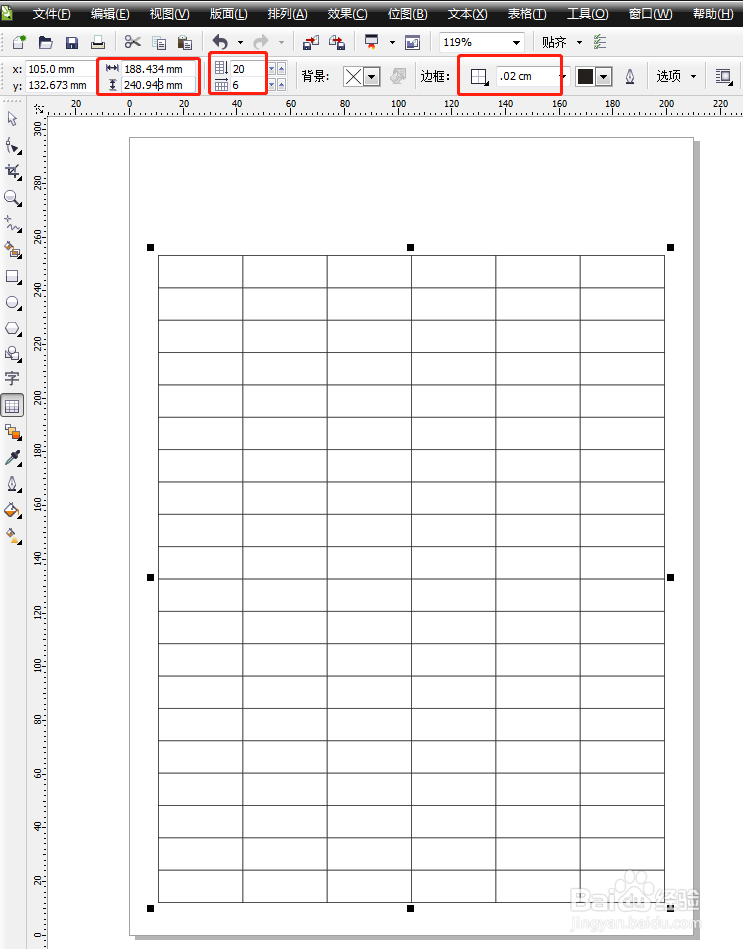
1、打开软件并建立一个新页面,选择“表格工具”,设置行数、列数、线宽。

CDR(Corel DRAW)表格工具的使用

2、在页面中适合位置点击鼠标并拖动到右下角合适位置后释著囊匠放鼠标。

CDR(Corel DRAW)表格工具的使用

3、菜单栏上面的各参数区可以设置表格的长宽、数量、线宽。

CDR(Corel DRAW)表格工具的使用

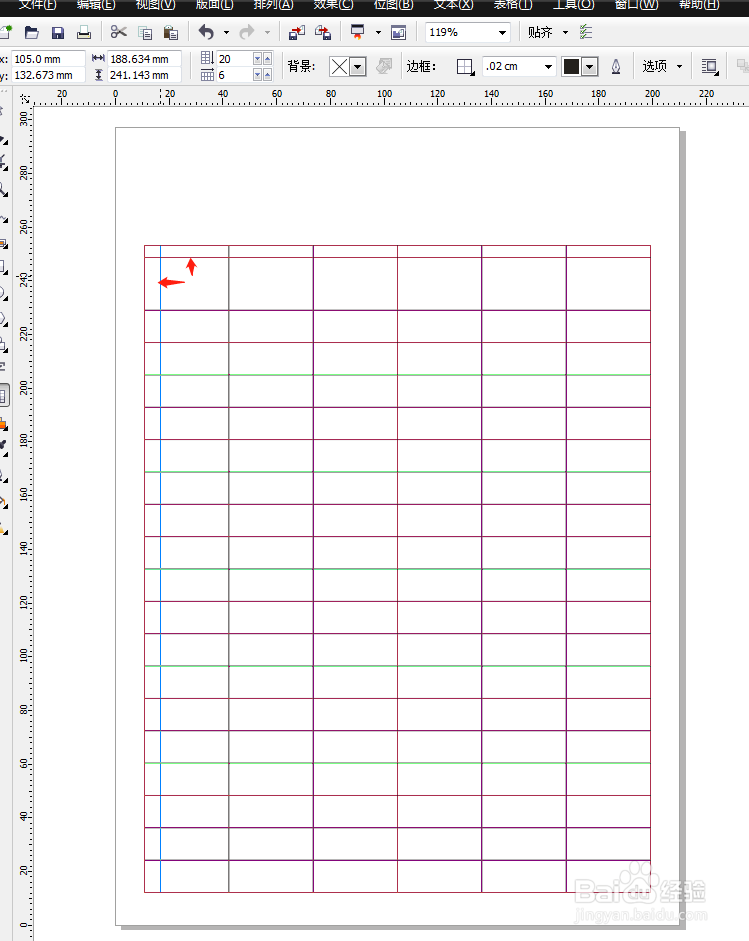
4、鼠标左键可以近码对单元格的宽度、高度进行单独的调节。

CDR(Corel DRAW)表格工具的使用

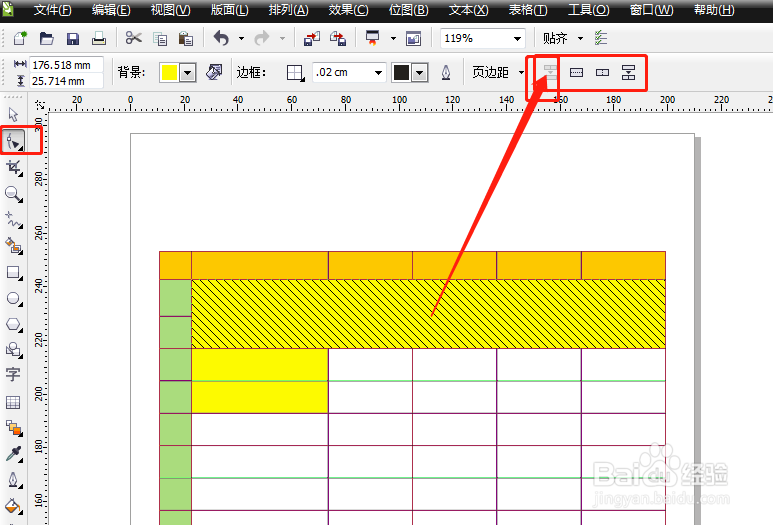
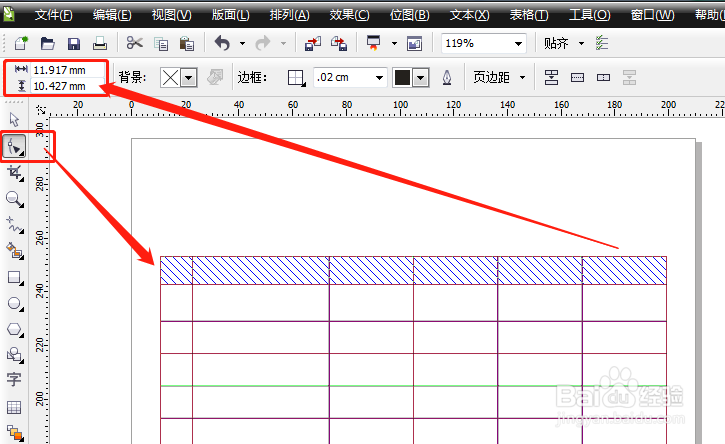
5、选择“形状”工具(快捷键F10),可在表格内选择独立单元格,设置具体的长宽度。
CDR(Corel DRAW)表格工具的使用

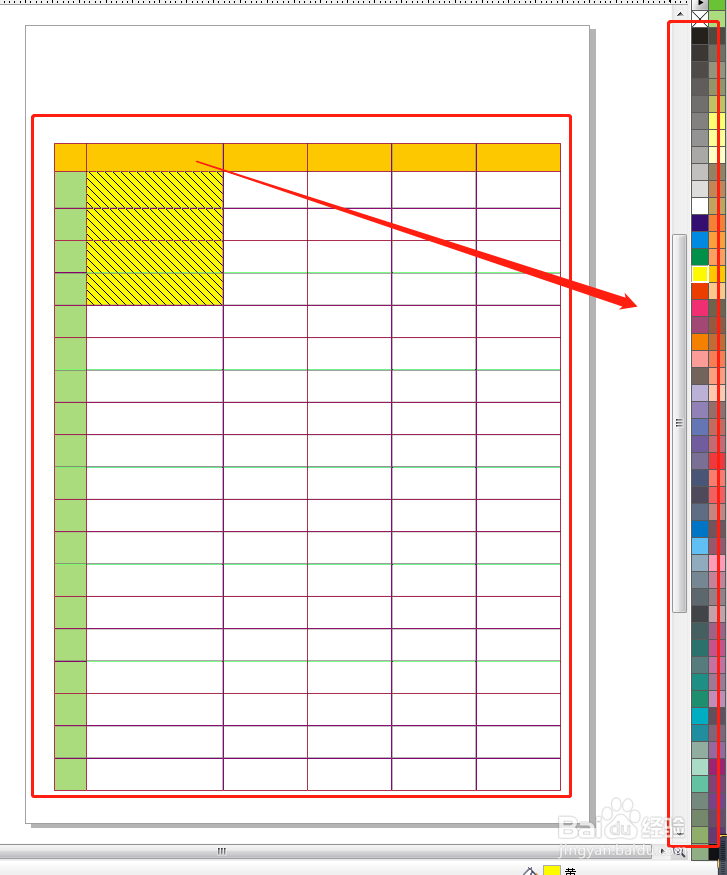
6、利用“形状”工具选择各单元格,可以对其进行颜色的填充。

CDR(Corel DRAW)表格工具的使用

7、利用“形状”工具付此的菜单,可以对表格进行任意合并、拆分单元格。

CDR(Corel DRAW)表格工具的使用

8、最后利用“挑选”工具,可以设置整个表格的轮廓线方式。

CDR(Corel DRAW)表格工具的使用

  • #我来了#Coreldraw绘制国画荷花教程
  • CDR软件为3点椭圆形工具添加描边效果
  • CorelDRAW怎么增加页面高度?
  • cdr如何填充手绘涂鸦图样
  • 设计软件中,CorelDRAW X8怎么使用箭头工具?
  • 热门搜索
    哈尔滨冬季旅游 遵化旅游景点大全 4月份去哪里旅游最好 安徽有哪些旅游景点 福建省旅游局 新境界旅游官网 长岛旅游网 襄阳旅游网 鹰潭旅游景点大全 福州云顶旅游攻略