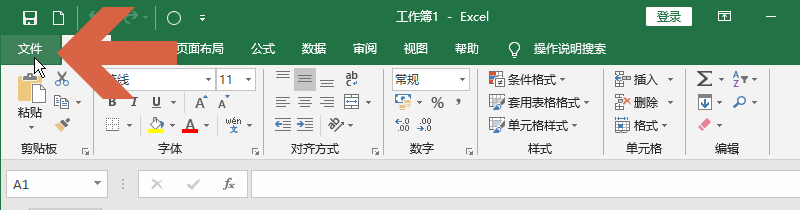
1、点击Excel2016左上方的【文件】菜单。
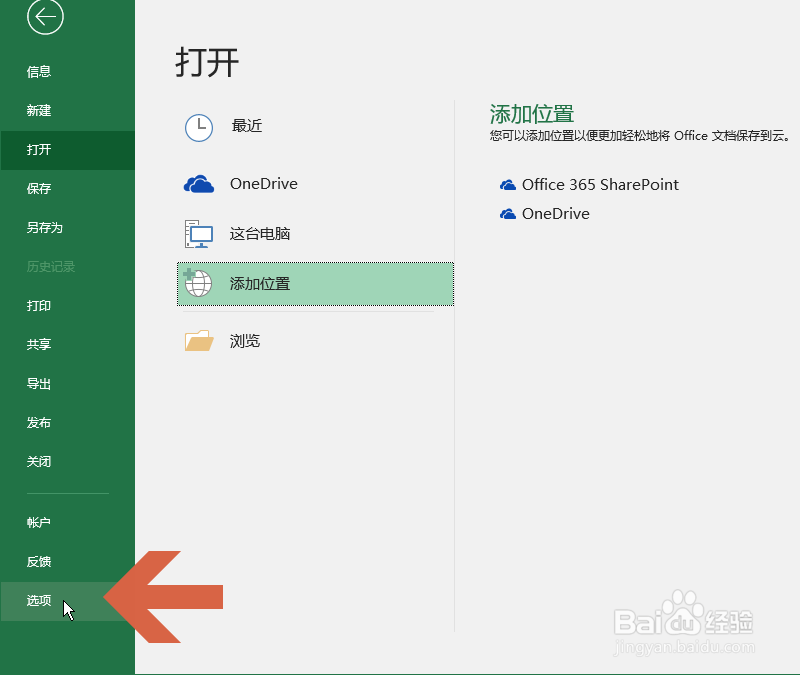
2、在打开的文件菜单中点击【选项】。
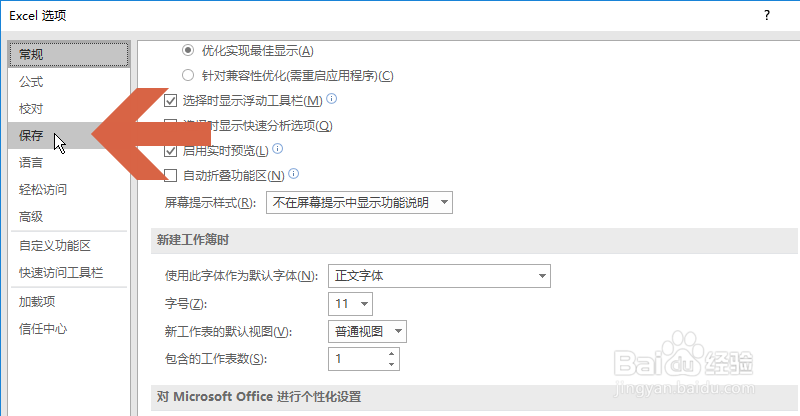
3、打开Excel选项对话框后,点击左侧列表中的【保存】。
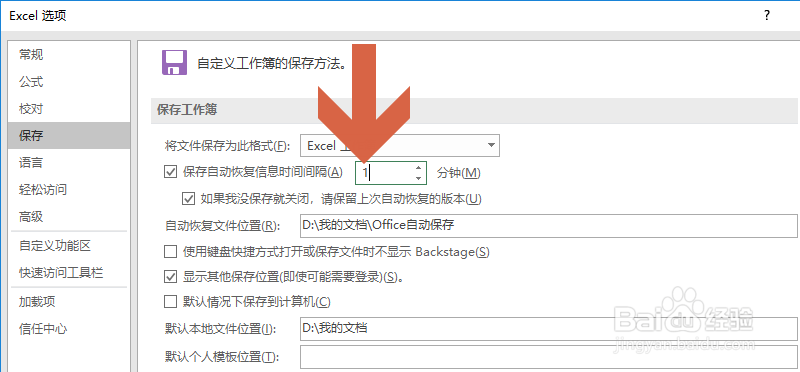
4、在右侧界面点击勾选【保存自动恢复信息时间间隔】选项。
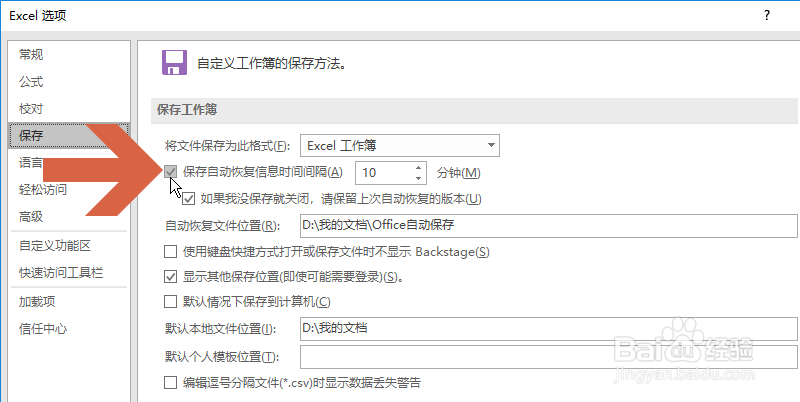
5、在文本框中输入数字1。
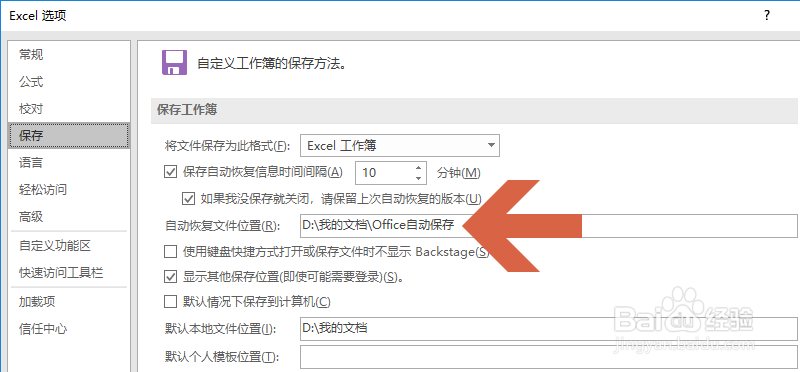
6、在图示的位置可以设置自动恢复文档的保存位置。
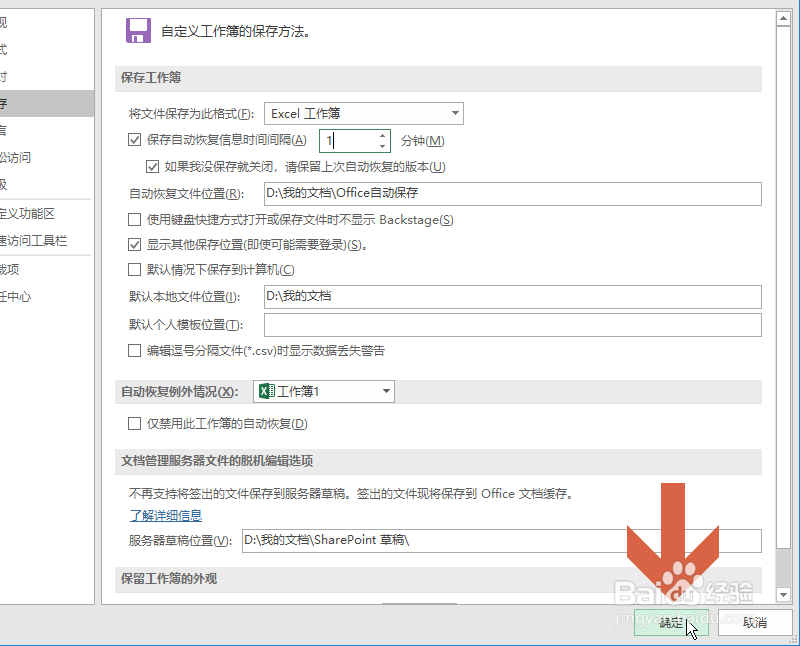
7、设置后点击确定按钮即可。
时间:2026-04-23 04:51:17
1、点击Excel2016左上方的【文件】菜单。
2、在打开的文件菜单中点击【选项】。
3、打开Excel选项对话框后,点击左侧列表中的【保存】。
4、在右侧界面点击勾选【保存自动恢复信息时间间隔】选项。
5、在文本框中输入数字1。
6、在图示的位置可以设置自动恢复文档的保存位置。
7、设置后点击确定按钮即可。
