1、打开Word,建立空白文档。

2、在文档中插入一个文本框。

3、选中文本框,点击【绘图工具】—【格式】—【文本效果】—【阴影】,在列表中列出了多种阴影效果。

4、点击其中的一种,即为文本框中的文字设置了阴影。但是由于文字颜色和阴影颜色太过相近,所以没有明显的效果。
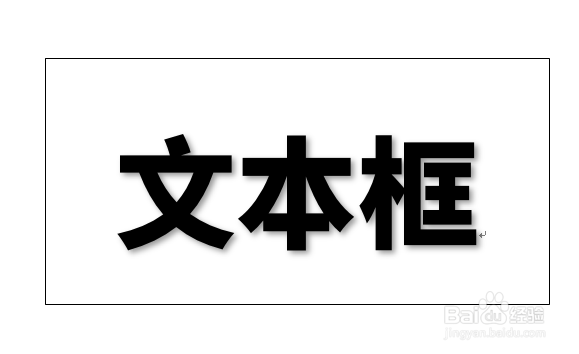
5、先为文字设置一种颜色,然后点击阴影下的【阴影选项】。

6、在右侧打开的设置窗口中,改变阴影的相关选项,比如颜色、透明度、大小、模糊度、角度、距离等。

7、这样,阴影就变成了文字叠加的效果。

时间:2026-04-23 10:01:35
1、打开Word,建立空白文档。
2、在文档中插入一个文本框。
3、选中文本框,点击【绘图工具】—【格式】—【文本效果】—【阴影】,在列表中列出了多种阴影效果。
4、点击其中的一种,即为文本框中的文字设置了阴影。但是由于文字颜色和阴影颜色太过相近,所以没有明显的效果。
5、先为文字设置一种颜色,然后点击阴影下的【阴影选项】。
6、在右侧打开的设置窗口中,改变阴影的相关选项,比如颜色、透明度、大小、模糊度、角度、距离等。
7、这样,阴影就变成了文字叠加的效果。
