PowerPoint教程:在 PowerPoint 中创建演示文稿

 时间:2026-02-13 02:22:04

1、创建演示文稿          

打开 PowerPoint。

选择某个选项:

选择“空白演示文稿”,从头开始创建演示文稿。

选择下列模板之一:

选择“浏览”,然后选择“创建”,以查看使用 PowerPoint 的提示。

PowerPoint教程:在 PowerPoint 中创建演示文稿

2、添加文本并设置文本格式          

将光标放在所需位置,然后键入内容。

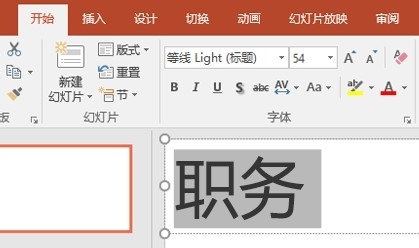
选择文本,然后选择“开始”选项卡上的相应选项:“字体”、“字号”、“加粗”、“倾斜”、“下划线”...

若要创建项目符号或编号列表,请选择文本,然后选择“项目符号”或“编号”。
PowerPoint教程:在 PowerPoint 中创建演示文稿

3、添加图片、形状或图表          

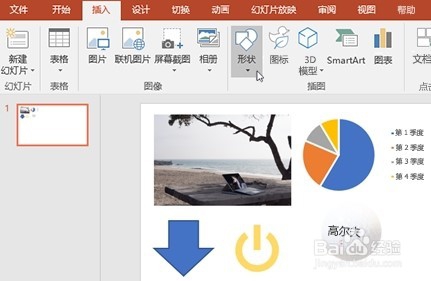
选择“插入”。

添加图片:

选择“图片”。

找到要使用的图片,然后选择“插入”。

添加形状、图片或图表:

选择“形状”、“SmartArt”或“图表”。

选择所需选项。
PowerPoint教程:在 PowerPoint 中创建演示文稿

  • 在PPT演示文稿中,创建演示方案
  • PPT如何创建放映方案?
  • 怎样在ppt中给图片设置居中矩形阴影样式
  • 跨列居中怎么设置
  • Excel:表格套用表格格式后如何转换为正常区域
  • 热门搜索
    云南省旅游学校 聚途旅游网 济南旅游政务网 夏季旅游鞋 辉县旅游 湖北旅游景点地图 银川旅游团 旅游策划书范文 北京 旅游景点 上海迪士尼乐园旅游攻略