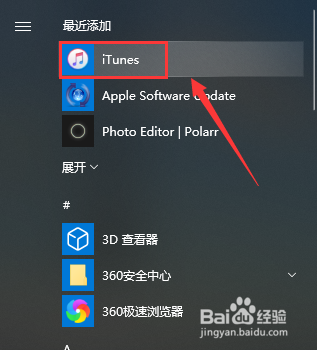
1、启动你电脑上的itunes,如下图所示
2、手机连接电脑,iTunes会自动检测最新固件,点击下载并更新,如下图所示

3、出现更新内容提醒,点击下一步,如下图所示

4、出现使用协议,点击同意,如下图所示

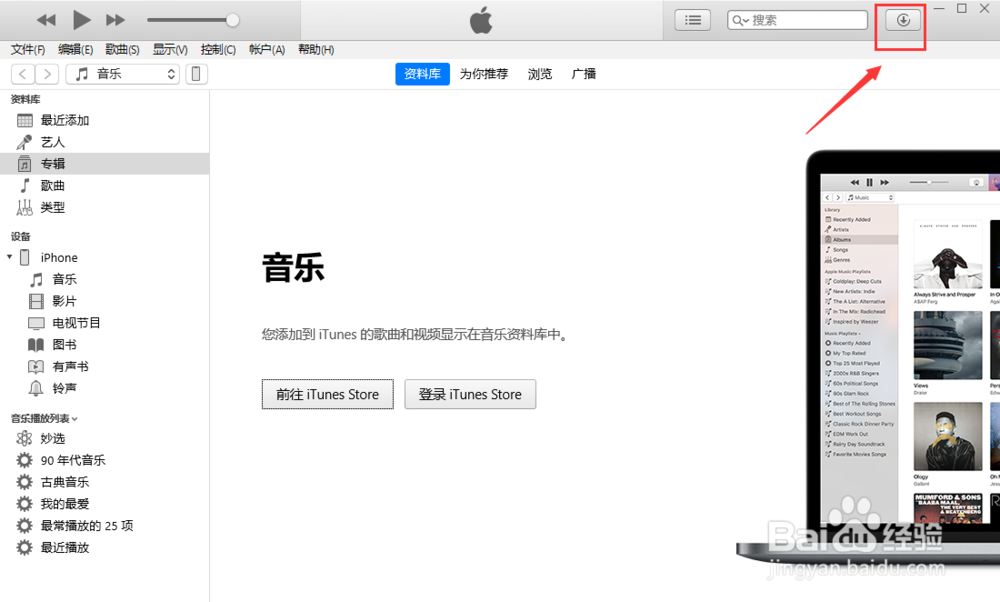
5、系统开始下载固件,点击右上角的图标可查看进度,如下图所示

6、下载完成,点击手机图标,如下图所示

7、进入手机设备界面,点击更新,如下图所示


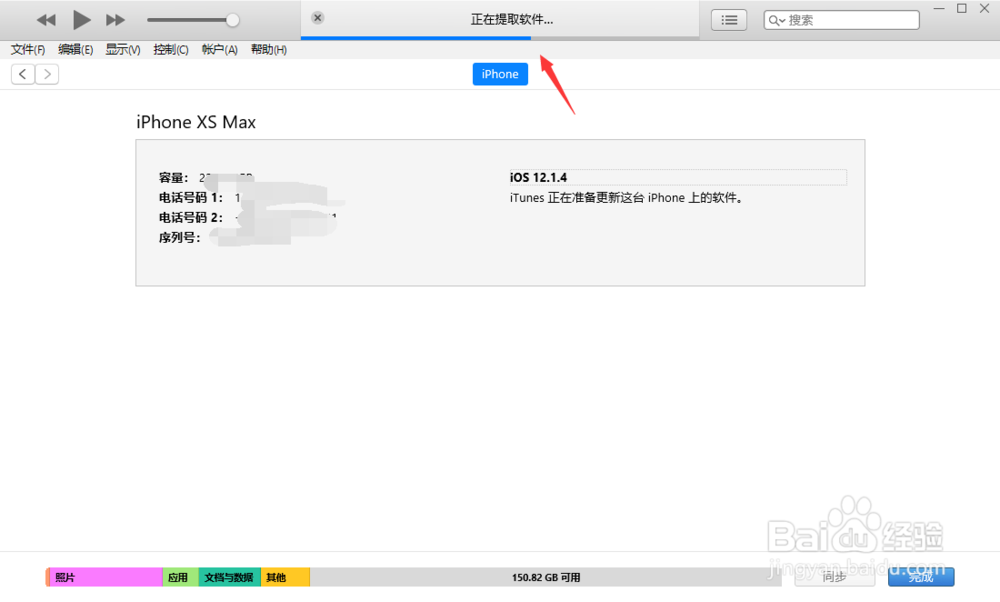
8、系统开始自动提取app并备份后安装,等待进度完成,如下图所示
时间:2026-04-21 17:11:15
1、启动你电脑上的itunes,如下图所示
2、手机连接电脑,iTunes会自动检测最新固件,点击下载并更新,如下图所示
3、出现更新内容提醒,点击下一步,如下图所示
4、出现使用协议,点击同意,如下图所示
5、系统开始下载固件,点击右上角的图标可查看进度,如下图所示
6、下载完成,点击手机图标,如下图所示
7、进入手机设备界面,点击更新,如下图所示
8、系统开始自动提取app并备份后安装,等待进度完成,如下图所示
