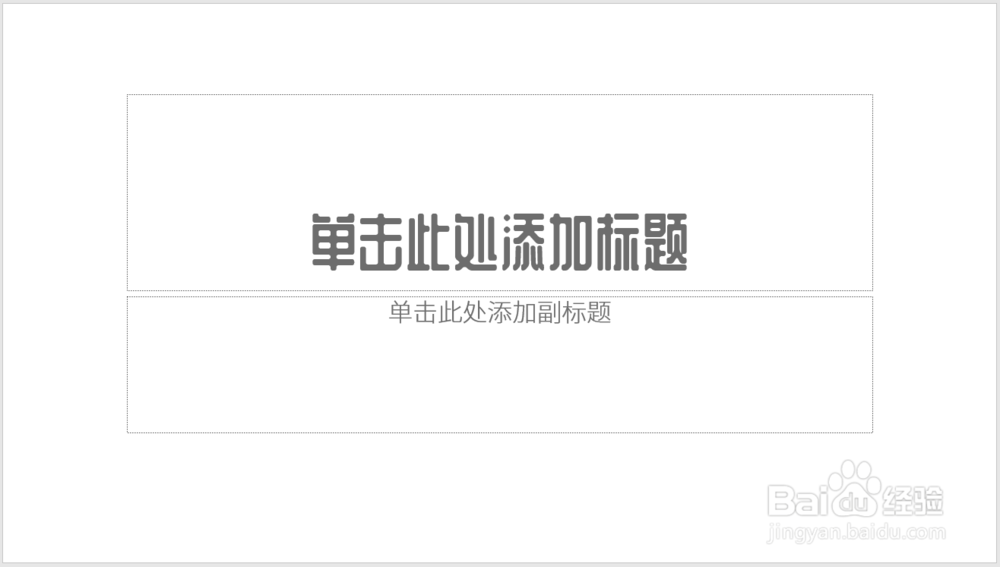
1、打开PPT,建立空白演示文稿。
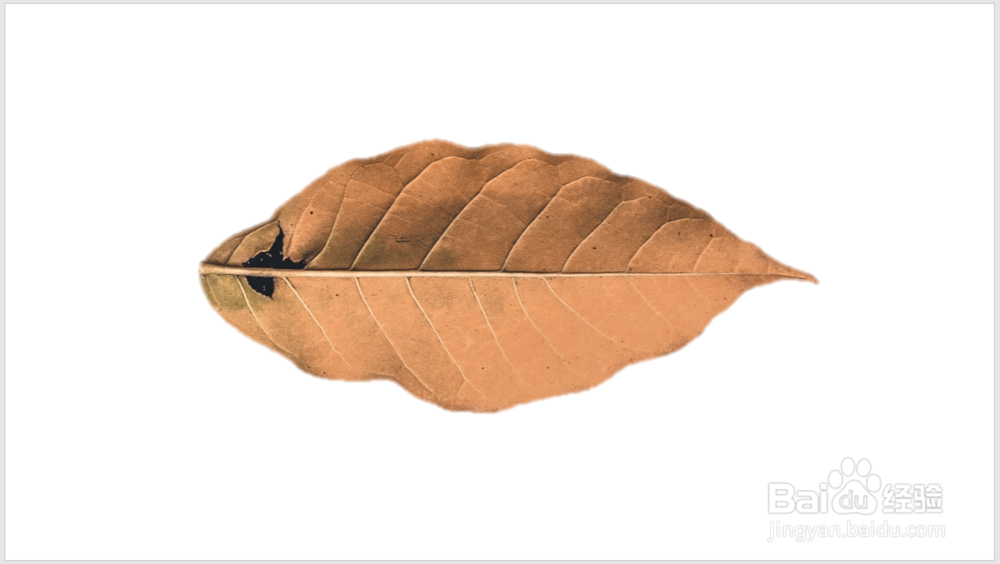
2、插入一张素材图片。
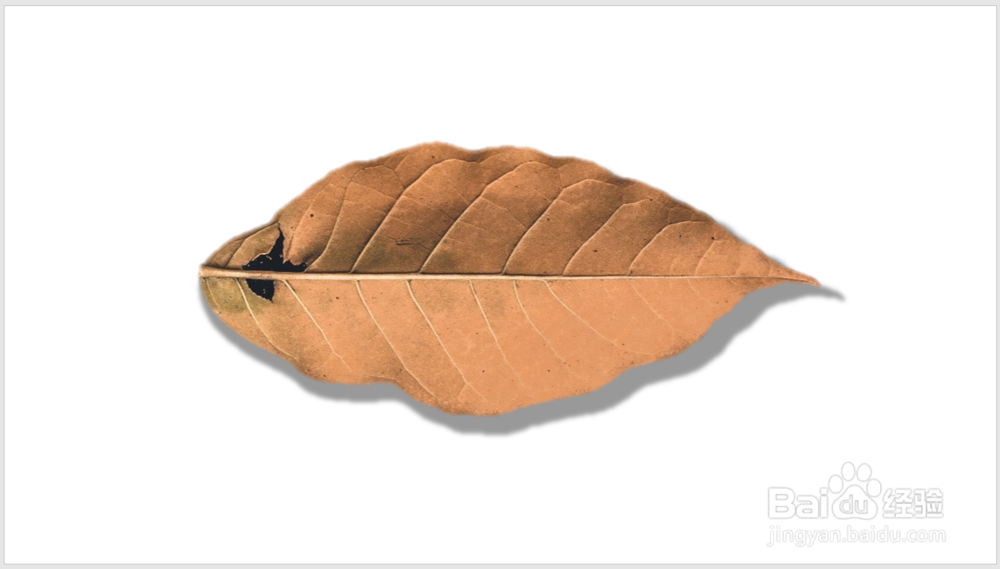
3、给图片设置阴影,呈现出立体效果。
4、将背景设置为主题色。

5、插入一个矩形,填充为背景色,并设置透明度,放在图片之上。

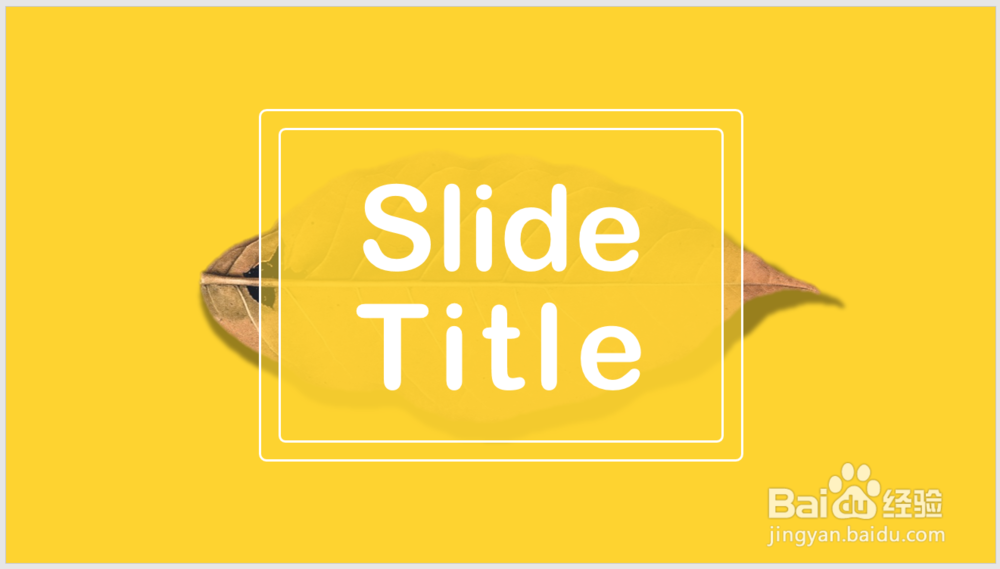
6、再插入一个矩形,设置相同的填充色和边框,但透明度设置得较小。放在顶层。这样,就得到了透明矩形遮罩图片的效果。
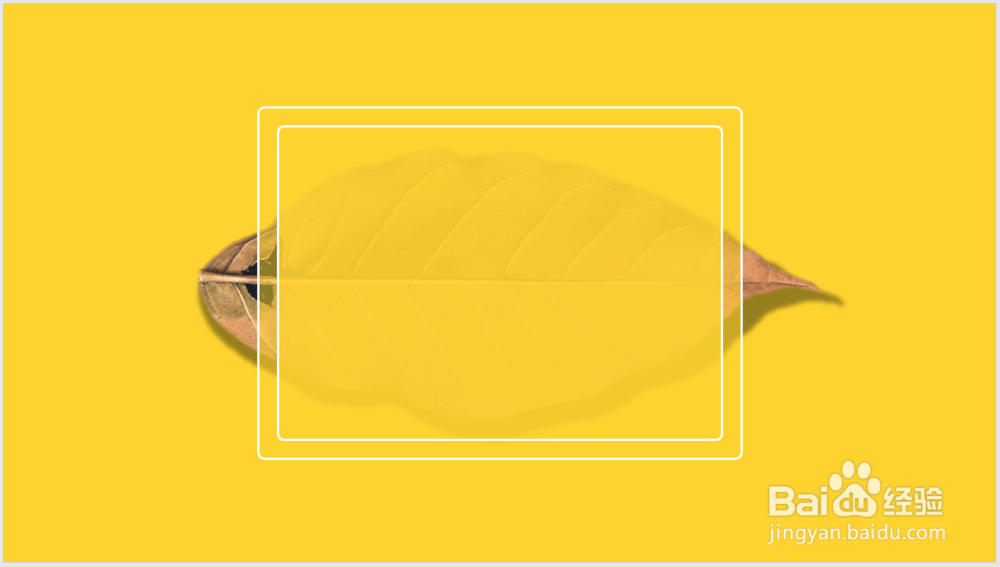
7、最后,再以文本框方式输入封面标题文字,并设置为白色填充,就得到了最终的效果。
时间:2026-04-22 01:55:45
1、打开PPT,建立空白演示文稿。
2、插入一张素材图片。
3、给图片设置阴影,呈现出立体效果。
4、将背景设置为主题色。
5、插入一个矩形,填充为背景色,并设置透明度,放在图片之上。
6、再插入一个矩形,设置相同的填充色和边框,但透明度设置得较小。放在顶层。这样,就得到了透明矩形遮罩图片的效果。
7、最后,再以文本框方式输入封面标题文字,并设置为白色填充,就得到了最终的效果。
