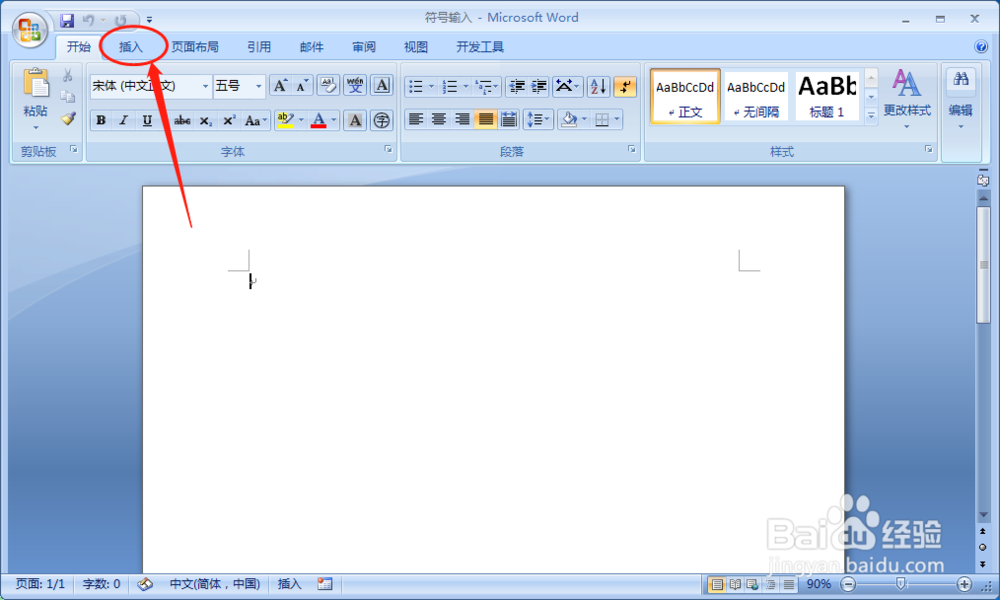
1、首先点击软件上方的插入选项。
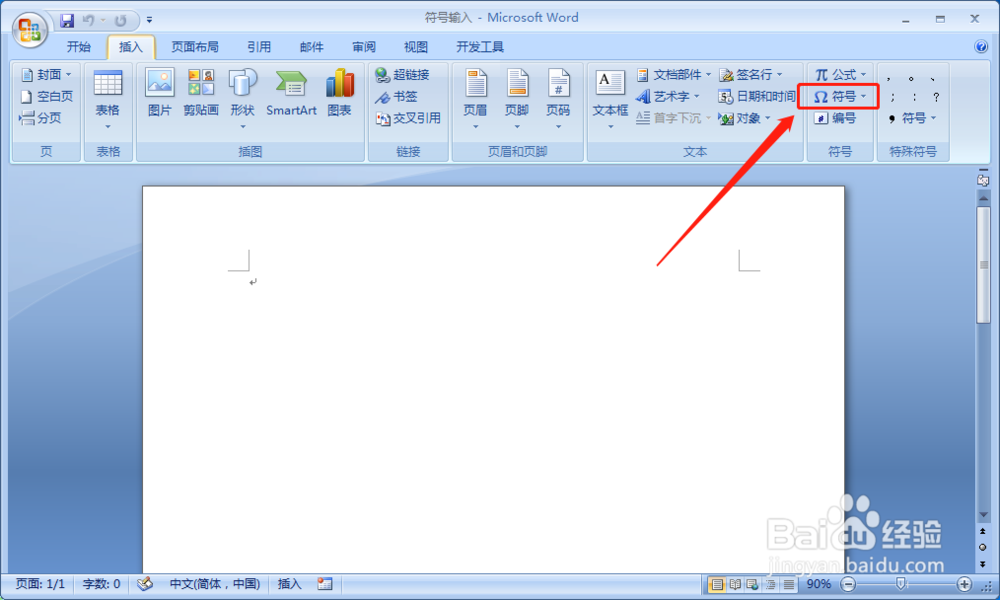
2、然后在菜单中点击选择符号。
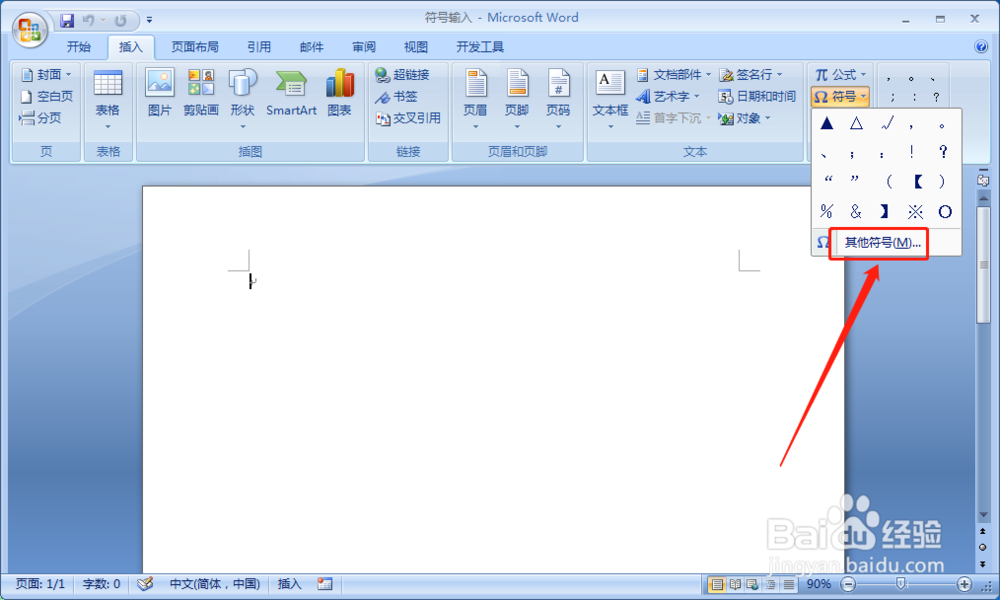
3、在展开的菜单中点击选择其他符号。
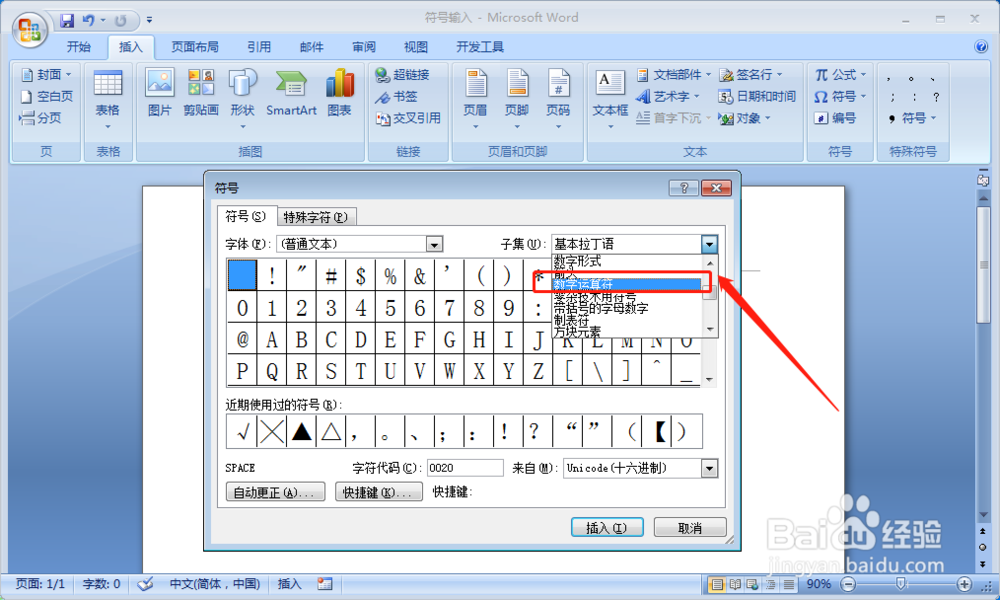
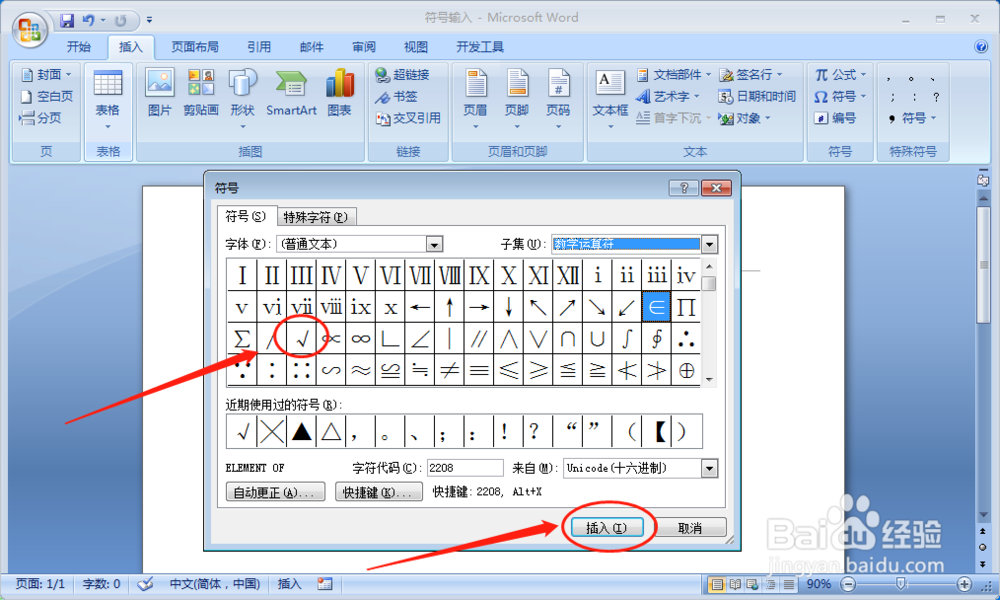
4、在子集里面选择数学运算符。没压
5、这里可以输入打钩的符号“√ ”。
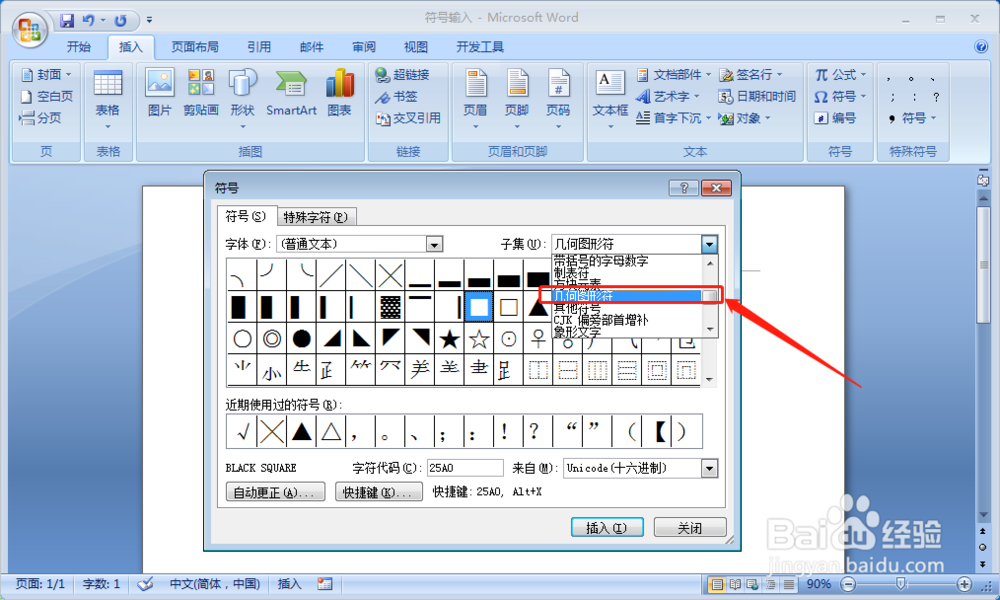
6、同样的在子集里面选择几何图形符号。
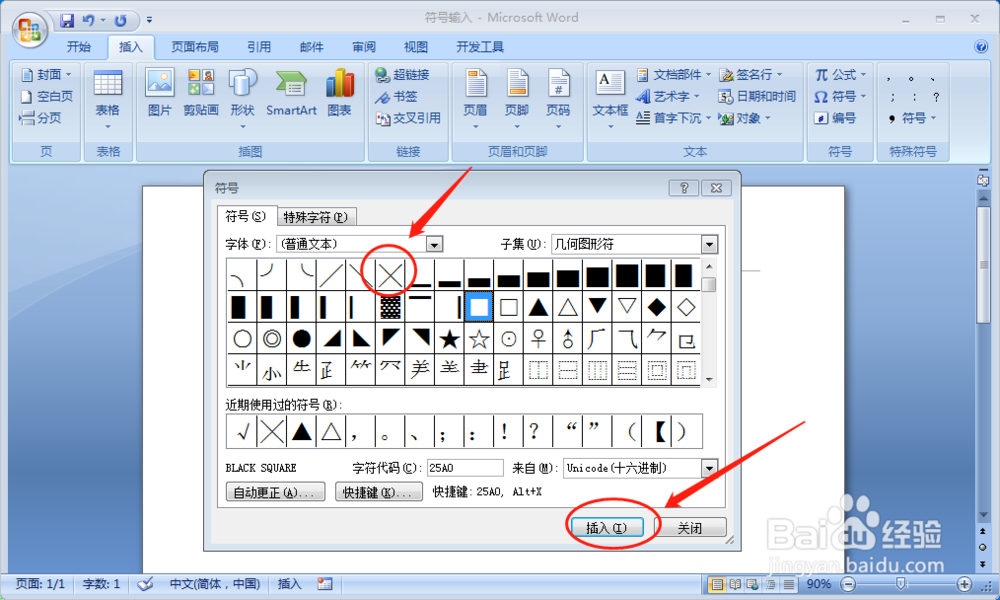
7、这里拒膨侮可以输入打叉的狠鉴符号“×”。
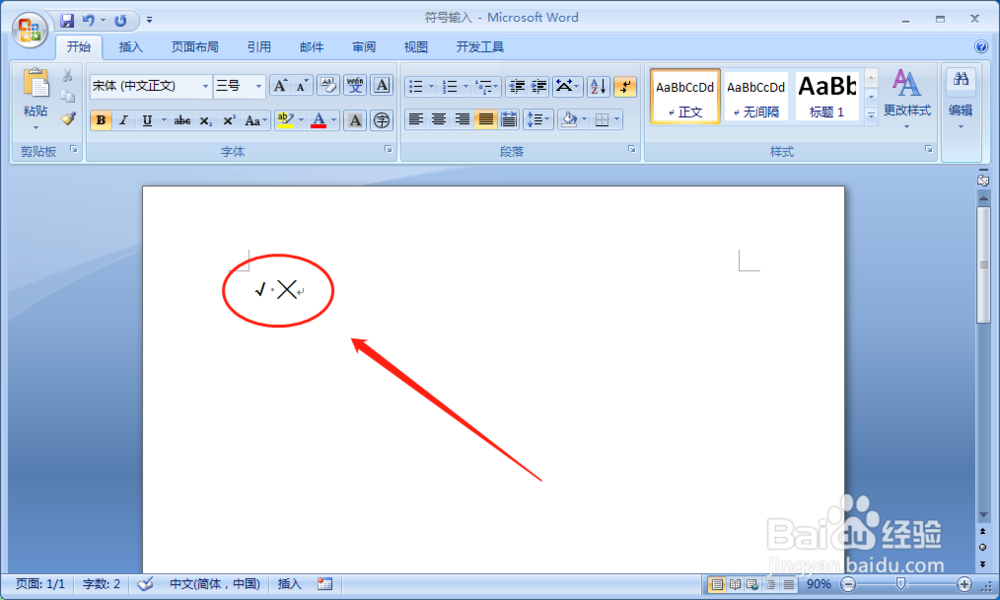
8、这样就完成两个符号的输入了。
1、1、点击软件上方的插入符号选项。
2、在数学运算符里面选择输入打钩的符号“√ ”。
3、在几何图形符号里面选择输入打叉的符号“×”。

时间:2026-04-22 18:31:36
1、首先点击软件上方的插入选项。
2、然后在菜单中点击选择符号。
3、在展开的菜单中点击选择其他符号。
4、在子集里面选择数学运算符。没压
5、这里可以输入打钩的符号“√ ”。
6、同样的在子集里面选择几何图形符号。
7、这里拒膨侮可以输入打叉的狠鉴符号“×”。
8、这样就完成两个符号的输入了。
1、1、点击软件上方的插入符号选项。
2、在数学运算符里面选择输入打钩的符号“√ ”。
3、在几何图形符号里面选择输入打叉的符号“×”。
