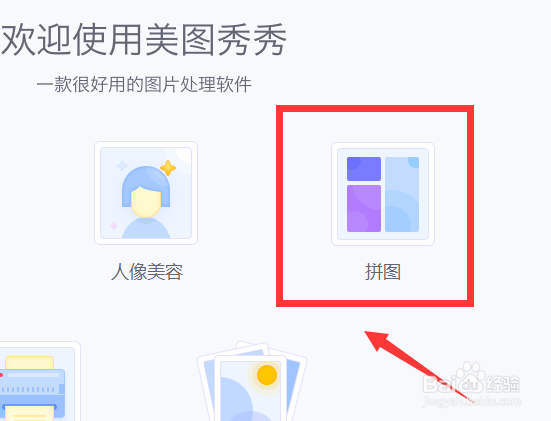
1、打开美图秀秀首页,点击拼图;
2、然后点击打开图片;

3、选择桌面图片,点击打开;

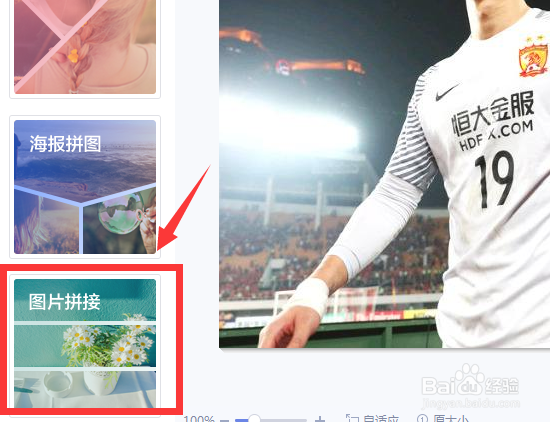
4、点击左侧图片拼接;
5、下一步点击添加多张图片;

6、然后选择桌面上的多张图片,点击打开;

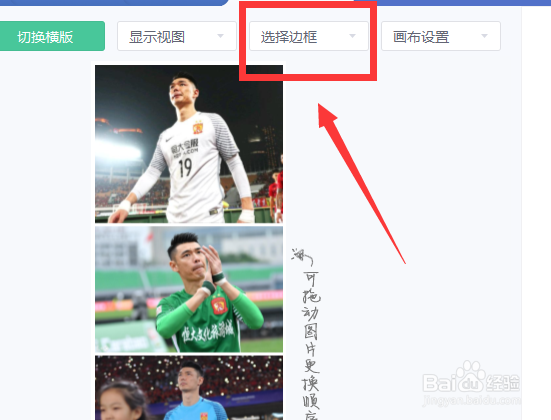
7、点击上方选择边框;
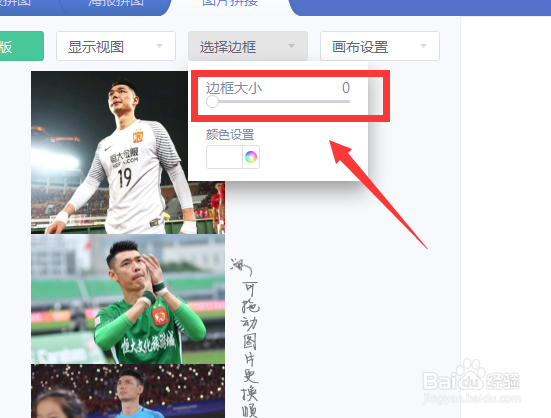
8、此时把边框大小设置为0,此时图片就是无缝拼接的;
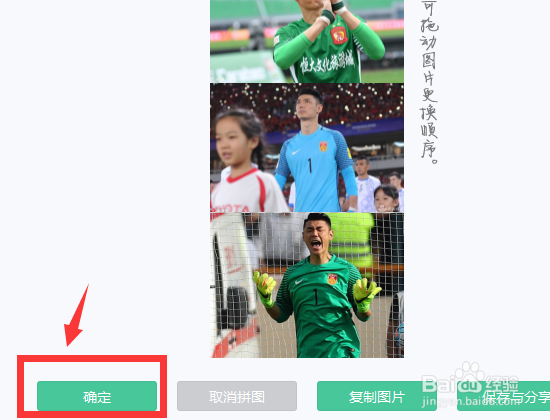
9、之后我们点击确定;
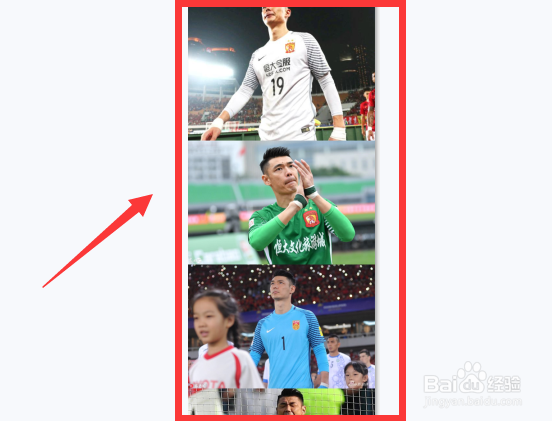
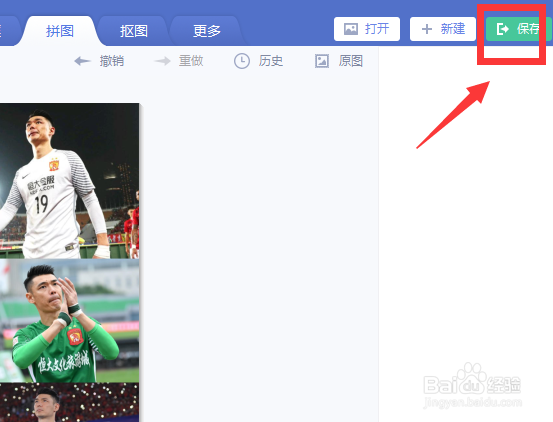
10、图片合成成功,点击右上角保存即可;
时间:2026-04-22 02:45:48
1、打开美图秀秀首页,点击拼图;
2、然后点击打开图片;
3、选择桌面图片,点击打开;
4、点击左侧图片拼接;
5、下一步点击添加多张图片;
6、然后选择桌面上的多张图片,点击打开;
7、点击上方选择边框;
8、此时把边框大小设置为0,此时图片就是无缝拼接的;
9、之后我们点击确定;
10、图片合成成功,点击右上角保存即可;
