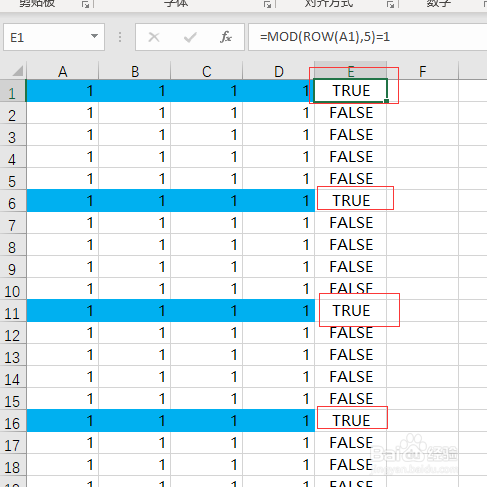
1、如下图是一份Excel表格,现在我们想要将表格隔一行填充蓝色。

2、全选要填充颜色的表格单元格区域

3、点击【条件格式】,选择【新建规则】

4、选择【使用公式确定要设置格式的单元格】,然后输入公式=MOD(ROW(),2)=1,接着点击格式设置要填充的颜色,最后点击【确定】即可完成隔行填充颜色

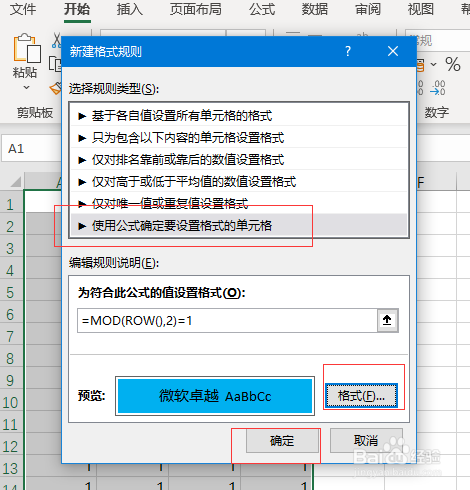
5、但是假如我们要隔4行填充呢?只需要将公式改为=MOD(ROW(),5)=1即可完成。因此可以总结出隔N行填充颜色,公式为=MOD(ROW(),N+1)=1

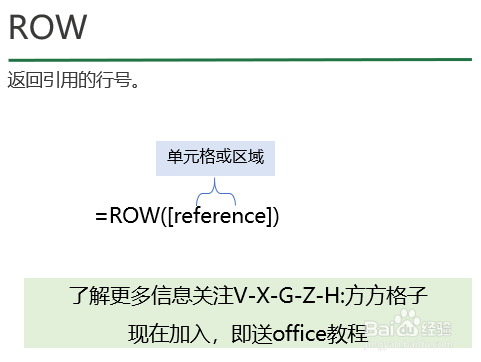
6、可能有一部分同学对公式不太了解,下面就跟大家简单介绍一下这个公式,首先是row函数,它的作用是返回参数的行号。
7、接着是mod函数,它的解释是返回两数相除的余数。 结果的符号与除数相同。语法结构是=MOD(number, divisor)。本文中我们利用mod函数判断每一行行号与N+1的余数是否等于1,如果等于,那么这一行就要填充颜色。