如何去掉word文档中的空格

 时间:2026-02-13 01:18:51

1、第一步:打开一个需要去掉空格的word文档。

如何去掉word文档中的空格

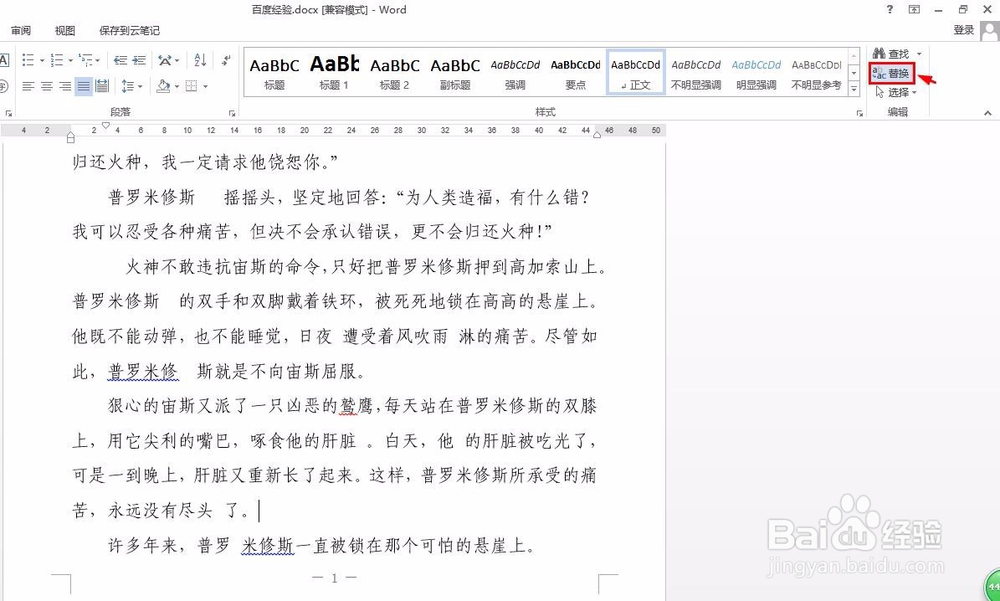
2、第二步:单击“开始”菜单最右侧红色方框标记的“替换”按钮。

如何去掉word文档中的空格

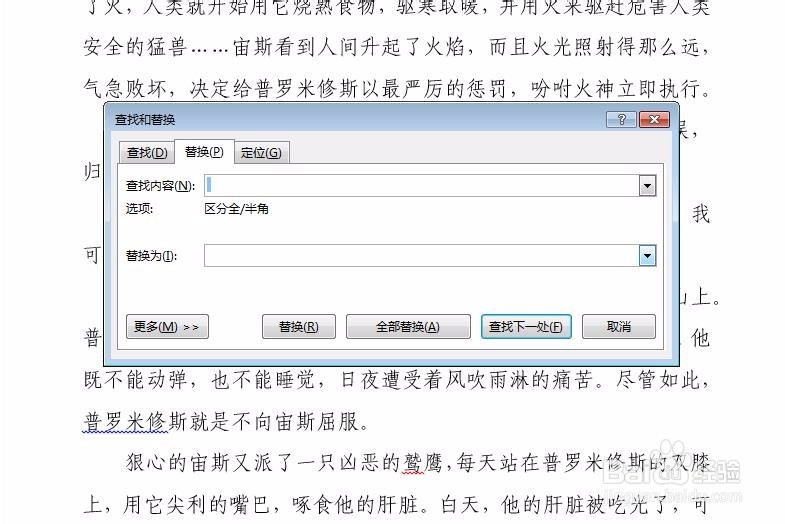
3、第三步:在弹出的“查找和替换”对话框中,“查找内容”中敲入一个空格,其余地方不动,单击“全部替换”按钮。

如何去掉word文档中的空格

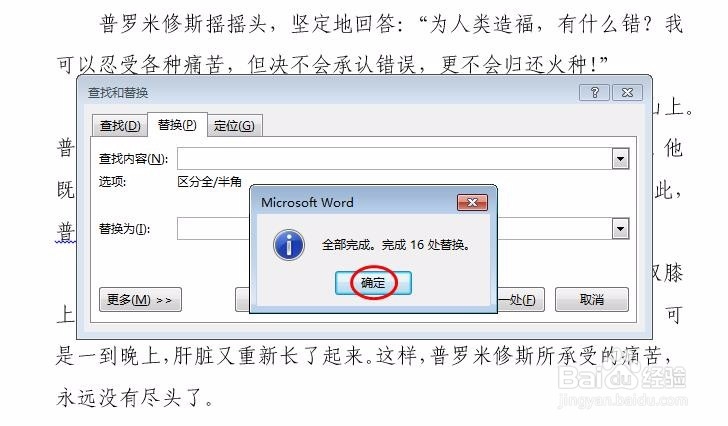
4、第四步:如下图所示,文档中16处空格被去掉。

如何去掉word文档中的空格

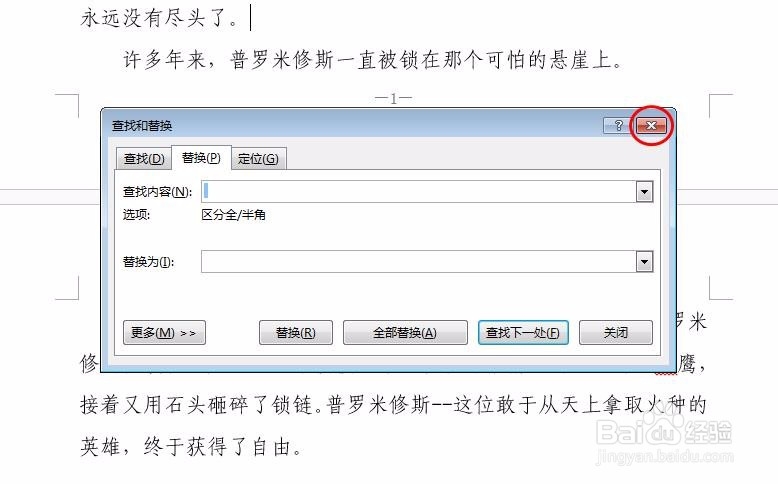
5、第五步:单击“查找和替换”对话框右上角关闭按钮,关闭对话框,完成操作。
如何去掉word文档中的空格

1、第一步:按快捷键Ctrl+H键,也会弹出“查找和替换”对话框。

如何去掉word文档中的空格

2、第二步:按照上面的方法,在查找内容中输入空格,单击“全部替换”按钮。

如何去掉word文档中的空格

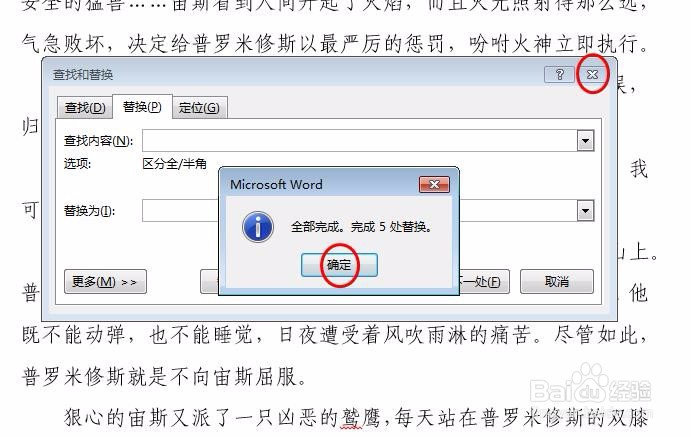
3、第三步:在提示消息框中单击“确定”按钮,并关闭查找和替换对话框。

如何去掉word文档中的空格

  • Word使用替换功能修改字体格式
  • Word中如何删除所有空行
  • word怎么删除空白段落
  • 如何快速删除Word文档中的所有空行
  • word表格怎么设置根据窗口自动调整表格
  • 热门搜索
    中国旅游地 丹巴旅游攻略 过年云南旅游 西溪湿地旅游 同里旅游 日照旅游网 广东省内旅游景点 九寨沟旅游季节 贵阳 旅游 阳江闸坡旅游攻略