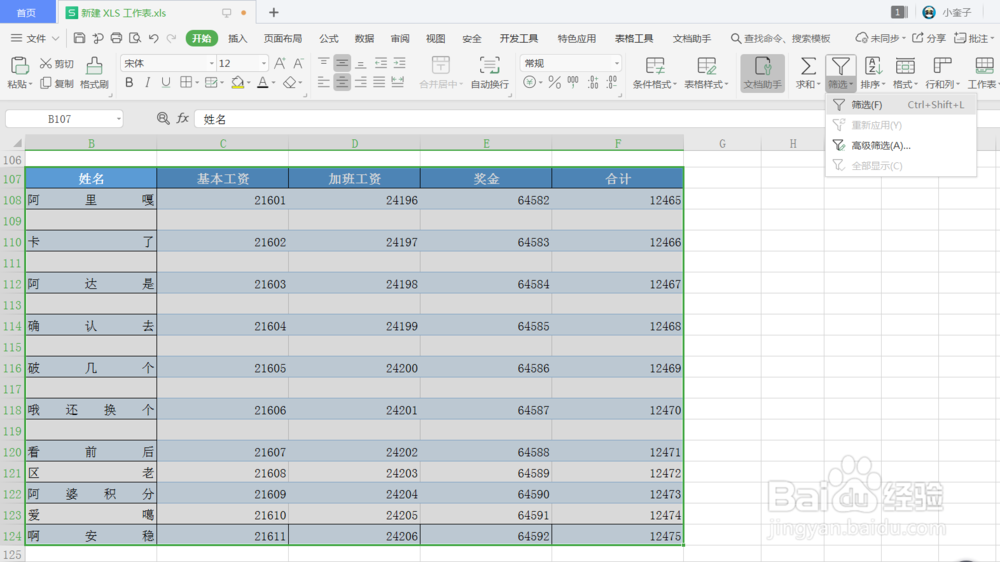
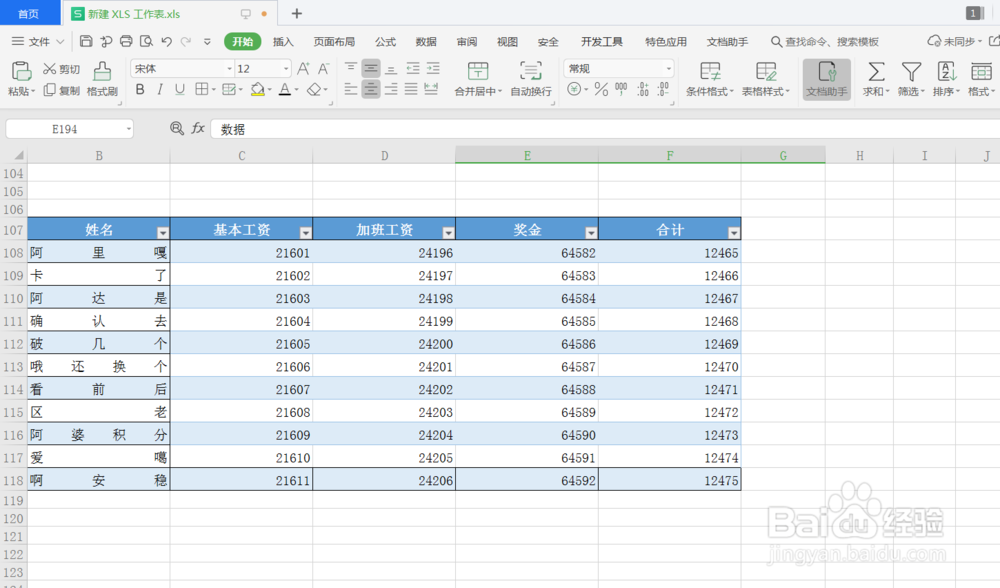
1、选中表格中单元格区域内容,点击【开始】选项,找到“筛选”,点击确认。
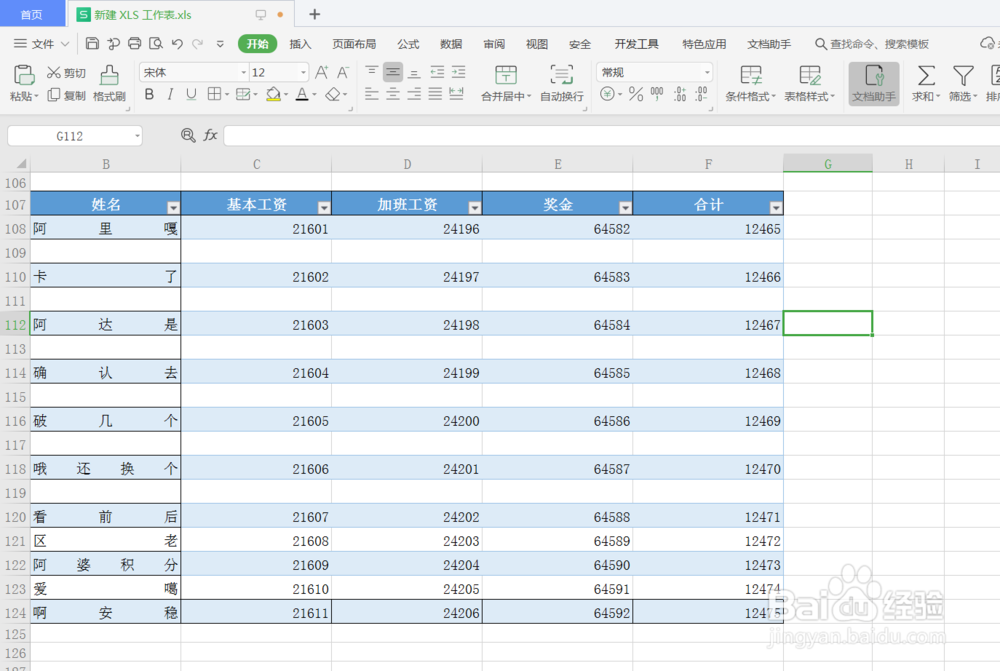
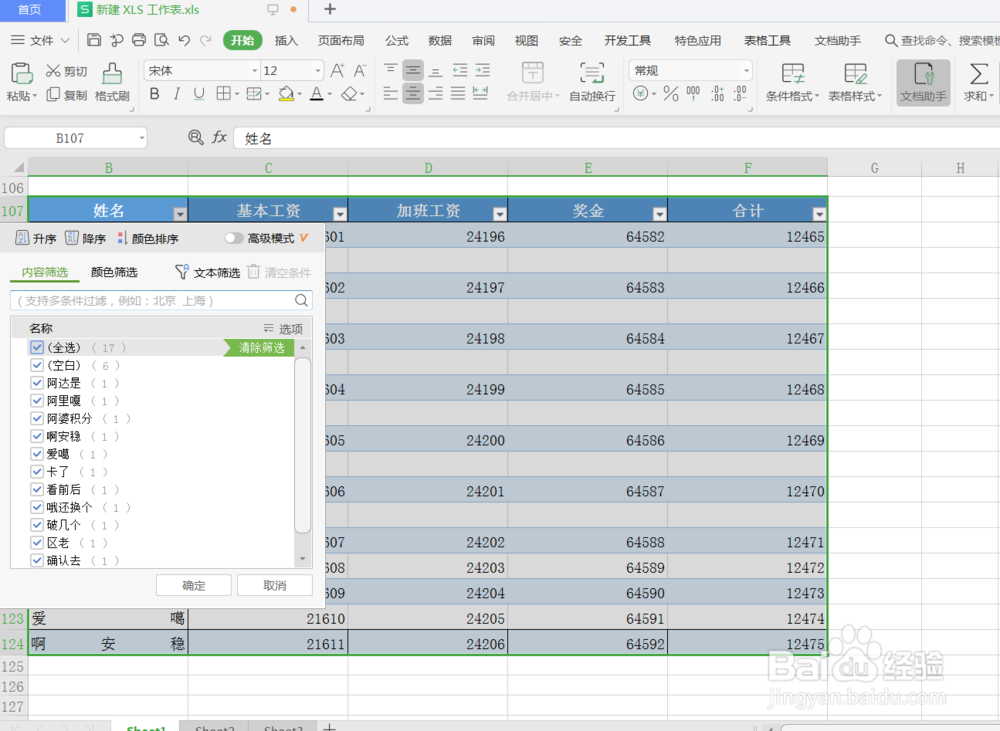
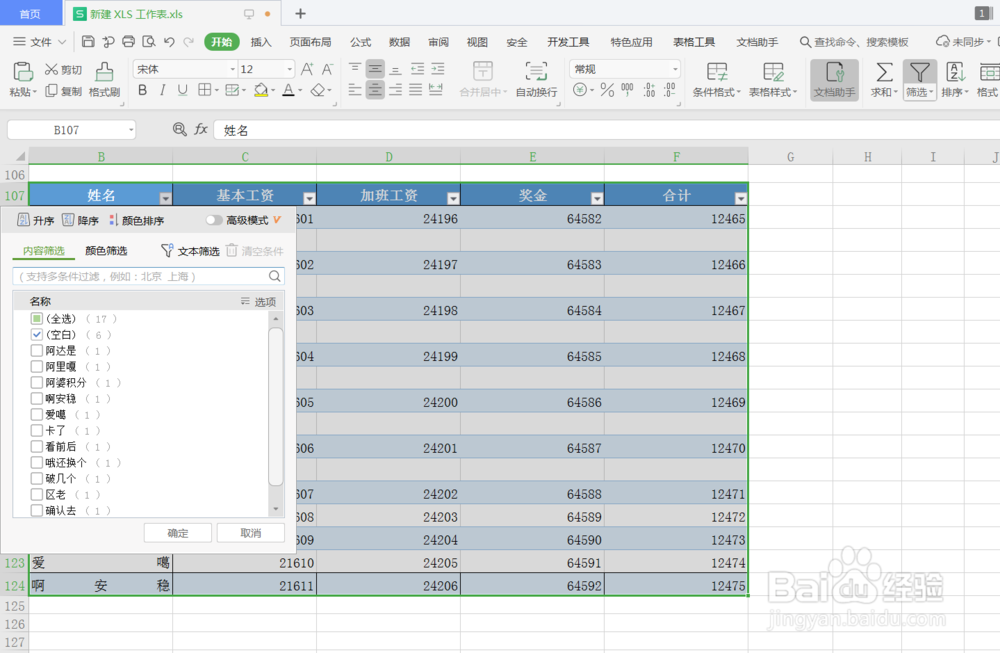
2、点击表格中表头单元格右下角的下拉三角,点击取消全选,把“空白”勾上,即可选中单元格区域内的全部空白行。
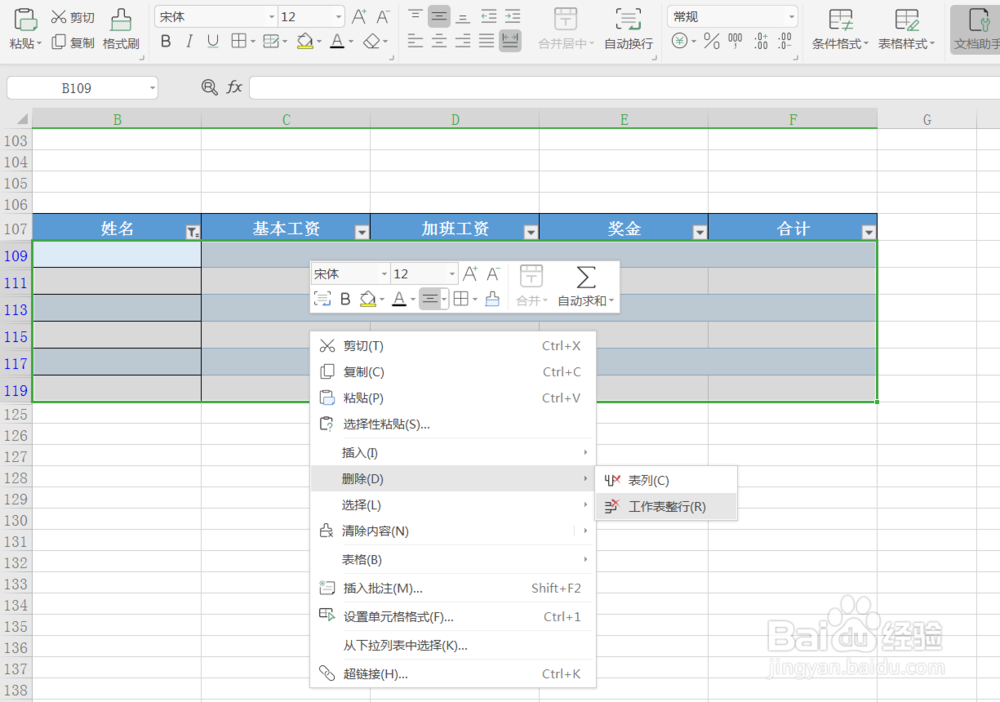
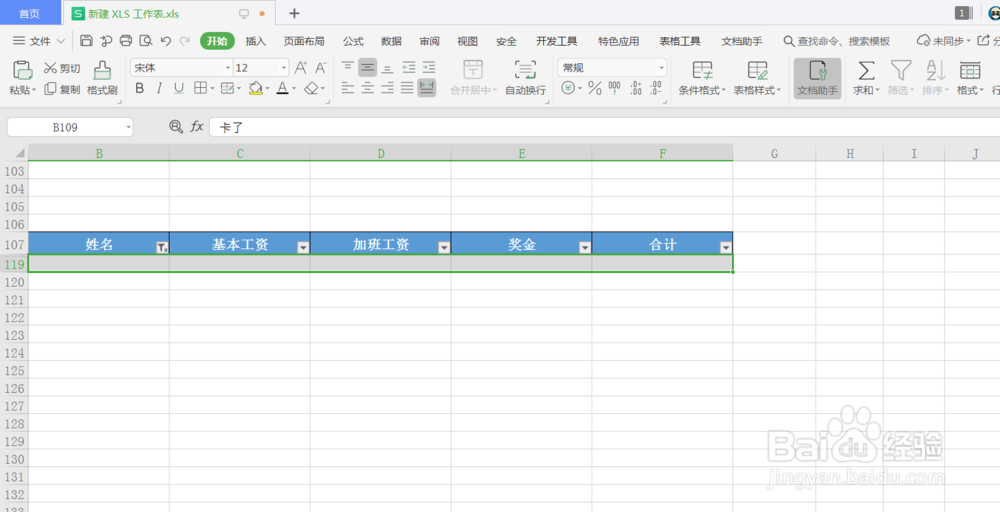
3、选中空白行,点击右键【删除】【删除单元格】,在弹出的对话框中点击【确定】按钮,即可把空白行全部删除。
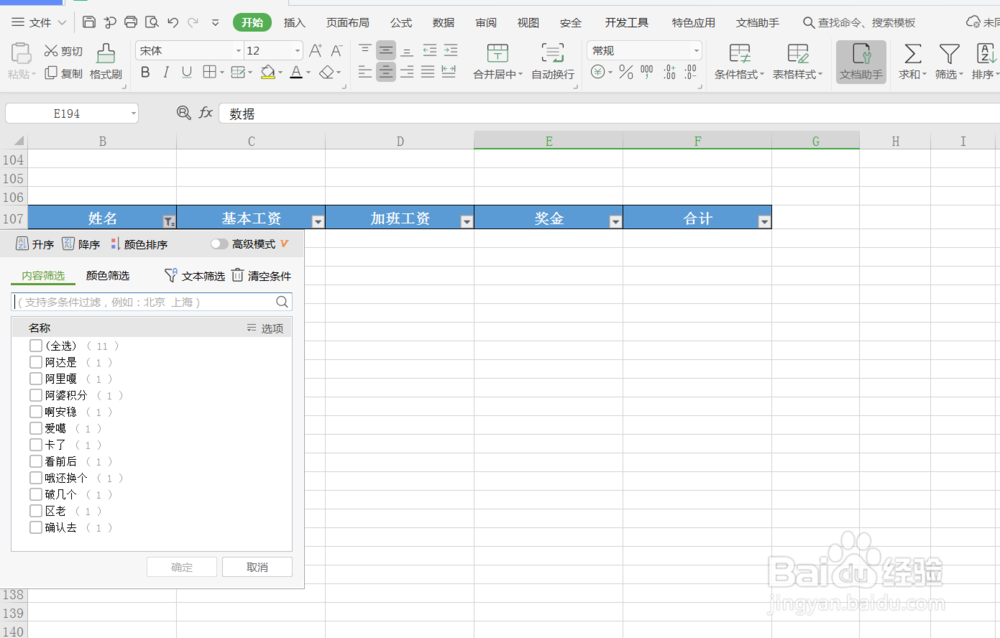
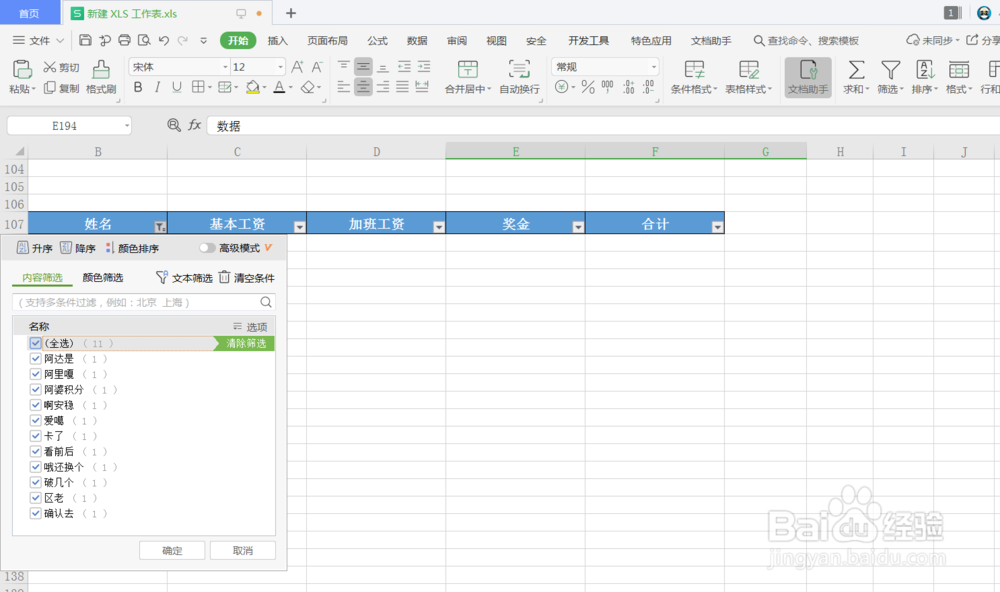
4、然后再点击表格中表头单元格右下角的下拉三角,点击全选,确认即可。
时间:2026-05-01 19:30:36
1、选中表格中单元格区域内容,点击【开始】选项,找到“筛选”,点击确认。
2、点击表格中表头单元格右下角的下拉三角,点击取消全选,把“空白”勾上,即可选中单元格区域内的全部空白行。
3、选中空白行,点击右键【删除】【删除单元格】,在弹出的对话框中点击【确定】按钮,即可把空白行全部删除。
4、然后再点击表格中表头单元格右下角的下拉三角,点击全选,确认即可。
