PS制作立体球形彩虹飘带

 时间:2026-02-15 13:16:27

1、在PS中新建一个PS文件,设置背景色为透明。

PS制作立体球形彩虹飘带

2、使用矩形工具绘制一个矩形,调整好大小然后将其移动到左边合适位置,然后选择所在图层,按CTRL+J键复制多个图层。

PS制作立体球形彩虹飘带

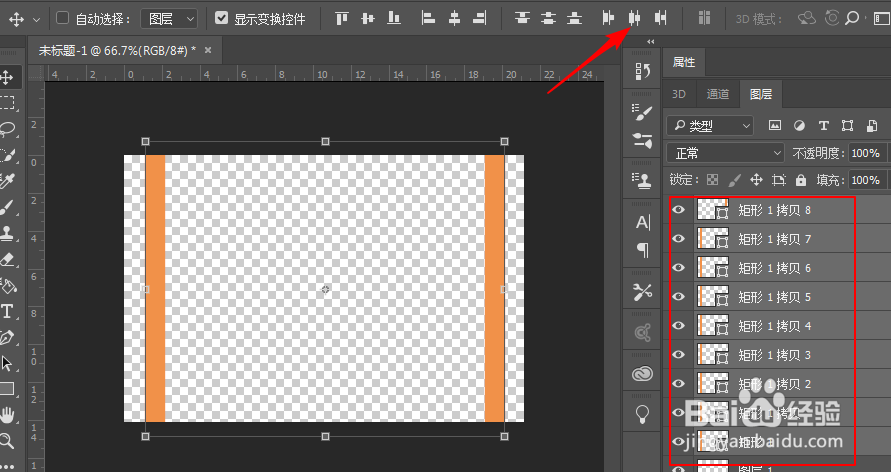
3、把最上面一个图层移动到右边合适位置,然后选择所有图层,点击上面的水平居中分布。
PS制作立体球形彩虹飘带

4、把分布好的矩形条合成一个层,然后为其混合选项叠加多彩渐变。

PS制作立体球形彩虹飘带

5、然后彩色条纹层旋转45度,调整好渐变叠加的位置,再将文件另存为PNG格式的文件,文件起名为纹理。

PS制作立体球形彩虹飘带

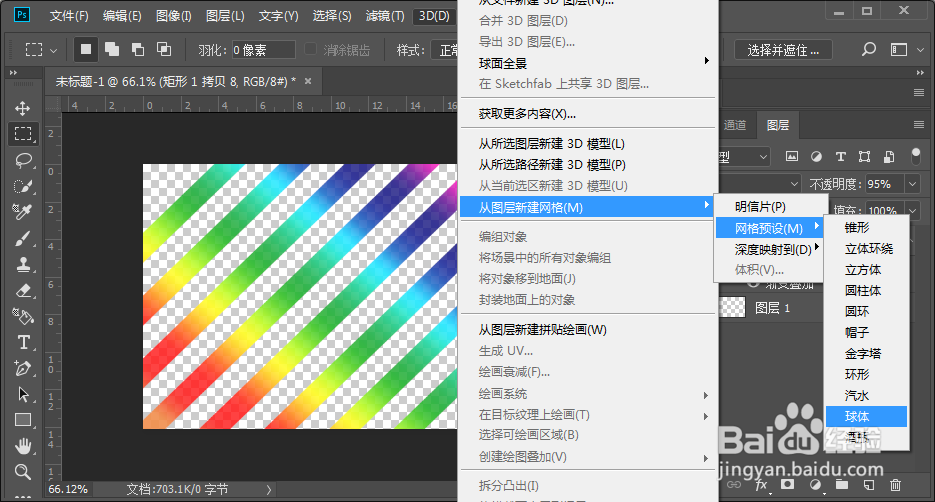
6、选择条纹所在图层,然后在3D菜单中找到从网格新建模型-网格预设-球体。
PS制作立体球形彩虹飘带

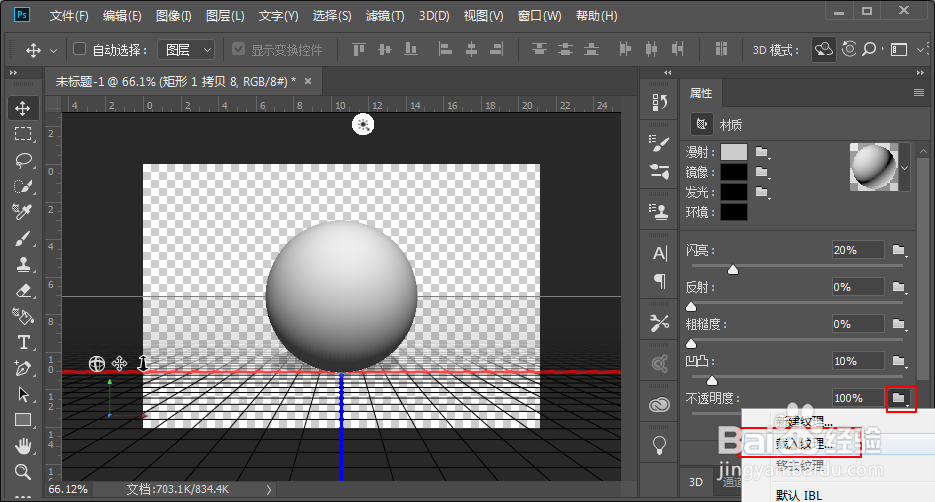
7、然后选择球体材质图层,在属性中先移去漫射纹理,然后把不透明度载入纹理为前面保存的“纹理.png”文件。
PS制作立体球形彩虹飘带

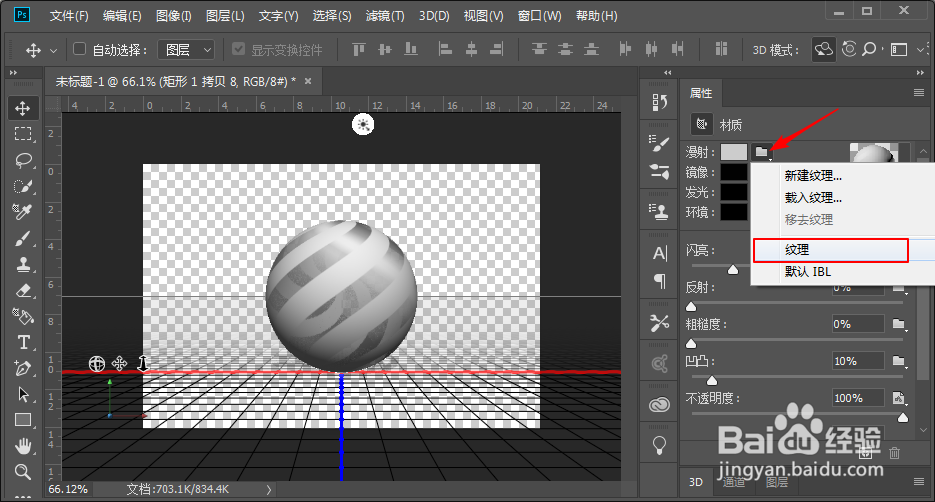
8、然后再给漫射添加刚载入的纹理,此时可以看到一个立体球形的彩虹飘带效果就完成了。
PS制作立体球形彩虹飘带

PS制作立体球形彩虹飘带

  • ps 教程:[10]PS滤镜绘制立体篮球
  • PS:如何使用画笔工具来绘制纷飞的粉嫩花朵效果
  • PSCC 怎样制作饼干图形
  • 怎么用PS制作科幻紫色旋涡效果图片
  • PS如何制作有立体感的表环?
  • 热门搜索
    台湾旅游攻略自由行 澳大利亚 旅游签证 北京好玩的旅游景点 张家界旅游必去景点 珠海东澳岛旅游攻略 广东哪里旅游好玩 雅加达旅游攻略 旅游团网 海南旅游必去景点 拉萨 旅游