1、首先打开lovelace UI界面,如图是自动配置的界面。下面说明如何改为自己配置。

2、点击右上角汉堡菜单,接着点击配置UI。
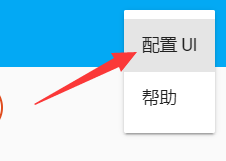
3、这里会提醒是否要自行编辑。自行编辑不会再随着设备增减自动更新UI。这里点击自行编辑。(以后也是有办法恢复为自动的)

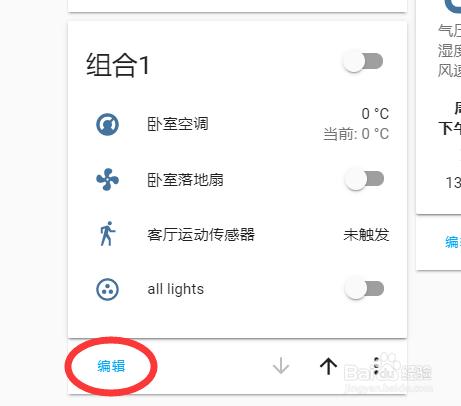
4、确认后,进入lovelace UI编辑模式。每一个卡片下面有一行按钮,点击编辑修改卡片内容,上下箭头调整卡片顺序,汉堡菜单可以进行删除操作。

5、如果要新增卡片,点击右下角的加号按钮。以新增entities(多个实体显示)卡片为例。

6、在卡片配置页添加多个实体名称,即可看到如图的自定义卡片效果。
7、另外,如果希望以代码的方式配置UI,可以点击右上角汉堡菜单中的原始配置编辑器。

8、点击后会显示yaml格式的配置。输入时也会自动检查语法。

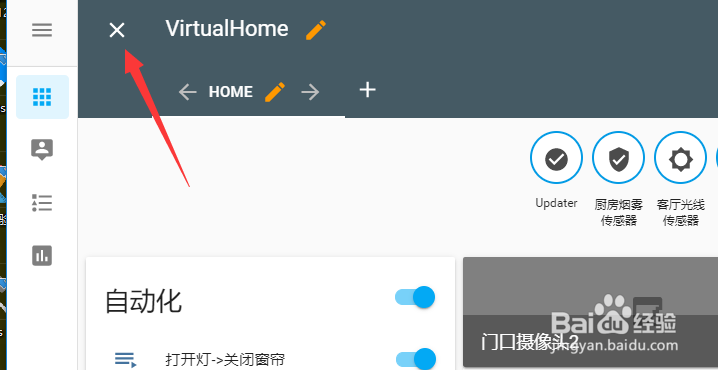
9、全部设置好之后,点击左上角叉号关闭设置模式,即可使用配置好的UI。
1、首先打开lovelace UI界面,如图是自动配置的界面。下面说明如何改为自己配置。
2、点击右上角汉堡菜单,接着点击配置UI。
3、这里会提醒是否要自行编辑。自行编辑不会再随着设备增减自动更新UI。这里点击自行编辑。(以后也是有办法恢复为自动的)
4、确认后,进入lovelace UI编辑模式。每一个卡片下面有一行按钮,点击编辑修改卡片内容,上下箭头调整卡片顺序,汉堡菜单可以进行删除操作。
5、如果要新增卡片,点击右下角的加号按钮。以新增entities(多个实体显示)卡片为例。
6、在卡片配置页添加多个实体名称,即可看到如图的自定义卡片效果。
7、另外,如果希望以代码的方式配置UI,可以点击右上角汉堡菜单中的原始配置编辑器。
8、点击后会显示yaml格式的配置。输入时也会自动检查语法。
9、全部设置好之后,点击左上角叉号关闭设置模式,即可使用配置好的UI。
