PPT演示文档如何插入三维簇状条形图

 时间:2026-02-12 09:59:03

1、打开PPT演示文档。

PPT演示文档如何插入三维簇状条形图

2、点击“插入”菜单。

PPT演示文档如何插入三维簇状条形图

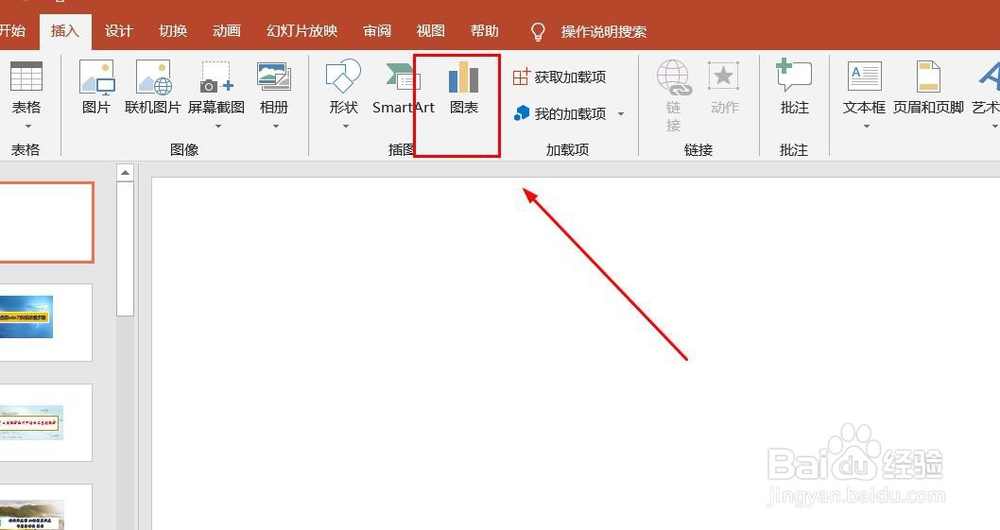
3、点击“图表”菜单。

PPT演示文档如何插入三维簇状条形图

4、点击“条形图”,点击“三维簇状条形图”,然后点击“确定”。

PPT演示文档如何插入三维簇状条形图

5、三维簇状条形图插入成功。

PPT演示文档如何插入三维簇状条形图

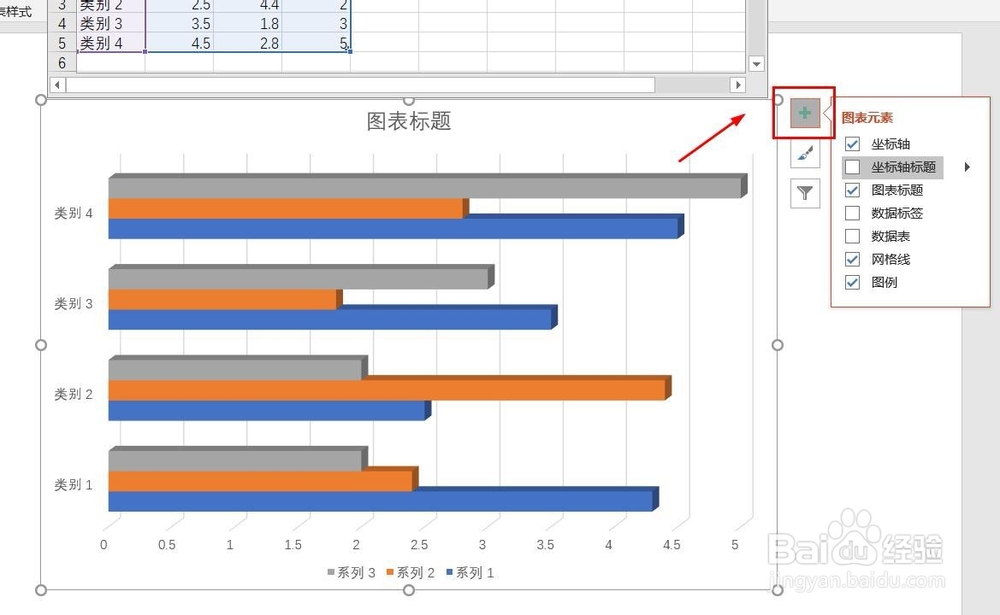
6、点击右侧“+”号图标,可添加“图表元素”。

PPT演示文档如何插入三维簇状条形图

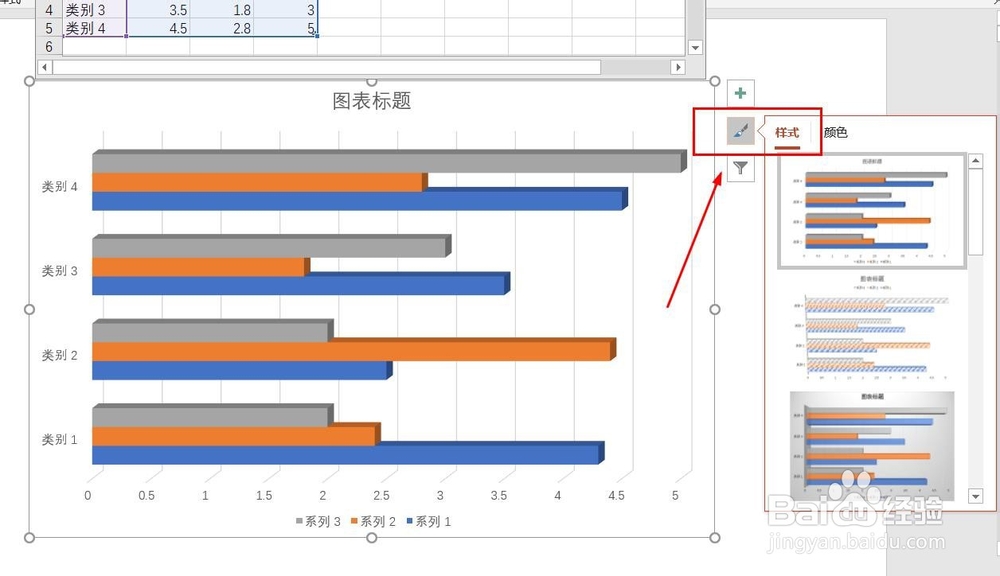
7、点击“毛刷”图标,可更改“图表样式”。

PPT演示文档如何插入三维簇状条形图

8、点击“漏斗”图标,可进行图表参数筛选。

PPT演示文档如何插入三维簇状条形图

1、打开PPT演示文档。

2、点击“插入”菜单。

3、点击“图表”菜单。
4、点击“条形图”,点击“三维簇状条形图”,然后点击“确定”。

5、三维簇状条形图插入成功。

6、点击右侧“+”号图标,可添加“图表元素”。
7、点击“毛刷”图标,可更改“图表样式”。
8、点击“漏斗”图标,可进行图表参数筛选。

  • excel表格中如何对数据进行降序排序
  • excel怎么使用公式计算销售额
  • 如何将Excel文档中文字颜色变成深色50%的茶色
  • excel如何按字段进行分类汇总?
  • excel表格如何设置自动套用格式
  • 热门搜索
    宜昌旅游景点 曲阜旅游攻略 太仓旅游 荣成旅游 香格里拉旅游景点 端午旅游好去处 南麂岛旅游攻略 约伴旅游网 南昌万达文化旅游城 沂水旅游