1、首先,打开PS软件;

2、然后从网上找些书册素材,并导入到PS界面当中且开始制作;
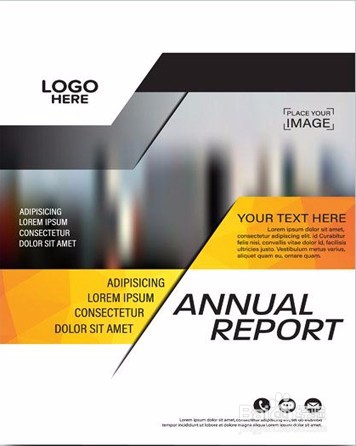
3、用矩形选框工具在右下角建立选区,如图所示:

4、执行“编辑”>“变换”>“变形”命令进行调整;

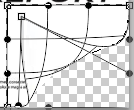

5、选择多边形选区工具,仔细地选取这个区域
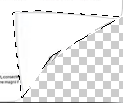
6、按Ctrl+Shift+J快捷键,将选区剪切到一个新图层,命名为“图层1”,双击“图层1”,打开图层样式对话框,选择“投影”选项,数值就看情况而定,如图所示:

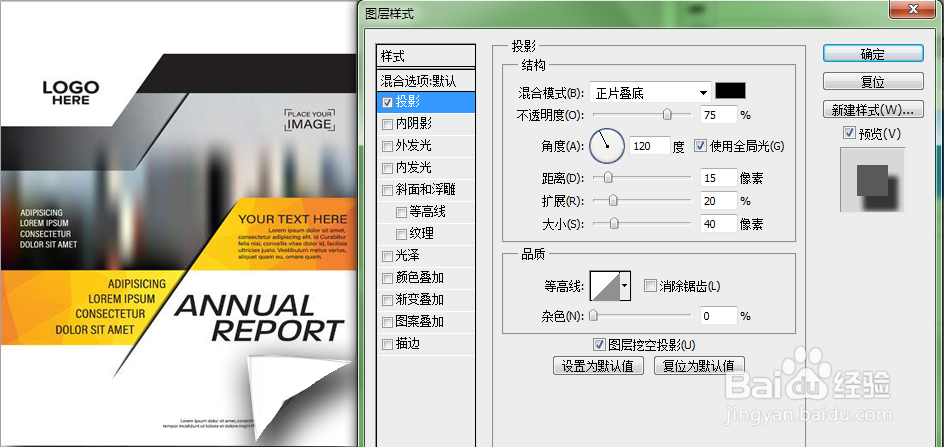
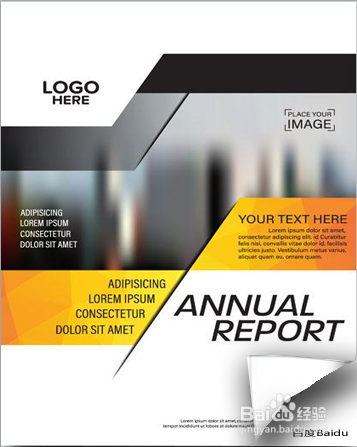
7、使用加深工具降低卷角的亮度,并添加文字“百度Baidu”,最终效果如图:
时间:2026-05-06 10:43:49
1、首先,打开PS软件;
2、然后从网上找些书册素材,并导入到PS界面当中且开始制作;
3、用矩形选框工具在右下角建立选区,如图所示:
4、执行“编辑”>“变换”>“变形”命令进行调整;
5、选择多边形选区工具,仔细地选取这个区域
6、按Ctrl+Shift+J快捷键,将选区剪切到一个新图层,命名为“图层1”,双击“图层1”,打开图层样式对话框,选择“投影”选项,数值就看情况而定,如图所示:
7、使用加深工具降低卷角的亮度,并添加文字“百度Baidu”,最终效果如图:
