1、如图所示,例子中的单元格均为比较常见的填充灰色。

2、选中序号这一列的单元格,点击右键,选择设置单元格格式。

3、将单元格的上边框和左边框设置为白色。

4、同样的选择姓名这一列的单元格,设置单元格格式,将单元格的右侧边框和下边框设置成白色,此列单元格都这么弄。

5、最后一列年龄,就设置第一个单元格的上边框颜色为白色就可以。
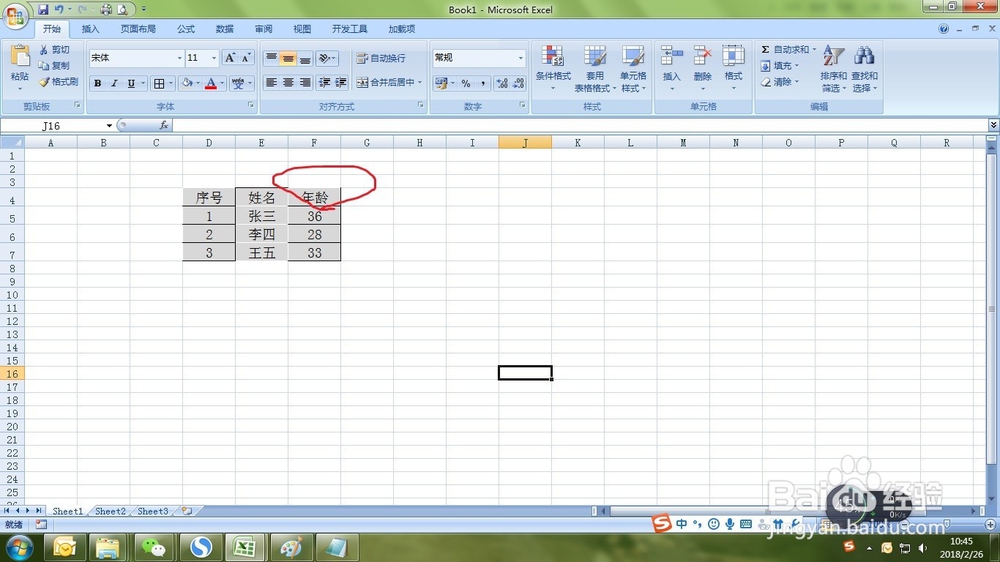
6、最后将整个表的背景都设置为灰色,3D立体的效果就呈现出来啦,如果为了立体的效果更好,还可以中间插入一列,将单元格的边框线调整得更粗,整个就看大家的喜好了。

时间:2026-04-24 12:36:38
1、如图所示,例子中的单元格均为比较常见的填充灰色。
2、选中序号这一列的单元格,点击右键,选择设置单元格格式。
3、将单元格的上边框和左边框设置为白色。
4、同样的选择姓名这一列的单元格,设置单元格格式,将单元格的右侧边框和下边框设置成白色,此列单元格都这么弄。
5、最后一列年龄,就设置第一个单元格的上边框颜色为白色就可以。
6、最后将整个表的背景都设置为灰色,3D立体的效果就呈现出来啦,如果为了立体的效果更好,还可以中间插入一列,将单元格的边框线调整得更粗,整个就看大家的喜好了。
