GNS3怎么样使用SecureCRT打开

 时间:2026-02-14 06:18:05

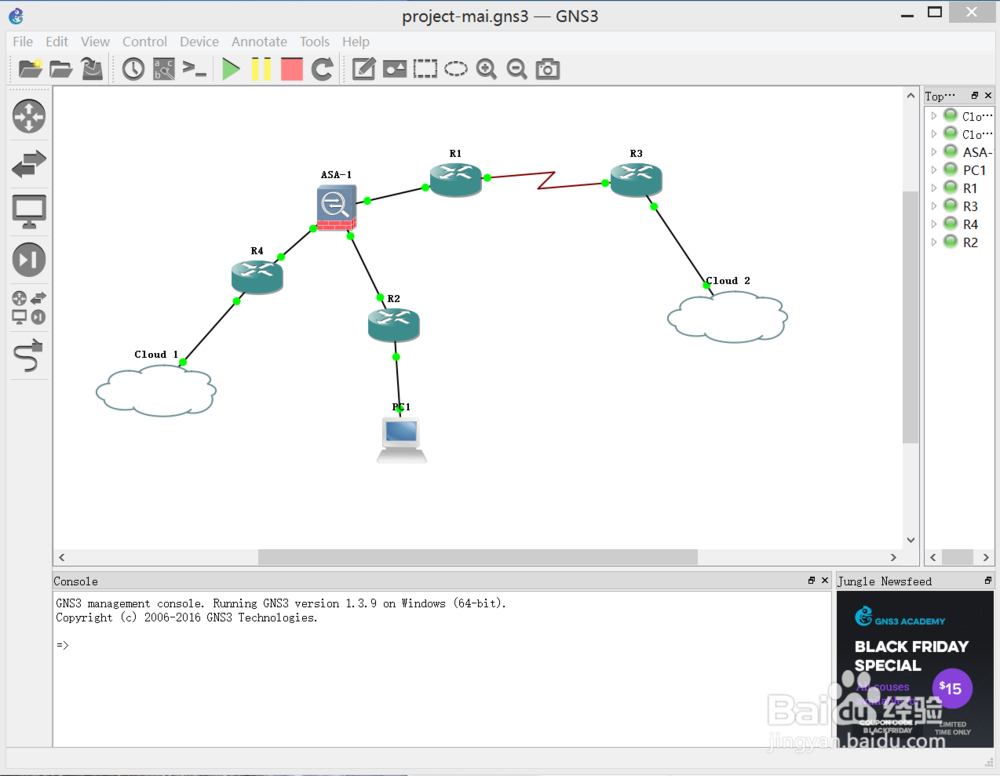
1、1.首先要安装好GNS3,并且能够成功的使用GNS3.如图
GNS3怎么样使用SecureCRT打开

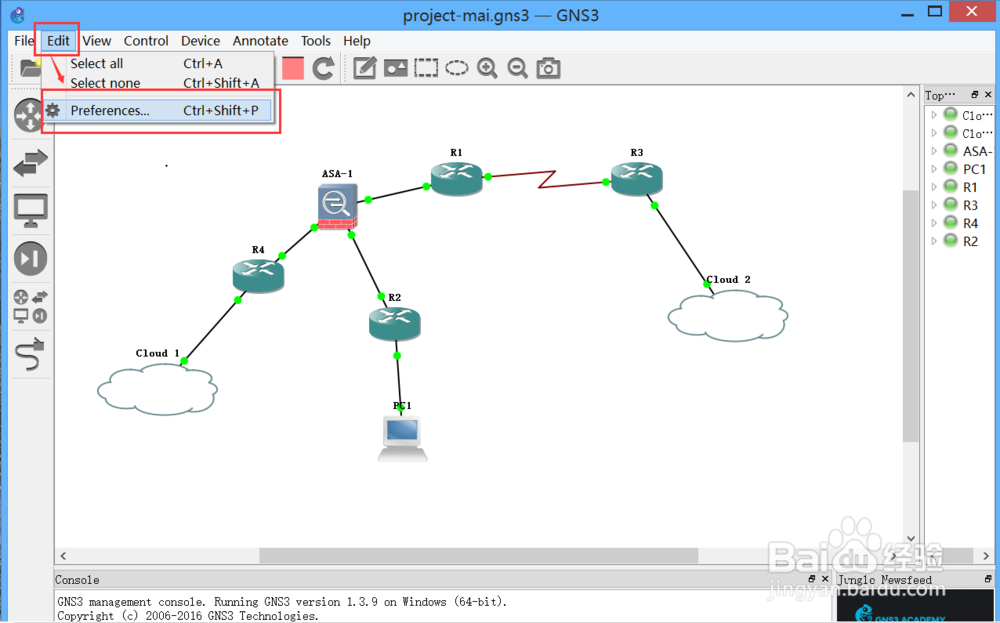
2、2.然后点击【Edit】,看到【Preference】选项。如图

GNS3怎么样使用SecureCRT打开

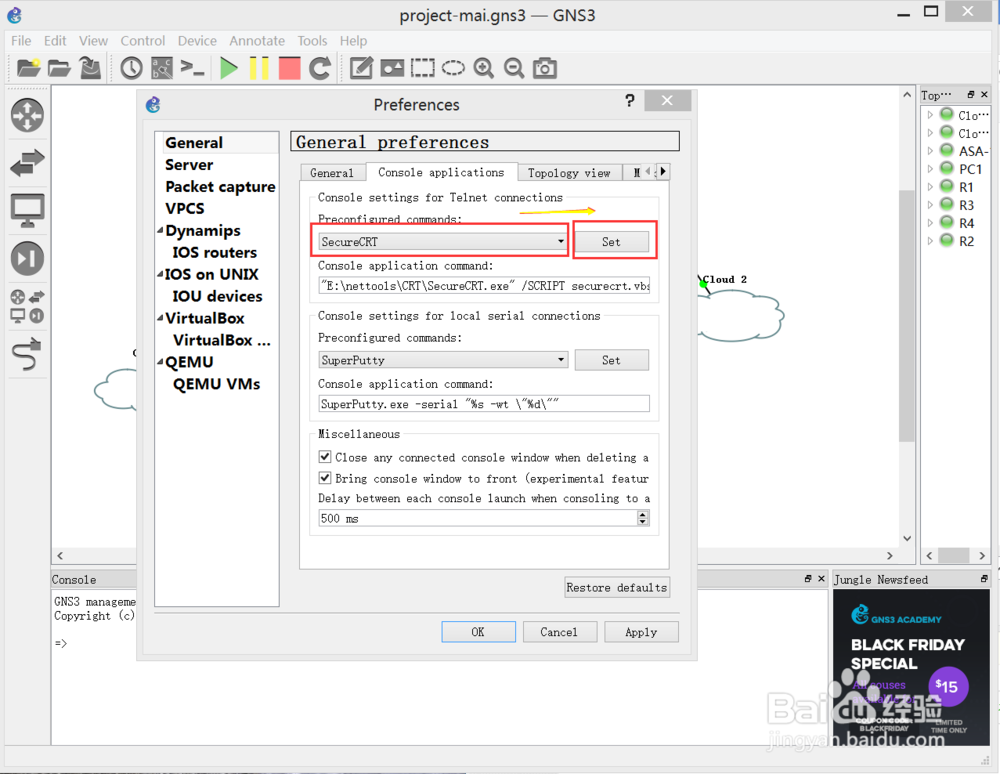
3、3.点击【Preference】选项,找到【Console application command】选项。如图

GNS3怎么样使用SecureCRT打开

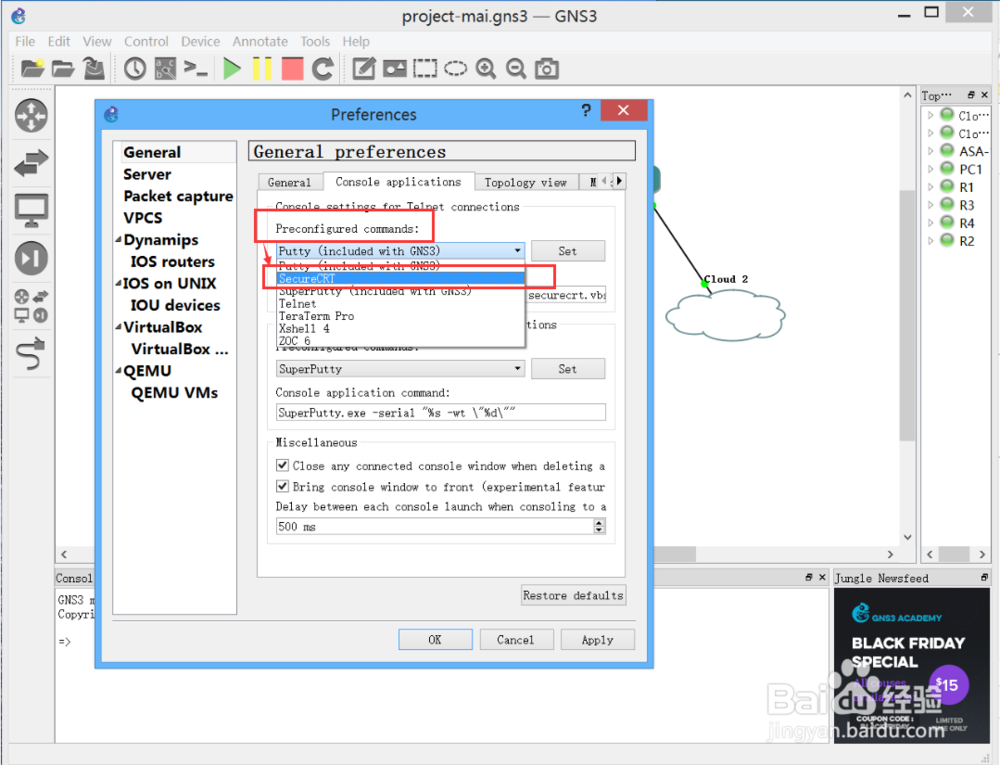
4、4.点开【Console application command】选项下面的小框框。如图
GNS3怎么样使用SecureCRT打开

5、5.然后选择【SecureCRT】,再按【set】。如图

GNS3怎么样使用SecureCRT打开

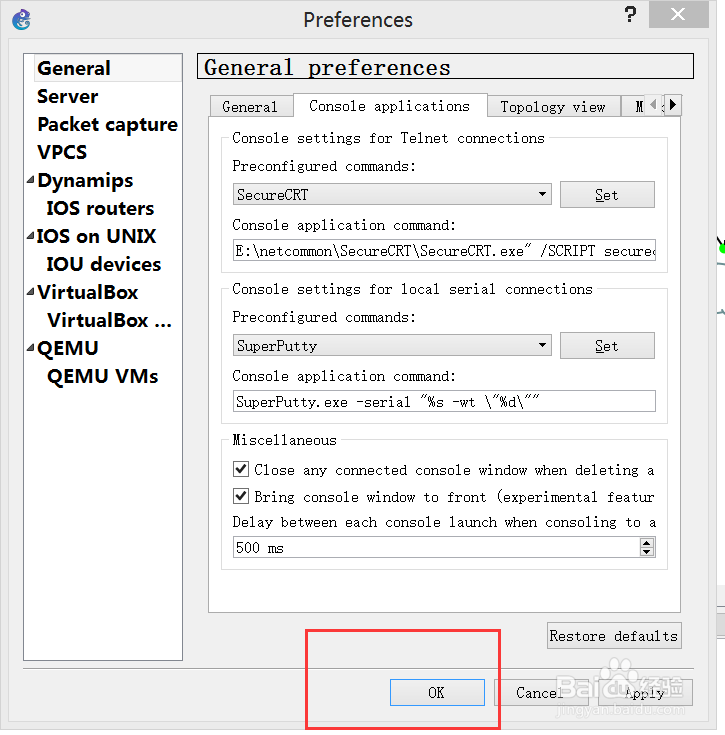
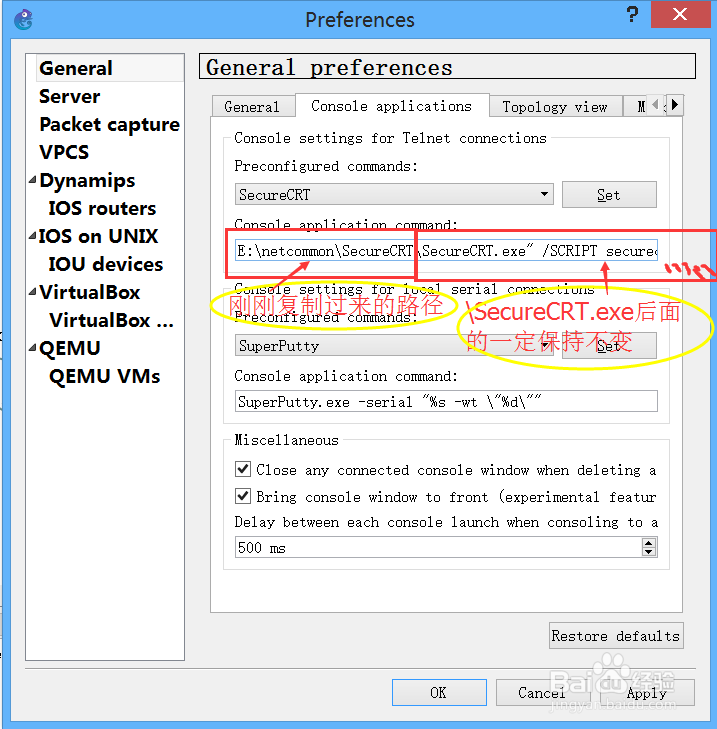
6、6.然后找到安装【SecureCRT】软件的路径,然后复制它的路径【E:\netcommon\SecureCRT】。如图

GNS3怎么样使用SecureCRT打开

7、7.把刚刚的路径路径【E:\netcommon\SecureCRT】复制到下面的小框框里面,然后进行粘贴,按照如图操作。如图
GNS3怎么样使用SecureCRT打开

8、8.全部选项做完之后,就可以按【OK】确认了。如图

GNS3怎么样使用SecureCRT打开

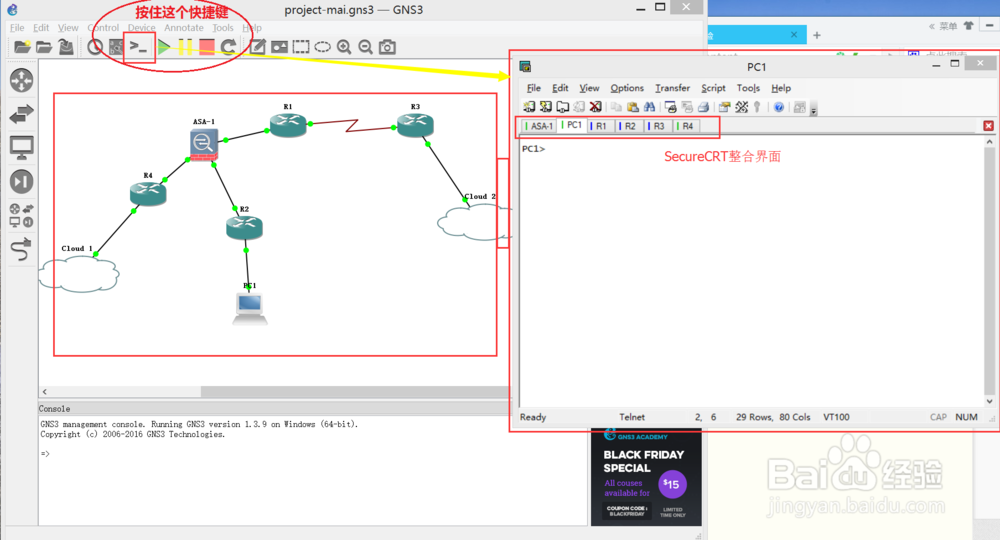
9、9.检测结果。按住如图快捷键,就可以一次性弹出所有的组合窗口了,然后组成一个界面的窗口。如图
GNS3怎么样使用SecureCRT打开

  • 如何从注册表编辑器切换鼠标左右按钮功能
  • virtualbox怎么使用
  • hyper-v怎么关闭
  • 在VMware虚拟机中误删了显卡驱动怎么办
  • win10系统驱动显示感叹号如何进行手动更新
  • 热门搜索
    美国洛杉矶旅游攻略 少华山旅游攻略 泸沽湖旅游景点 上海旅游点 湖北旅游网 大连旅游租车 重庆有哪些旅游景点 江西庐山旅游 永康旅游 合肥万达文化旅游城