Excel 中如何使用COUNTIF 函数统计人数

 时间:2026-04-22 09:14:10

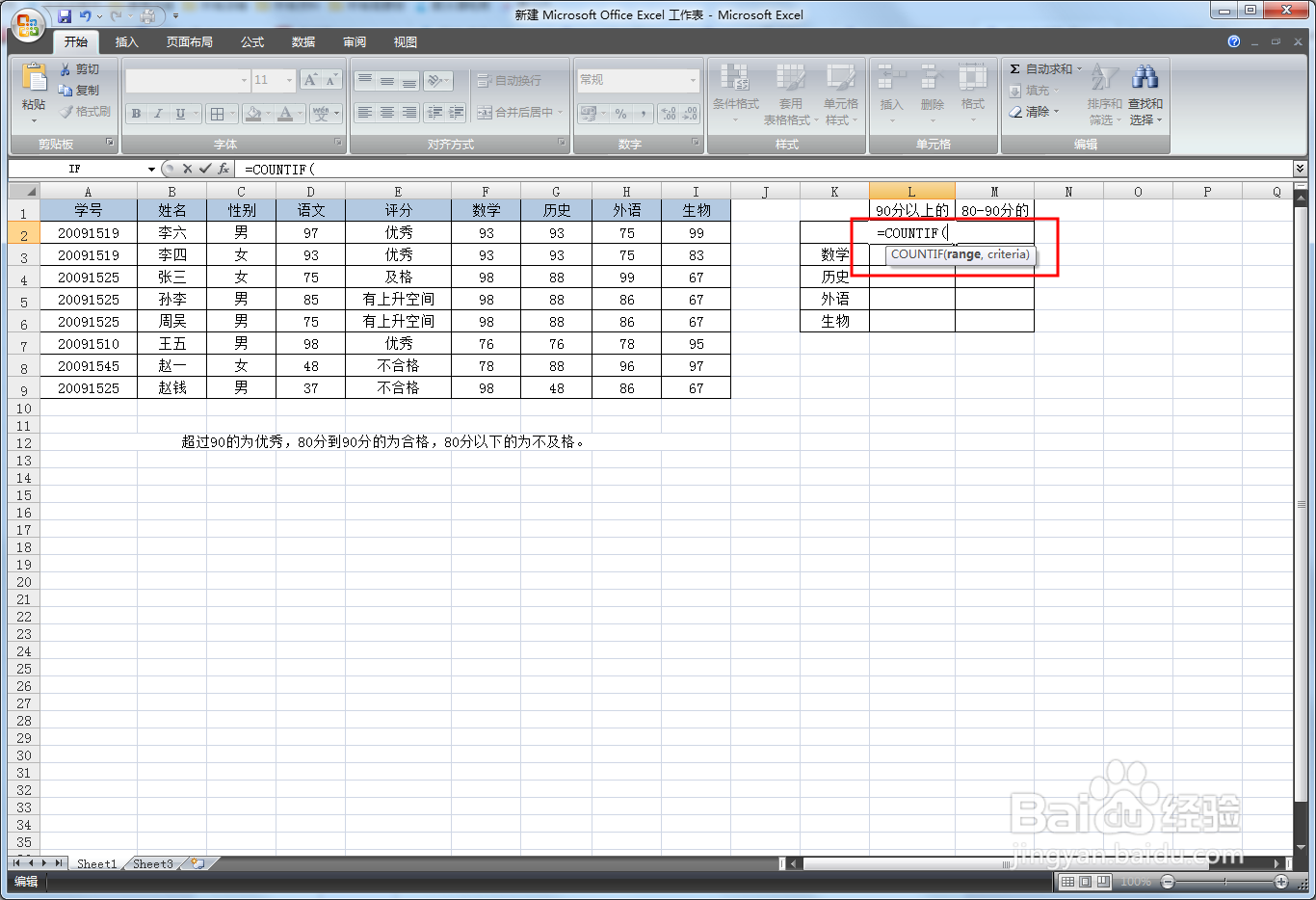
1、选中需要计算的单元格,输入=COUNTIF, 使用这个函数来计算。
Excel 中如何使用COUNTIF 函数统计人数

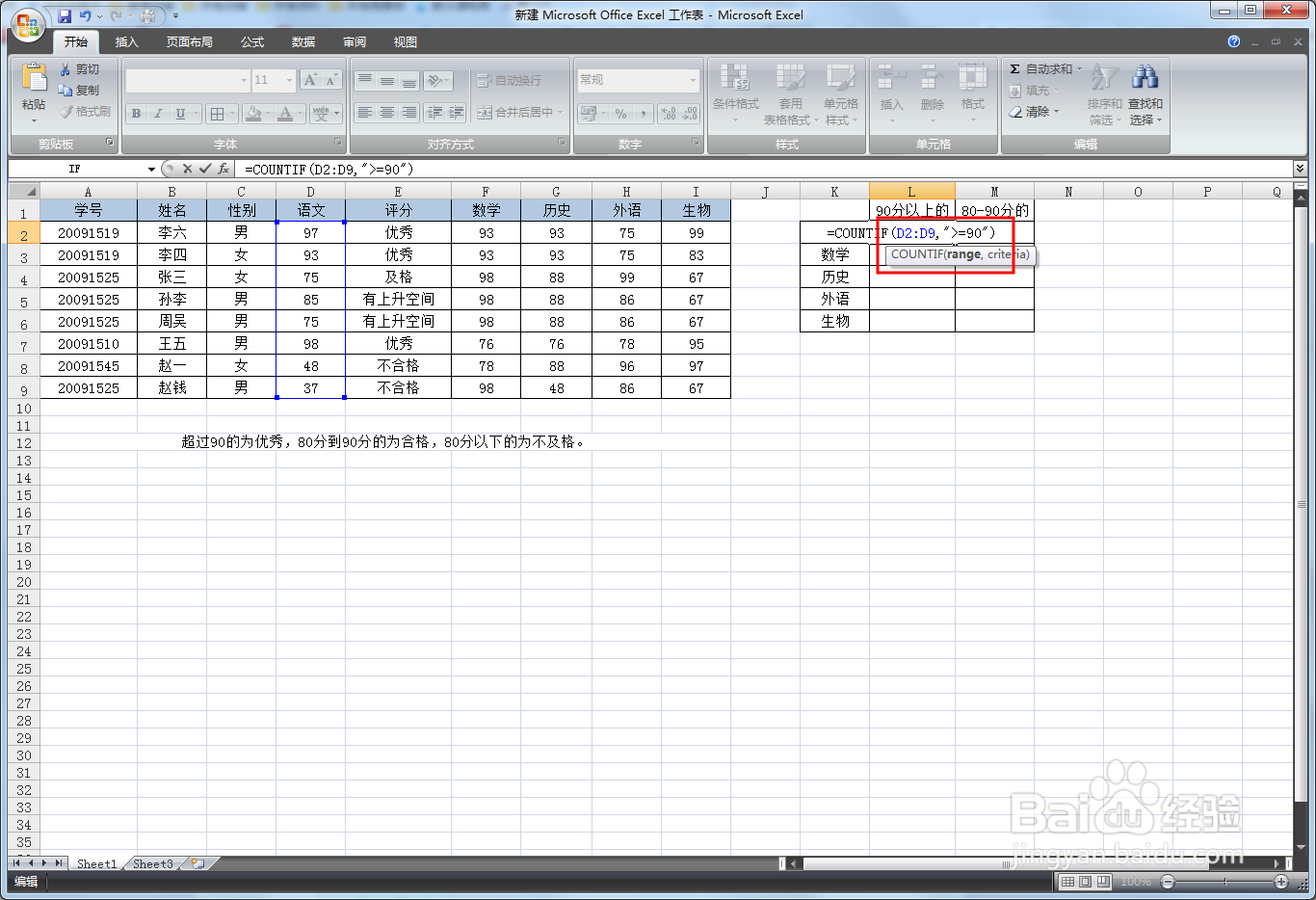
2、COUNTIF参数后面,第一个参数是区域,也就是在哪些信息里面查找,第二个参数是条件,也就是分数大于90,需要用双引号括起来,在双引号中输入>=90。回车就可以得到数据了。

公式:=COUNTIF(D2:D9,">=90")
Excel 中如何使用COUNTIF 函数统计人数

3、接下来计算出成绩在80-90分的人数,这里面有两个条件,所有要用了两次COUNTIF函数,先计算出大于等于80分的人数,再计算出大于90分的人数,两者相减就是80-90分的人数了。

公式:=COUNTIF(D2:D9,">=80")-COUNTIF(D2:D9,">90")

Excel 中如何使用COUNTIF 函数统计人数

Excel 中如何使用COUNTIF 函数统计人数

  • Excel表格如何COUNTIF函数快速统计人数
  • 在Excel中怎样用countif函数统计人数
  • countif函数怎么用来统计人数
  • 如何使用countif函数统计各等级人数
  • rank函数怎么用
  • 热门搜索
    迪拜旅游价格 福建旅游景点 长沙旅游景点 中国旅游局 康定旅游 大连旅游攻略 乐途旅游网 迪拜旅游 韩国旅游签证 旅游风景