微信公众号怎样屏蔽某用户

 时间:2026-02-12 06:51:48

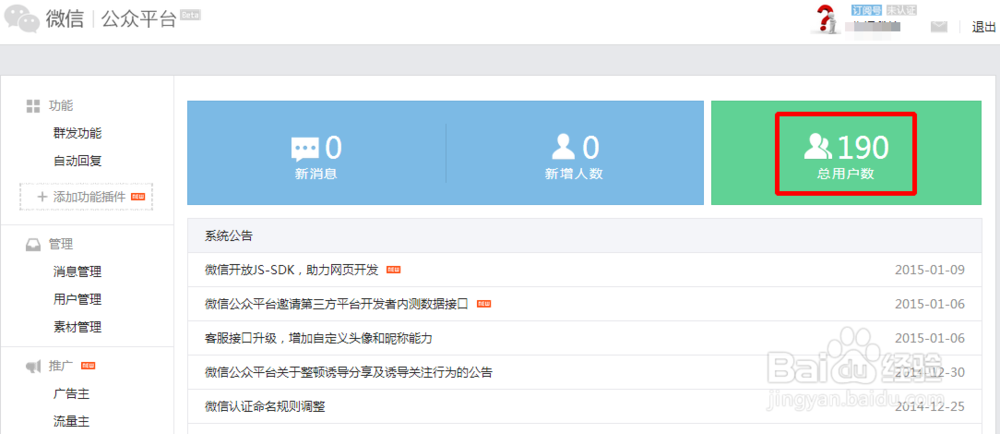
1、在电脑上打开登录上自己的微信公众号,进入个人公众号首页,我们可以点击总用户数
微信公众号怎样屏蔽某用户

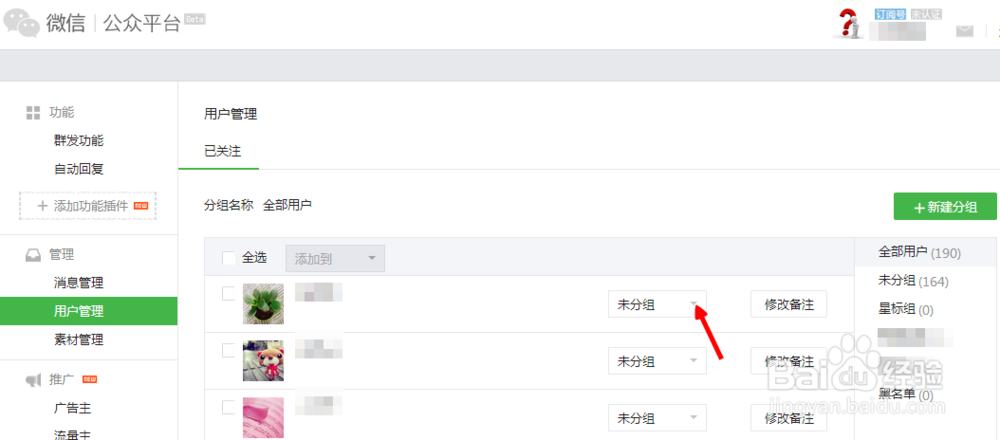
2、在打开的用户列表中,找到经常发不良消息的用户,鼠标点击分组框的倒三角符号
微信公众号怎样屏蔽某用户

3、在弹出的下拉菜单中,选择黑名单,该用户就直接被屏蔽了

微信公众号怎样屏蔽某用户

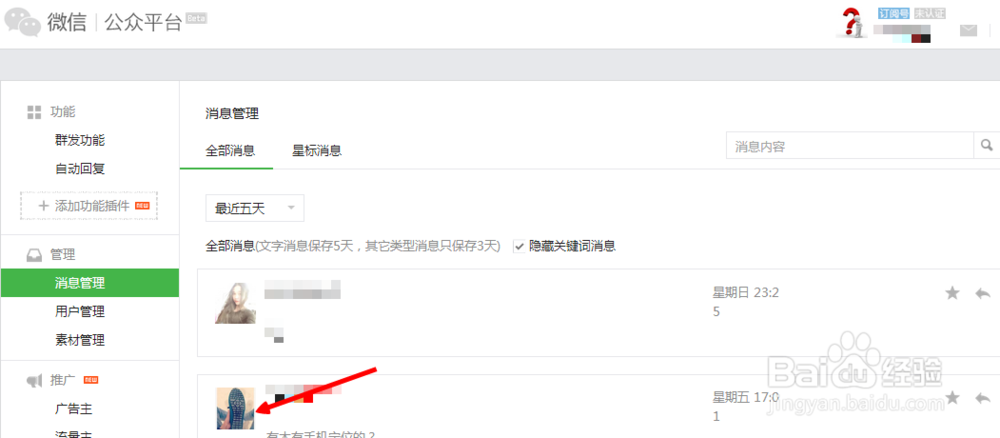
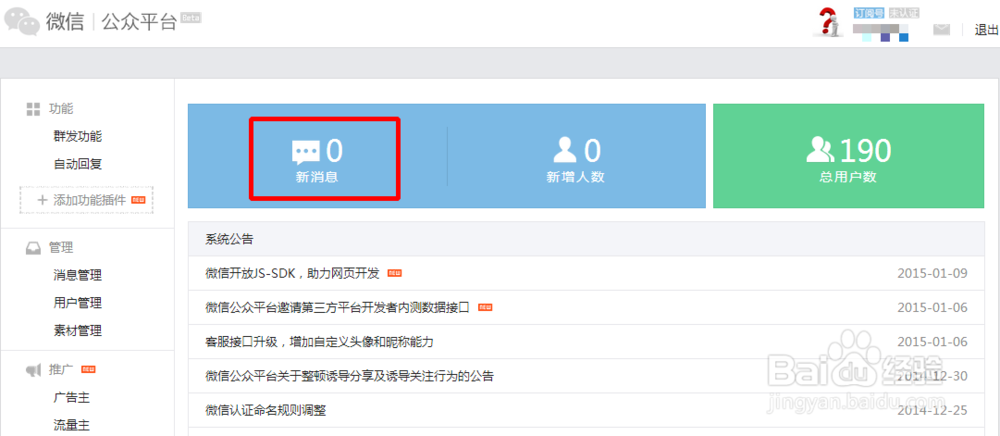
1、我们也可以在公众号个人首页中,点击新消息

提示:这里的文字消息保存5天,其它类型消息只保存3天,如果天天发不良消息的用户,用该方法最直接最快速可以找到
微信公众号怎样屏蔽某用户

2、在打开的消息管理页面中,找到经常发不良消息的用户,点击该用户的头像

微信公众号怎样屏蔽某用户

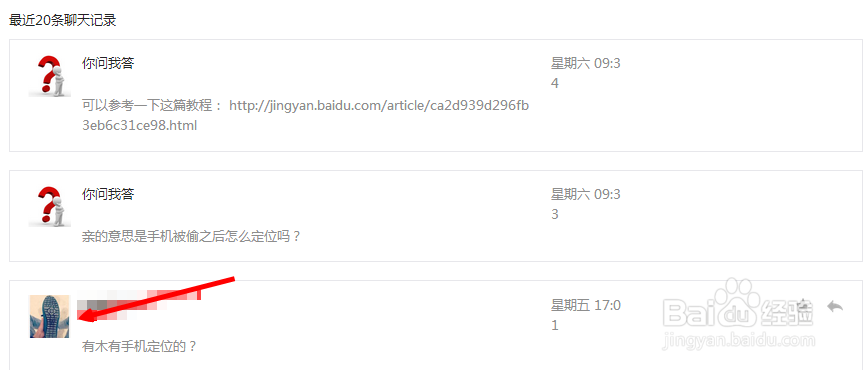
3、进入消息交流页面,往下滚动页面,鼠标移到该用户的头像或者用户名上面

微信公众号怎样屏蔽某用户

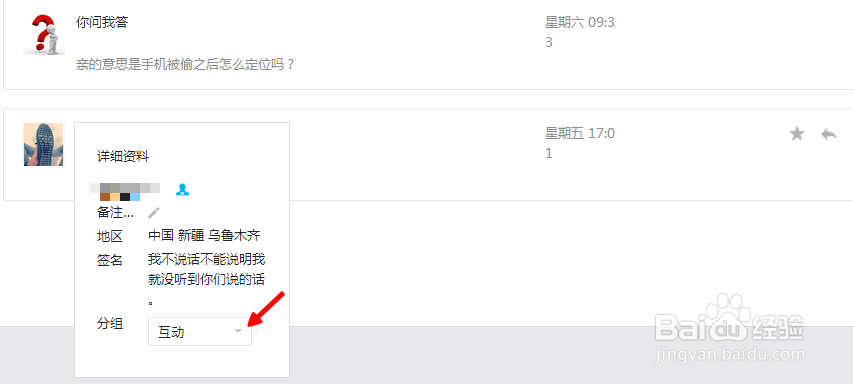
4、这时,弹出一个菜单栏,在上面的分组中点击倒三角符号

微信公众号怎样屏蔽某用户

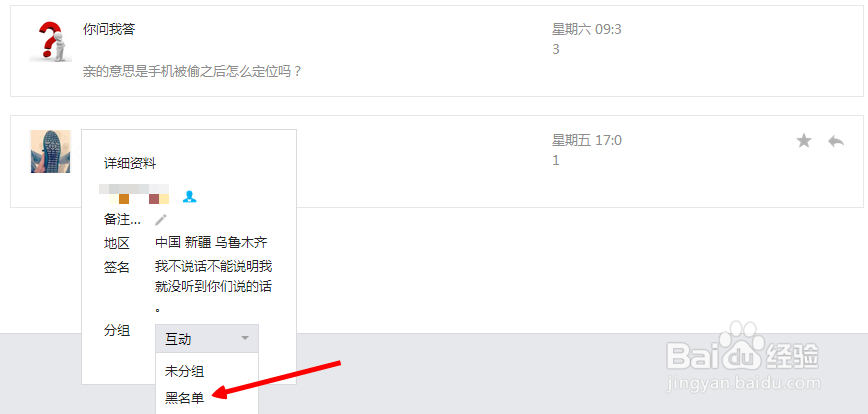
5、在弹出的下拉菜单中,选择黑名单,就可以将该用户屏蔽了

微信公众号怎样屏蔽某用户

  • 微信公众号怎么隐藏信息
  • 编辑微信公众号文章内容时如何添加公众号名片
  • 公众号设置在哪里
  • 公众号id在哪里查看
  • 微信公众号留言在哪里找
  • 热门搜索
    云南旅游局官方网站 爱去旅游 巴厘岛跟团旅游攻略 温州雁荡山旅游攻略 山西省旅游政务网 南昌旅游网 四川省旅游局官网 广东熊猫国际旅游有限公司 合肥到黄山旅游攻略 香港旅游胜地