1、首先打开一个需要进行操作的图。

2、找到菜单里的“参考几何体”。

3、找到参考点,并打开,进入到控制树。

4、选择“圆弧中心”,然后点击图中的圆弧部分。

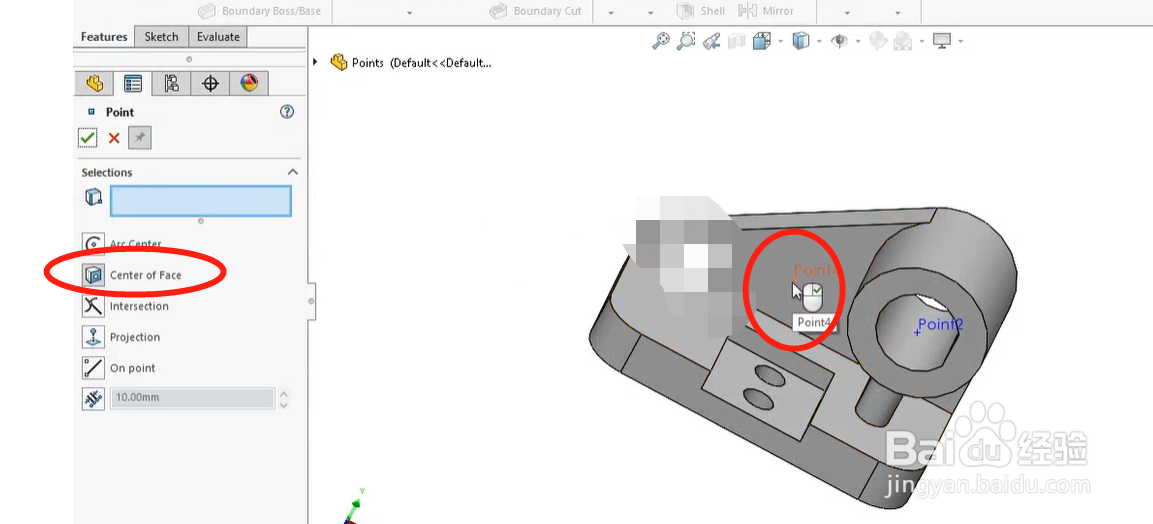
5、选择“面中心”,然后点击图中的一个面。
6、选择“交叉点”,在图中点击两个面。

7、选择“投影”,在图形上点击点和一个面。

8、选择“在点上”,在图中选择一个点。

9、最后一个是距离,选择后,在图上随便选择一个,就可以看见相应的参考点。

时间:2026-04-22 10:26:30
1、首先打开一个需要进行操作的图。
2、找到菜单里的“参考几何体”。
3、找到参考点,并打开,进入到控制树。
4、选择“圆弧中心”,然后点击图中的圆弧部分。
5、选择“面中心”,然后点击图中的一个面。
6、选择“交叉点”,在图中点击两个面。
7、选择“投影”,在图形上点击点和一个面。
8、选择“在点上”,在图中选择一个点。
9、最后一个是距离,选择后,在图上随便选择一个,就可以看见相应的参考点。
