WIN10如何使用系统自带卸载工具

 时间:2026-02-17 00:05:08

1、找到“此电脑”点击打开,如图所示;

WIN10如何使用系统自带卸载工具

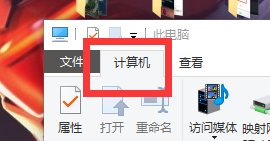
2、找到顶部“计算机”点击打开,如图所示;

WIN10如何使用系统自带卸载工具

3、找到“卸载或更改程序”点击打开,如图所示;

WIN10如何使用系统自带卸载工具

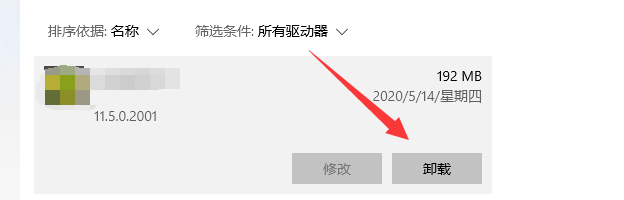
4、找到“点击要卸载的软件——卸载”即可,如图所示;

WIN10如何使用系统自带卸载工具

1、或者使用第三方卸载顽固软件也行,“比如某60软件管家”,如图所示;

WIN10如何使用系统自带卸载工具

2、找到“卸载”点击打开,如图所示;

WIN10如何使用系统自带卸载工具

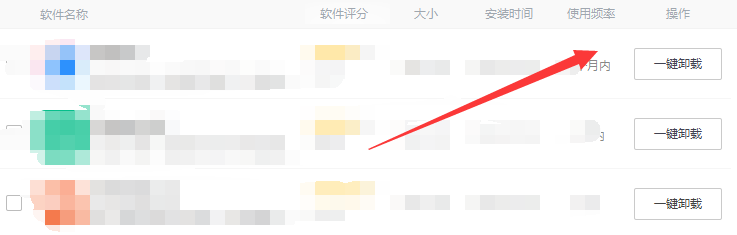
3、找到“一键卸载”即可,如图所示;

WIN10如何使用系统自带卸载工具

1、【1】找到“此电脑”点击打开;

【2】找到顶部“计算机”点击打开;

【3】找到“卸载或更改程序”点击打开;

【4】找到“点击要卸载的软件——卸载”即可;

【5】或者使用第三方卸载顽固软件也行,“比如某60软件管家”;

【6】找到“卸载”点击打开;

【7】找到“一键卸载”即可。

  • Windows11时间设置方法介绍
  • 火绒安全怎么清理注册表
  • Win10如何利用存储感知每天都清理空间?
  • win10怎么注销管理员账户?
  • win10去除此电脑默认6文件夹
  • 热门搜索
    青海旅游攻略 泰安旅游 石家庄旅游 旅游资源 丽江旅游景点 四川旅游网 锦江旅游 合肥旅游 北京旅游景点介绍 吉林旅游