在PPT中给直角三角形填充白色大理石纹理的方法

 时间:2026-02-12 18:46:40

1、打开powerpoint,进入其主界面;

在PPT中给直角三角形填充白色大理石纹理的方法

2、将单击此处添加标题和副标题两个输入框删除;

在PPT中给直角三角形填充白色大理石纹理的方法

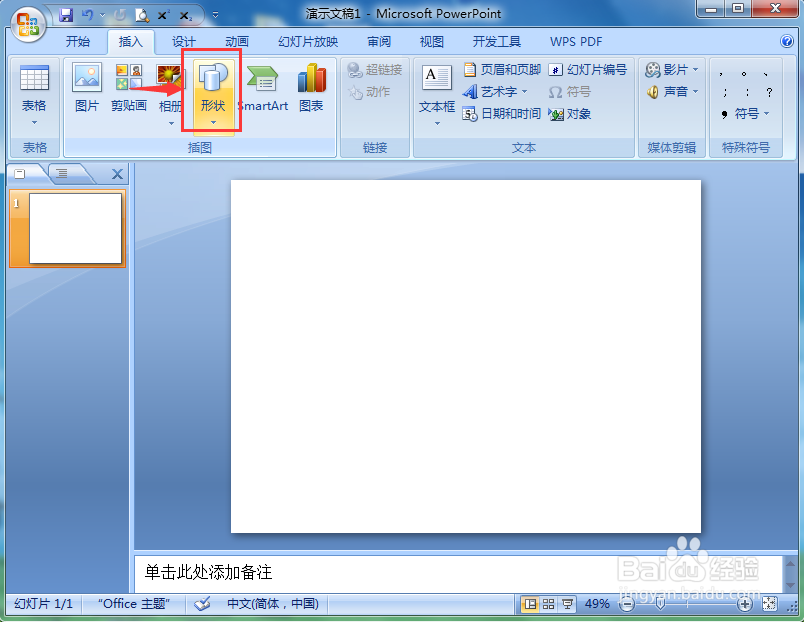
3、点击插入菜单,选择形状工具;

在PPT中给直角三角形填充白色大理石纹理的方法

4、在基本形状中选中直角三角形;

在PPT中给直角三角形填充白色大理石纹理的方法

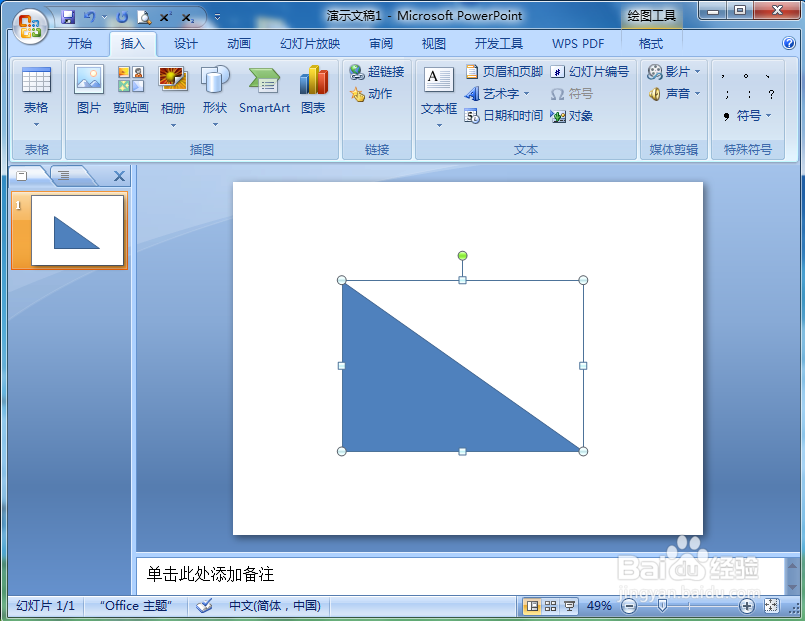
5、按下鼠标左键不放,拖动鼠标,画出一个直角三角形;

在PPT中给直角三角形填充白色大理石纹理的方法

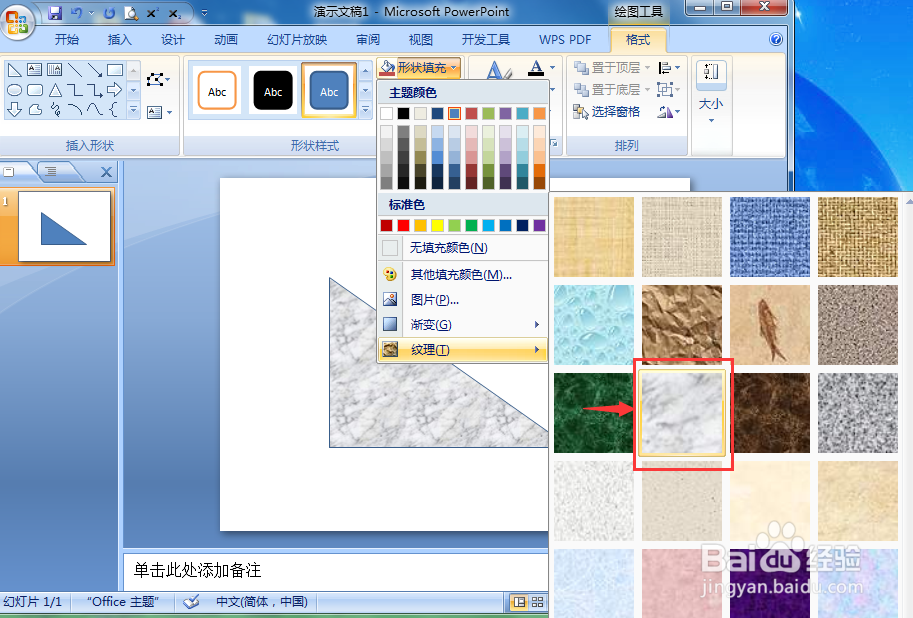
6、点击格式,选择形状填充;

在PPT中给直角三角形填充白色大理石纹理的方法

7、选择纹理,添加白色大理石纹理;

在PPT中给直角三角形填充白色大理石纹理的方法

8、我们就在powerpoint中给直角三角形填充上了白色大理石纹理。

在PPT中给直角三角形填充白色大理石纹理的方法

1、打开powerpoint,点击插入,选择形状工具;

2、在基本形状中点击直角三角形,画出一个直角三角形;

3、点击形状填充,选择纹理,点击白色大理石。

  • 表格设置样式为白色背景1深色15%的底纹
  • 怎样调整Excel表格中所有行的行高
  • 左右缩进0.5厘米怎么设置
  • 只读属性怎么设置
  • 单实线怎么设置
  • 热门搜索
    郑州旅游攻略 拉萨旅游攻略 三亚旅游攻略自由行 旅游市场营销 景德镇旅游攻略 宿迁旅游 安阳旅游 南山文化旅游区 河北旅游职业学院 韩国旅游攻略