1、打开WPS2019PPT软件,首先插入一张图片。
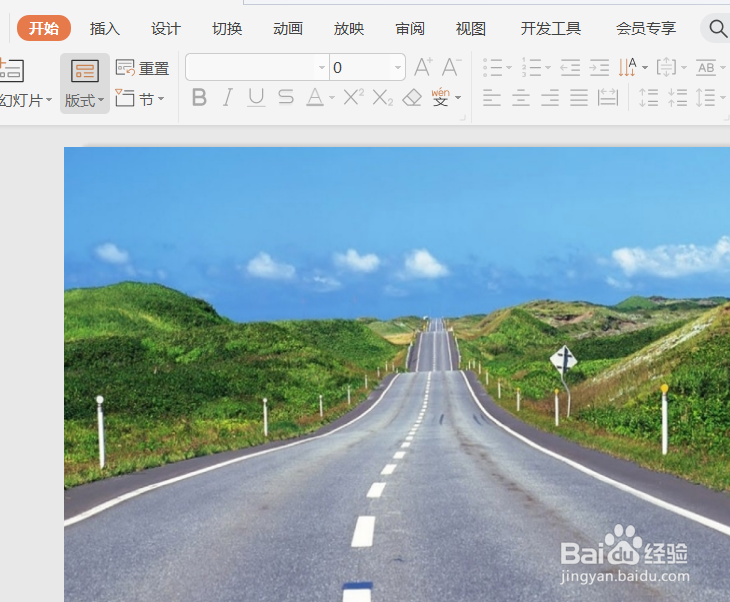
2、点击插入-文本框,输入文本。

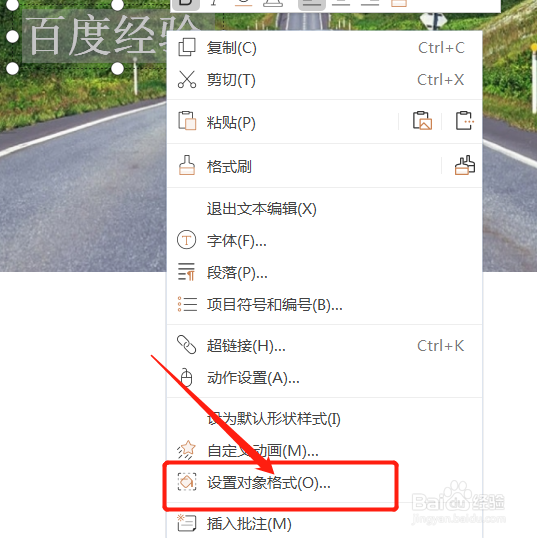
3、选中文字,右击点击设置对象格式。
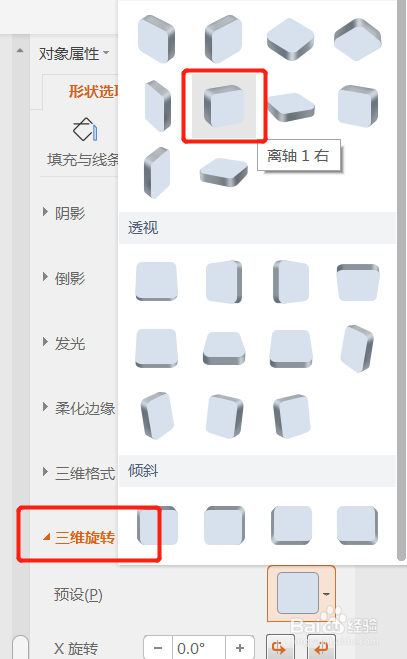
4、在右侧点击三维旋转,选择离轴1右。
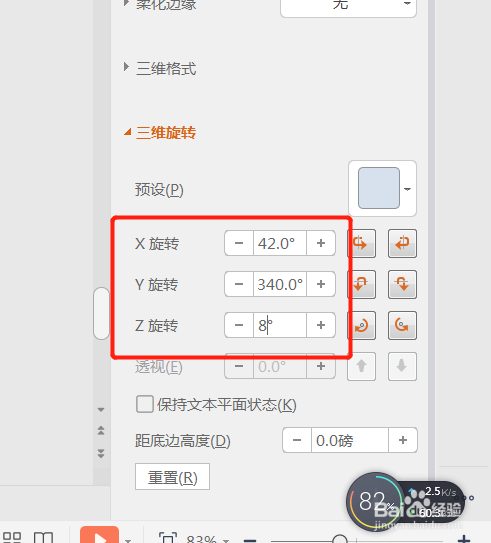
5、再分别设置X/Y/Z轴的度数,见下图。
6、接下来选中文字,点击文本效果-转换-由近到远。

7、这样再调整一下文本的位置,适应图片就可以了,一个立体字与图片充分融合了。

时间:2026-04-25 06:32:13
1、打开WPS2019PPT软件,首先插入一张图片。
2、点击插入-文本框,输入文本。
3、选中文字,右击点击设置对象格式。
4、在右侧点击三维旋转,选择离轴1右。
5、再分别设置X/Y/Z轴的度数,见下图。
6、接下来选中文字,点击文本效果-转换-由近到远。
7、这样再调整一下文本的位置,适应图片就可以了,一个立体字与图片充分融合了。
