1、打开PPT软件,进入PPT的主界面。如图所示:
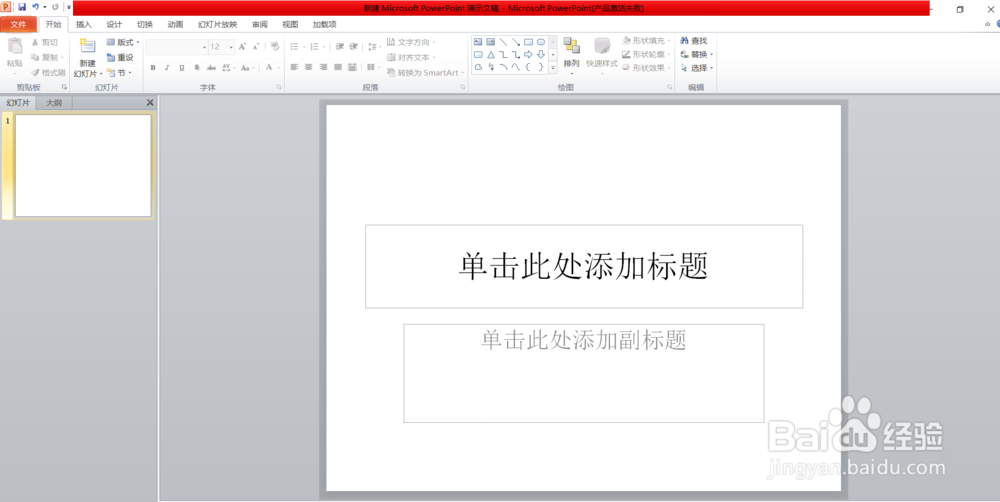
2、在上方工具栏中找到插入功能,然后在插入功能中找到并点击图片功能。如图所示:

3、把需要设置成一个个出现的图片都导入到幻灯片中。

4、点击选中第一张需要设置的图片,然后点击上方工具栏中的动画功能,选择一个喜欢的动画效果。

5、按照步骤四的方法设置其他的幻灯片的动画效果。


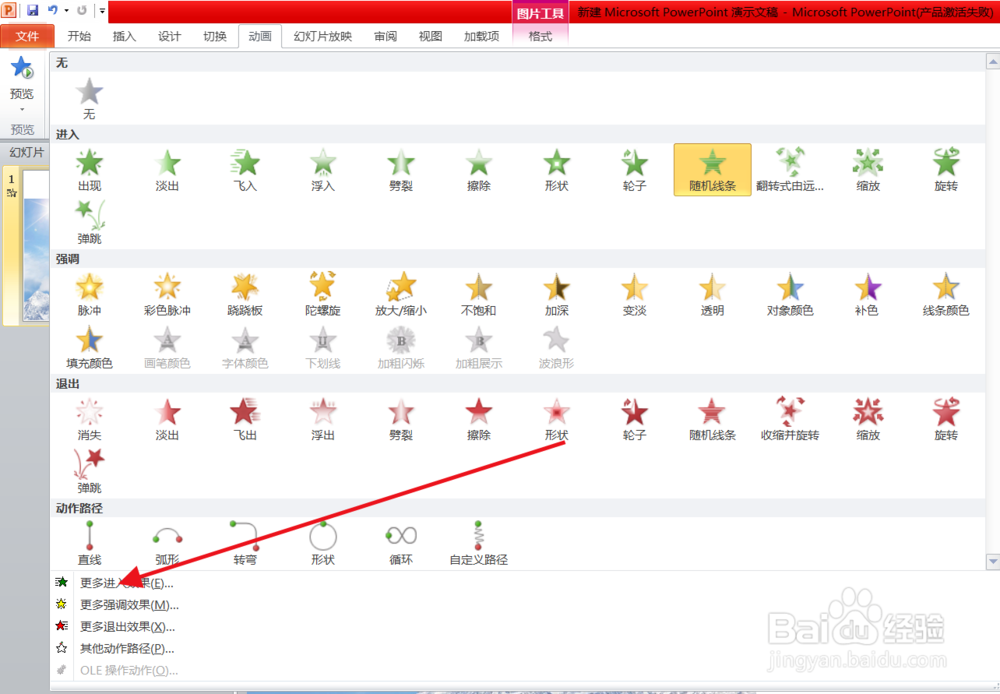
6、单击例图箭头所示位置,可以设置更多的动画效果。

7、在动画选项中把切片方式改为鼠标单击时。完成以上操作即可让图片在PPT中一个一个出现。

8、总结:单击工具栏中的插入——图片。
把需要设置的照片全部导入到幻灯片中。
点击选中第一张需要设置的图片,然后点击上方工具栏中的动画功能,选择一个喜欢的动画效果。
按照步骤四的方法设置其他的幻灯片的动画效果。
在动画选项中把切片方式改为鼠标单击时。完成以上操作即可让图片在PPT中一个一个出现。
