Excel数据表如何插入树状图

 时间:2026-02-14 07:36:51

1、打开Excel数据表。

Excel数据表如何插入树状图

2、点击“插入”菜单。

Excel数据表如何插入树状图

3、选中数据,点击“推荐的图表”菜单。

Excel数据表如何插入树状图

4、点击“所有的图表”,点击“树状图”,点击“树状图”,然后点击“确定”。

Excel数据表如何插入树状图

5、树状图插入成功。

Excel数据表如何插入树状图

6、点击右侧“+”号图标,可添加“图表元素”。

Excel数据表如何插入树状图

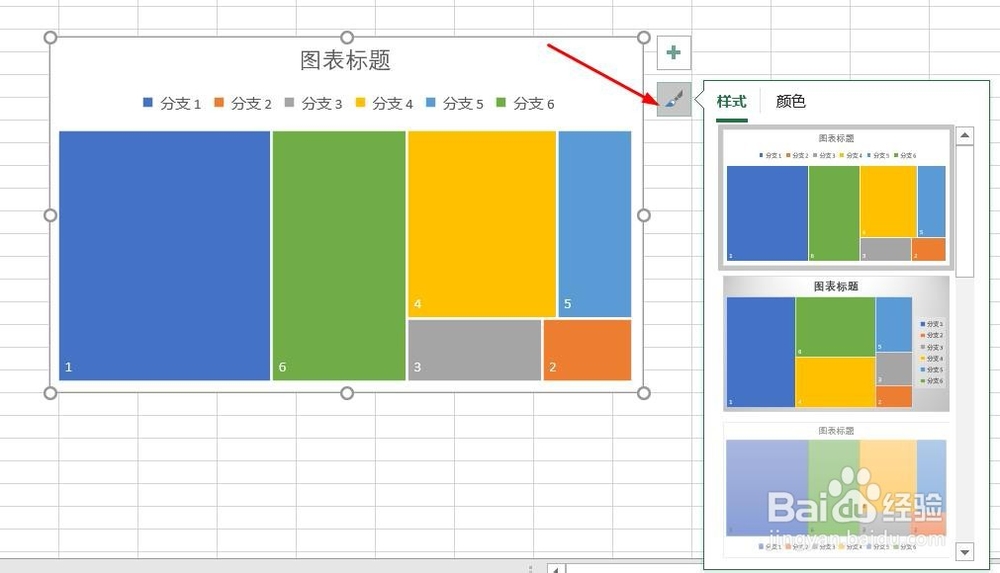
7、点击“毛刷”图标,可更改“图表样式”。

Excel数据表如何插入树状图

1、1、打开Excel数据表。

2、点击“插入”菜单。

3、点击“推荐的图表”菜单。

4、点击“所有的图表”,点击“树状图”,点击“树状图”,然后点击“确定”。

5、树状图插入成功。

6、点击右侧“+”号图标,可添加“图表元素”。

7、点击“毛刷”图标,可更改“图表样式”。
  • Excel如何插入树状图
  • 如何用excel制作“树状图”?
  • excel中表格如何快速生成“树状图”
  • excel快速找到树状图在哪里
  • 怎样用excel做树状图
  • 热门搜索
    上航旅游官网 帕劳旅游 俄罗斯旅游注意事项 文莱旅游 云浮旅游 日本旅游地图 驻马店旅游 随州旅游 伊春旅游 旅游小姐