Word文档如何插入三维面积图

 时间:2026-02-16 01:31:50

1、打开Word文档。

Word文档如何插入三维面积图

2、点击“插入”菜单。

Word文档如何插入三维面积图

3、点击“图表”菜单。

Word文档如何插入三维面积图

4、点击“面积图”,点击“三维面积图”,然后点击“确定”。

Word文档如何插入三维面积图

5、三维面积图插入成功。

Word文档如何插入三维面积图

6、点击右侧“+”号图标,可添加“图表元素”。

Word文档如何插入三维面积图

7、点击“毛刷”图标,可更改“图表样式”。

Word文档如何插入三维面积图

8、点击“漏斗”图标,可进行图表参数筛选。

Word文档如何插入三维面积图

1、1、打开Word文档。

2、点击“插入”菜单。

3、点击“图表”菜单。

4、点击“面积图”,点击“三维面积图”,然后点击“确定”。

5、三维面积图插入成功。

6、点击右侧“+”号图标,可添加“图表元素”。

7、点击“毛刷”图标,可更改“图表样式”。
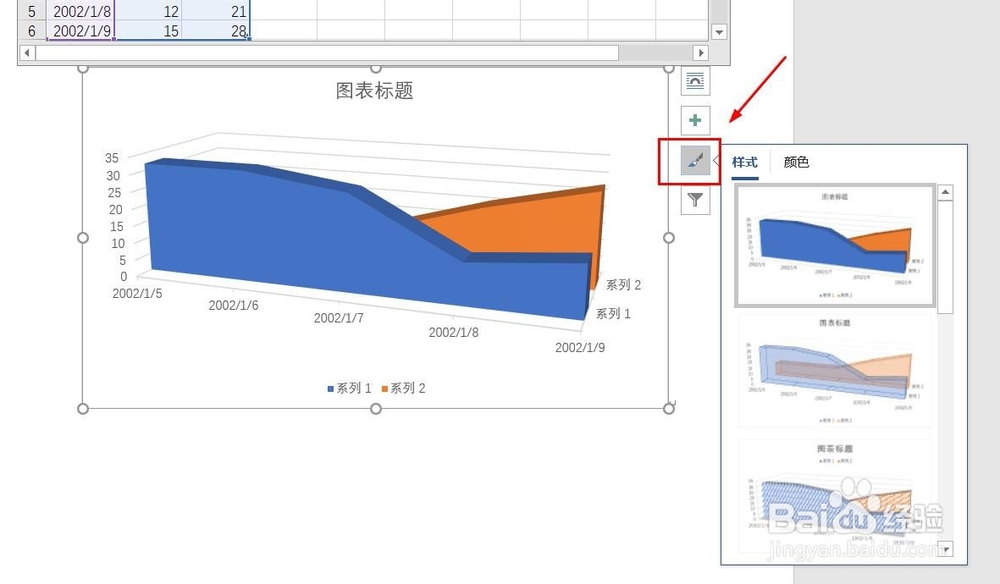
8、点击“漏斗”图标,可进行图表参数筛选。

  • ps最简单的倒影制作方法
  • 怎样制作视频的彩色到四色渐变效果
  • 如何通过PPT的遮罩效果来实现文字的炫彩变化?
  • 图片工厂中如何制作星形图片
  • Flash绘制卡通防疫人员
  • 热门搜索
    图们旅游 浙江旅游景点推荐 箱根旅游攻略 去台湾旅游买什么 呼和浩特周边旅游景点 香山公园旅游攻略 河南旅游局官网 龙门铁泉旅游度假区 生态旅游的概念 厦门附近旅游景点