1、在需要重装win10系统的电脑上下载【系统之家一键重装】工具之后,打开运行系统之家一键重装工具,选择“一键装机”中的“系统重装”。

2、选择win10系统,点击“安装此系统”。

3、等待系统下载,下载完成后重启进入PE系统。

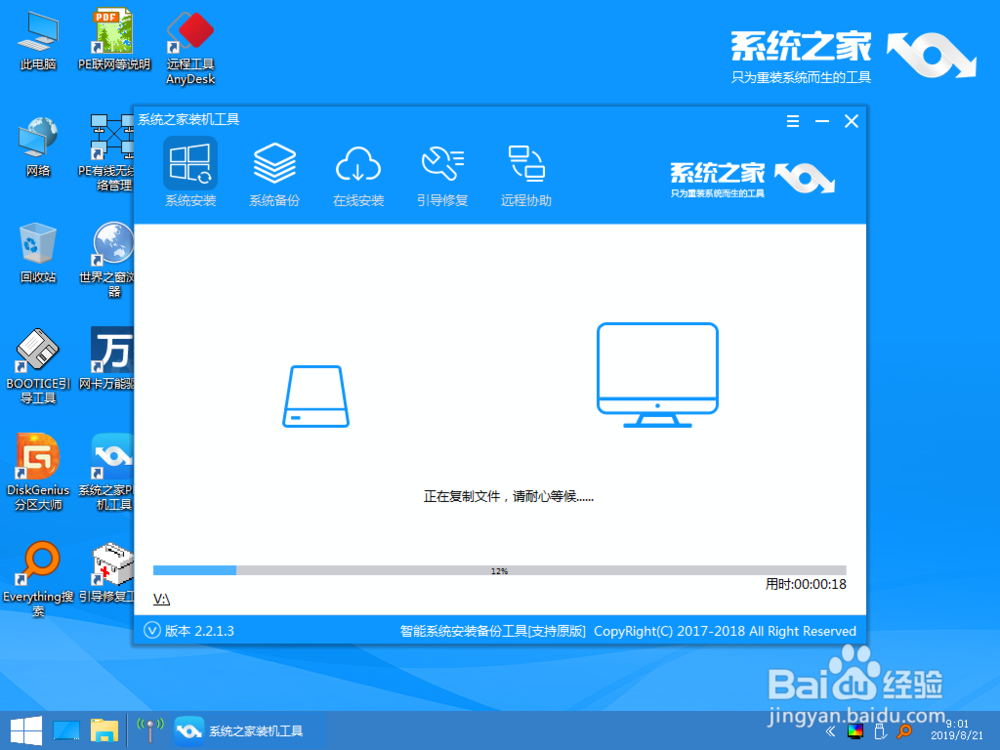
4、进入PE后,系统之家工睡板具自动弹出并且安装win10系统。沫久陕
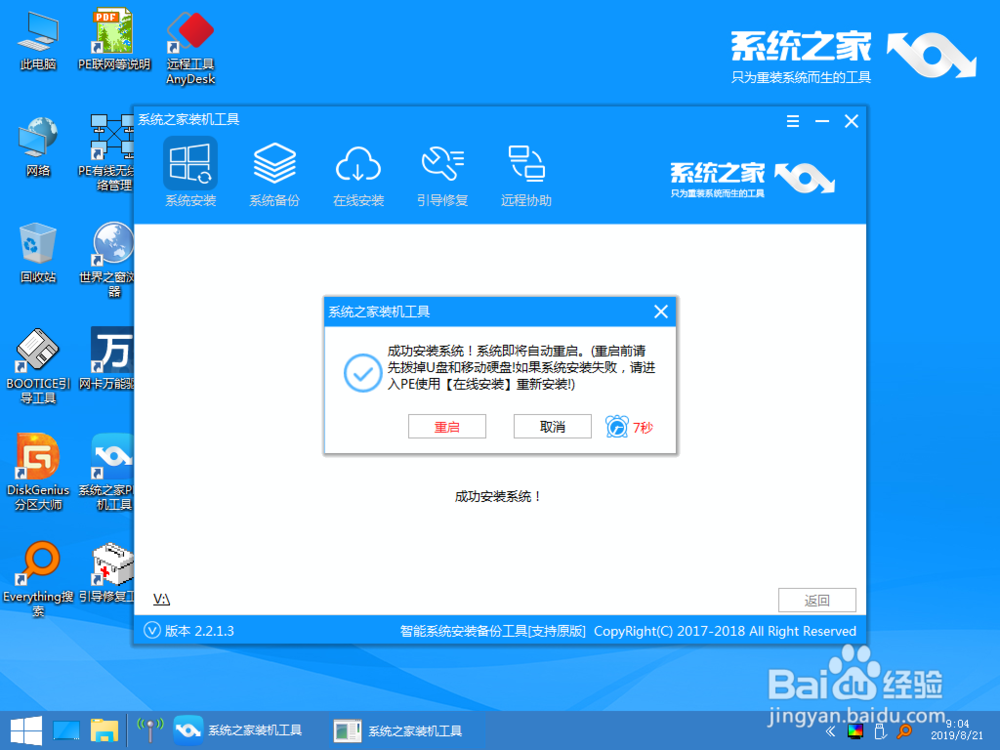
5、安装完成后,选择立即重启或者等待倒计时结束自动重启。
6、重启后顺利进入win10系统桌面,说明重装成功。

7、以上就是免帮海费重装win10系统的教程。
时间:2026-04-21 17:01:41
1、在需要重装win10系统的电脑上下载【系统之家一键重装】工具之后,打开运行系统之家一键重装工具,选择“一键装机”中的“系统重装”。
2、选择win10系统,点击“安装此系统”。
3、等待系统下载,下载完成后重启进入PE系统。
4、进入PE后,系统之家工睡板具自动弹出并且安装win10系统。沫久陕
5、安装完成后,选择立即重启或者等待倒计时结束自动重启。
6、重启后顺利进入win10系统桌面,说明重装成功。
7、以上就是免帮海费重装win10系统的教程。
