怎样在photoshop cc中给图片添加凸出效果

 时间:2026-04-23 12:04:25

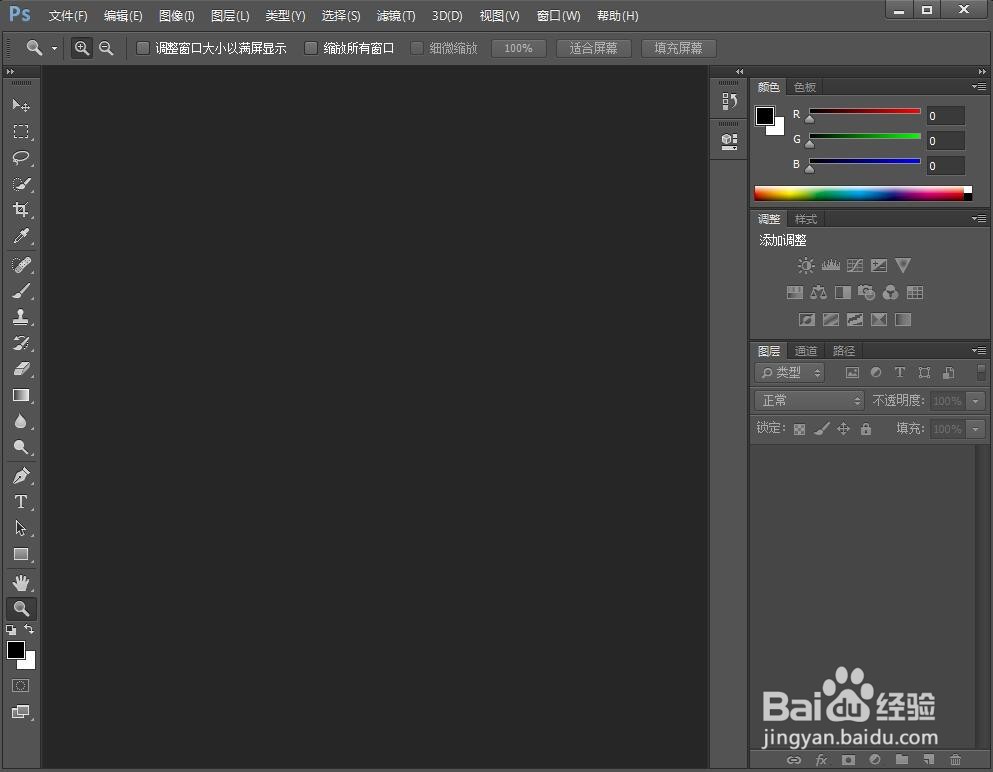
1、打开photoshop cc软件,进入其主界面;
怎样在photoshop cc中给图片添加凸出效果

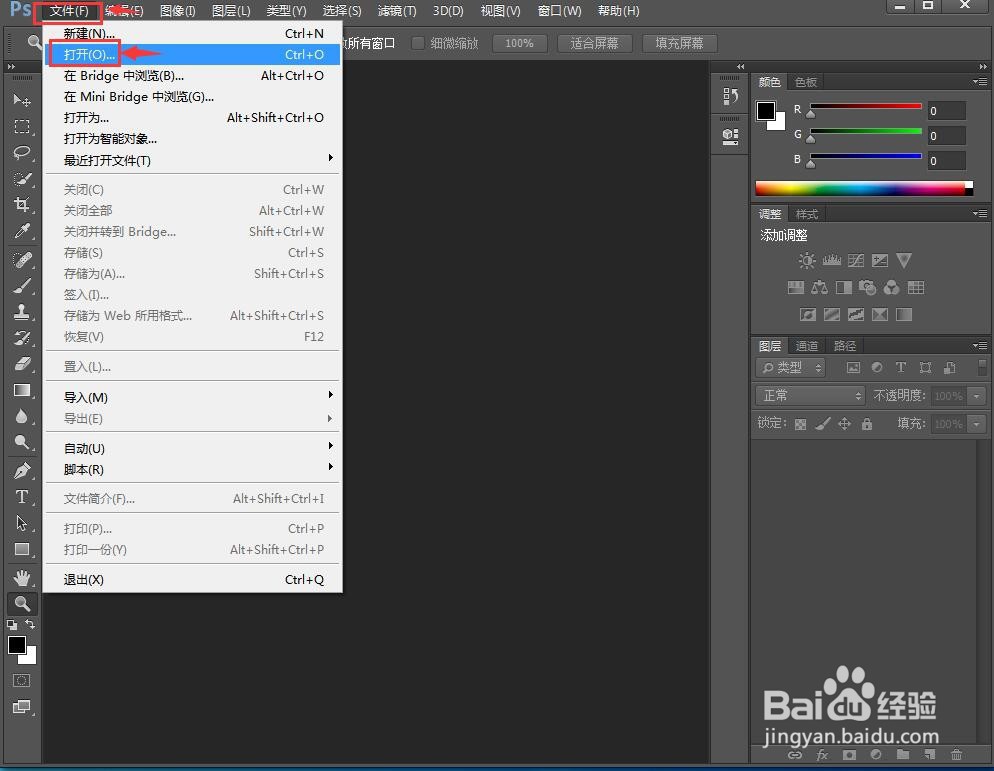
2、用鼠标点击文件菜单中的打开;

怎样在photoshop cc中给图片添加凸出效果

3、选中要处理的图片,然后点击打开;

怎样在photoshop cc中给图片添加凸出效果

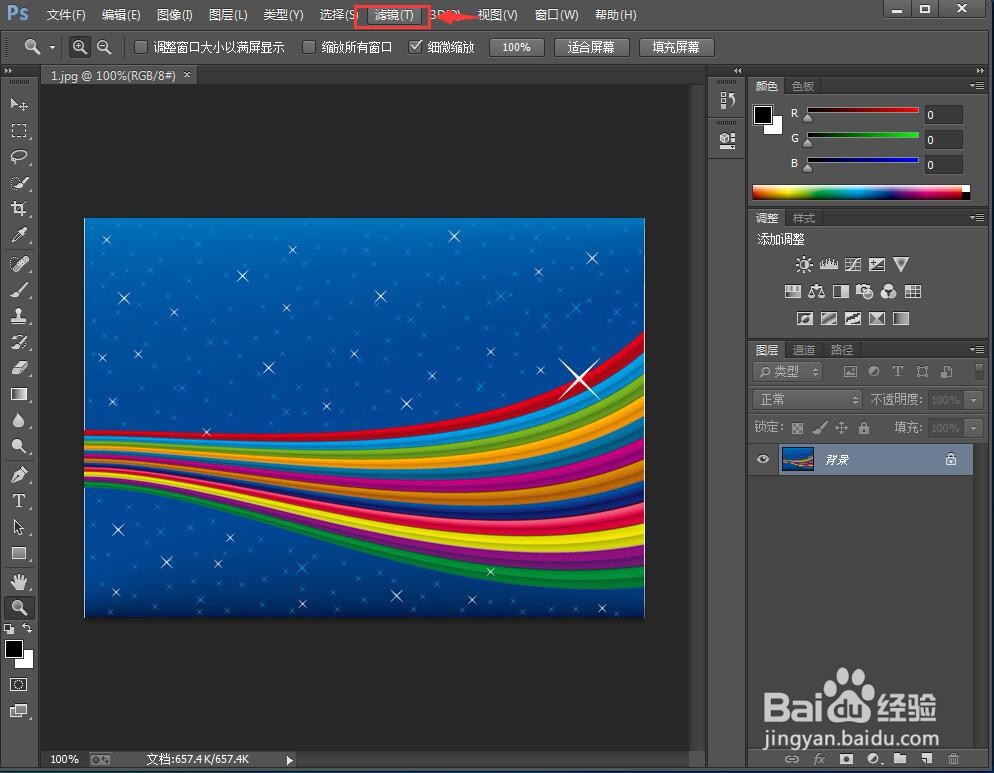
4、将图片在photoshop cc中打开;

怎样在photoshop cc中给图片添加凸出效果

5、用鼠标点击滤镜菜单;

怎样在photoshop cc中给图片添加凸出效果

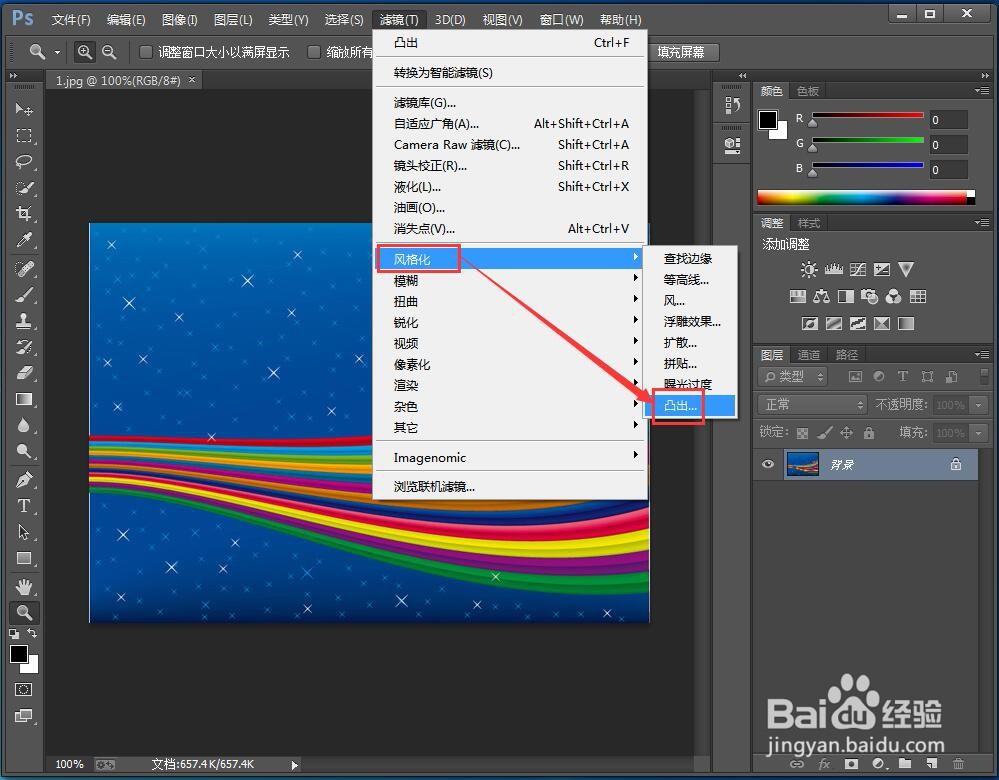
6、在打开的下拉菜单中找到风格化,选择凸出;

怎样在photoshop cc中给图片添加凸出效果

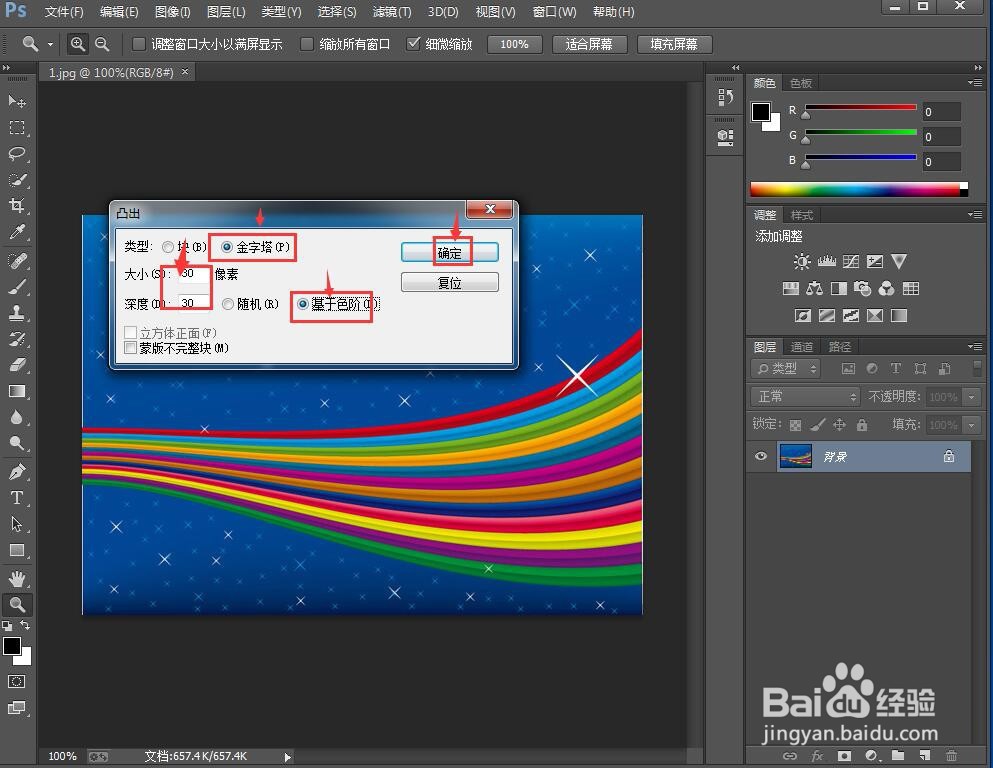
7、设置好凸出参数,将类型设为金字塔,大小和深度设为30,选中基于色阶,然后按确定;
怎样在photoshop cc中给图片添加凸出效果

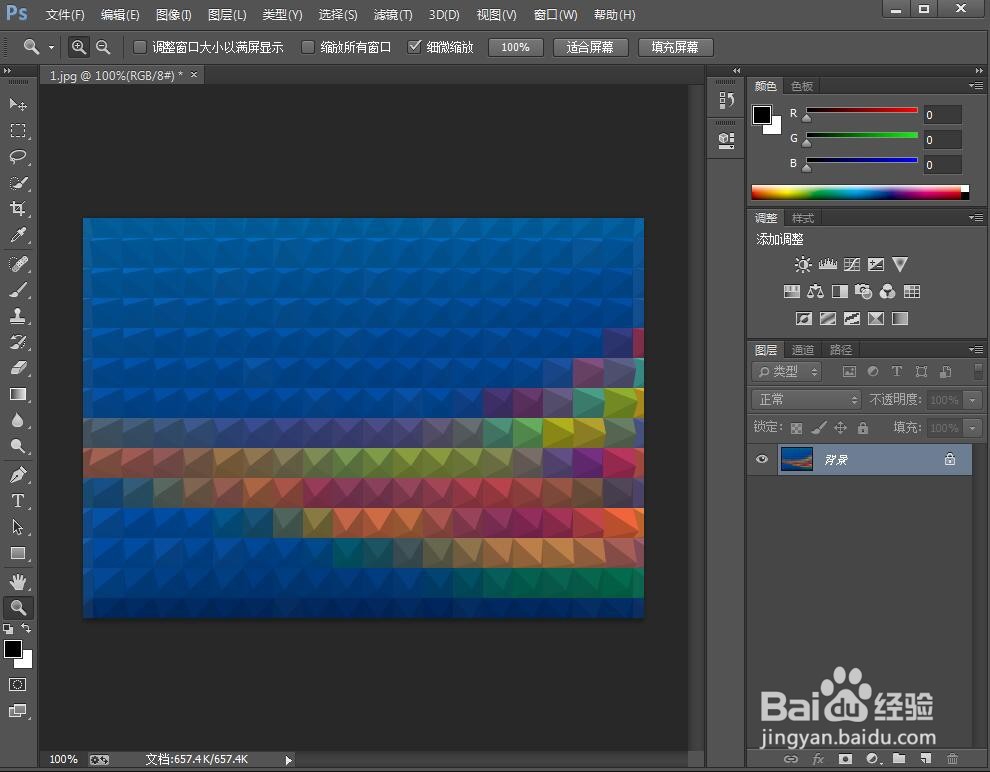
8、我们就在photoshop cc中给图片添加上了凸出效果。

怎样在photoshop cc中给图片添加凸出效果

1、打开photoshop cc,点击文件,选择打开;

2、选中要处理的图片,按打开,将图片加载到ps中;

3、点击滤镜,选择风格化中的凸出,设置好参数后按确定。

  • 如何用AI绘制一个话筒的图标?
  • PS如何制作玻璃球的效果?(下篇)
  • 教你用Photoshop制作破碎人物特效海报
  • ps2020如何将rgb图片转换为cmyk图片
  • 如何用PS软件设计冰冻字体
  • 热门搜索
    中国旅游志愿者官网 十一去哪旅游好 青岛周边旅游景点大全 旅游业营改增 三清山旅游网 阳朔旅游景点 临海旅游景点大全 湘潭旅游景点大全 大连旅游公司 桂林旅游政务网