Excel通过查找法也可实现计数功能

 时间:2026-04-30 06:53:25

1、本教程以新建的Microsoft Excel工作表为例来介绍如何通过查找命令实现计数功能。

Excel通过查找法也可实现计数功能

2、右键单击Excel图标,然后在弹出的右键菜单中选中打开命令。

Excel通过查找法也可实现计数功能

3、为了便于理解以下列数据为例,统计A列中内容为a1单元格的个数。

Excel通过查找法也可实现计数功能

4、因为我们需要的计数区域为A列,所以我们先选中A列整列。

Excel通过查找法也可实现计数功能

5、按下Ctrl+F键即可快速调出查找窗口。

Excel通过查找法也可实现计数功能

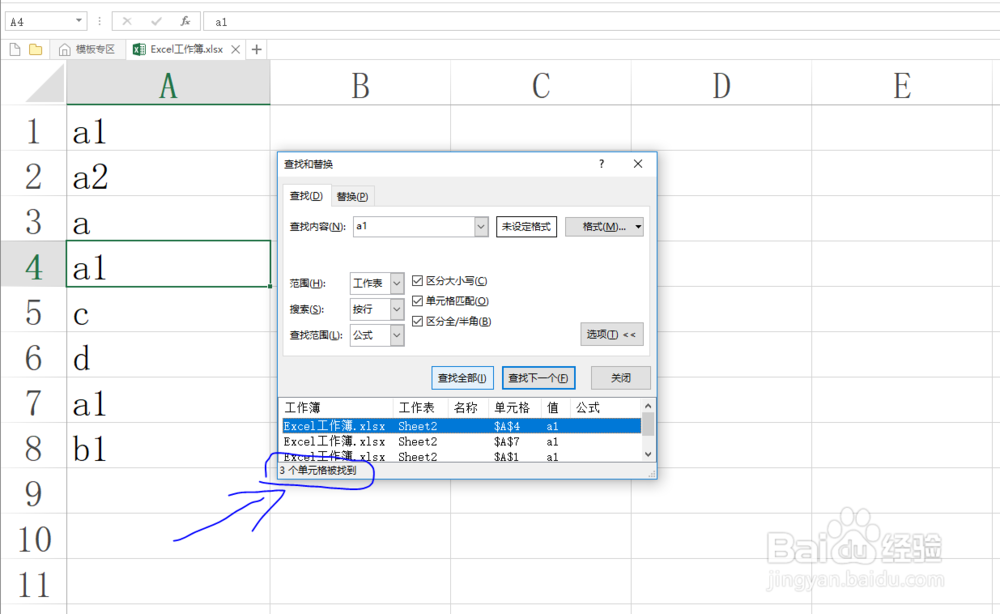
6、设置查找内容为a1,然后单击选项展开列表,勾选区分大小写,勾选单元格匹配,勾选区分全/半角,然后单击查找全部命令。此时在查找窗口最下端就会显示查找内容个数,即我们所需要的计数个数。

Excel通过查找法也可实现计数功能

Excel通过查找法也可实现计数功能

  • 如何在Excel中统计某一列中的指定值的数量
  • Excel 怎么查找某文字并返回其行号与列号
  • EXCEL统计一列中某个字出现的次数怎么做
  • 如何对excel有内容的单元格进行计数
  • excel怎么统计出现的次数
  • 热门搜索
    门头沟旅游景点 北京 旅游景点 人少的旅游地 吉林旅游攻略 去厦门旅游要带什么 "台湾旅游新闻 " 春季旅游景点 松山森林旅游区 春季旅游景点推荐 西部旅游攻略