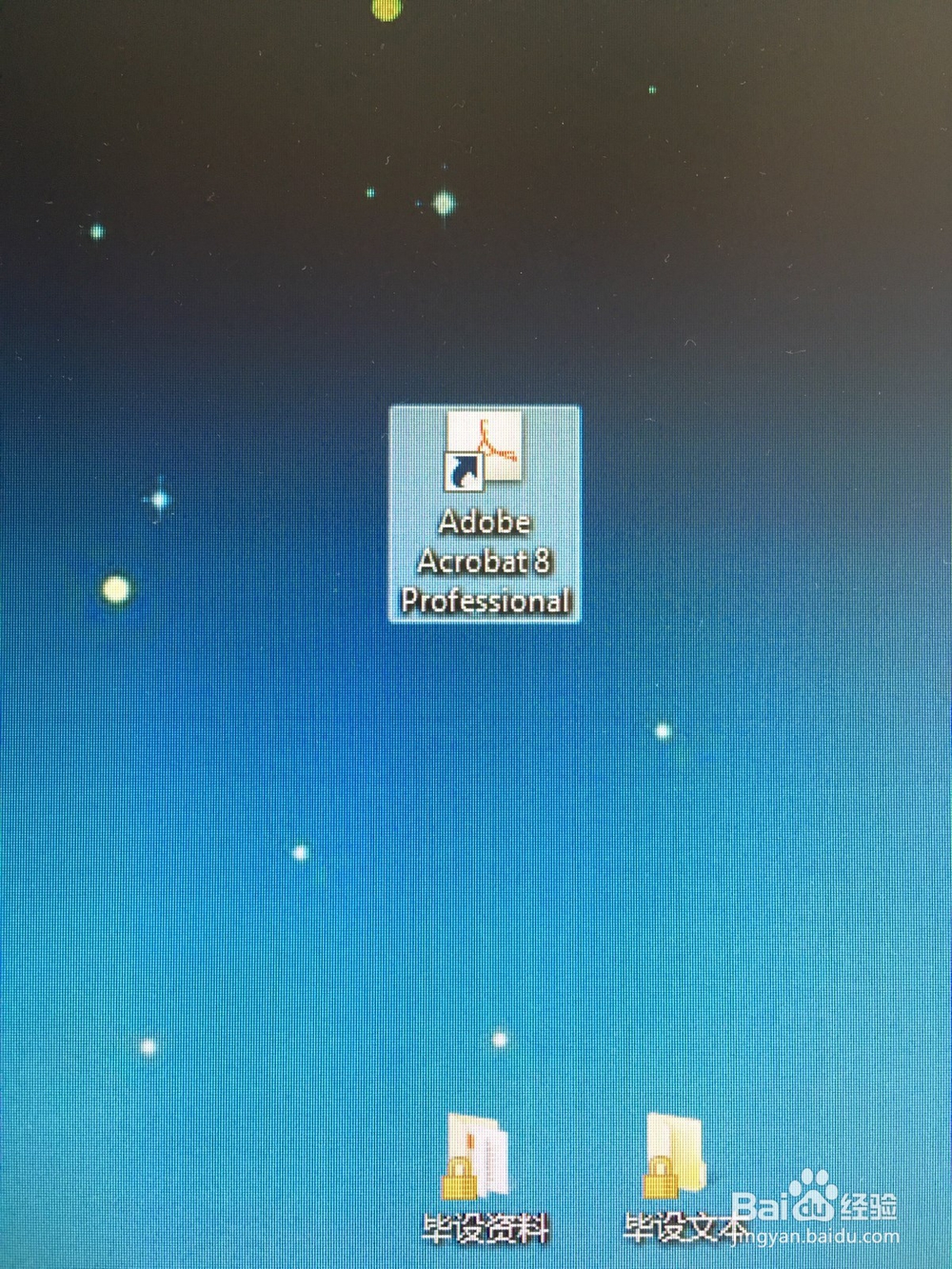
1、当然首先你的电脑行安装了Adobe PDF,PDF现在广泛运用在办公及生活中,大部分人的电脑里应该都安装了,就是如图中的图标。
2、双击打开PDF应用。

3、看到红圈里的“合并文件”了吗?轻轻点击鼠标左键打开。

4、点击后出现如下图的弹屏。

5、选中你要计算页数的文件。

6、将文件拖拽到步骤四的弹屏里。如图所示。

7、拖拽完成后点击红圈里的“下一步”。

8、点击“创建”。

9、你会看到已经在提取文件并计算了,左下角红圈里是计算后的页数显示,计算完成后选择右上角的“X”退出不保存即可。

时间:2026-04-25 23:50:16
1、当然首先你的电脑行安装了Adobe PDF,PDF现在广泛运用在办公及生活中,大部分人的电脑里应该都安装了,就是如图中的图标。
2、双击打开PDF应用。
3、看到红圈里的“合并文件”了吗?轻轻点击鼠标左键打开。
4、点击后出现如下图的弹屏。
5、选中你要计算页数的文件。
6、将文件拖拽到步骤四的弹屏里。如图所示。
7、拖拽完成后点击红圈里的“下一步”。
8、点击“创建”。
9、你会看到已经在提取文件并计算了,左下角红圈里是计算后的页数显示,计算完成后选择右上角的“X”退出不保存即可。
