怎么用PS给美女瘦脸\修形

 时间:2026-02-13 15:18:11

1、首先双击打开PS软件,我这里用的2014版本。
怎么用PS给美女瘦脸\修形

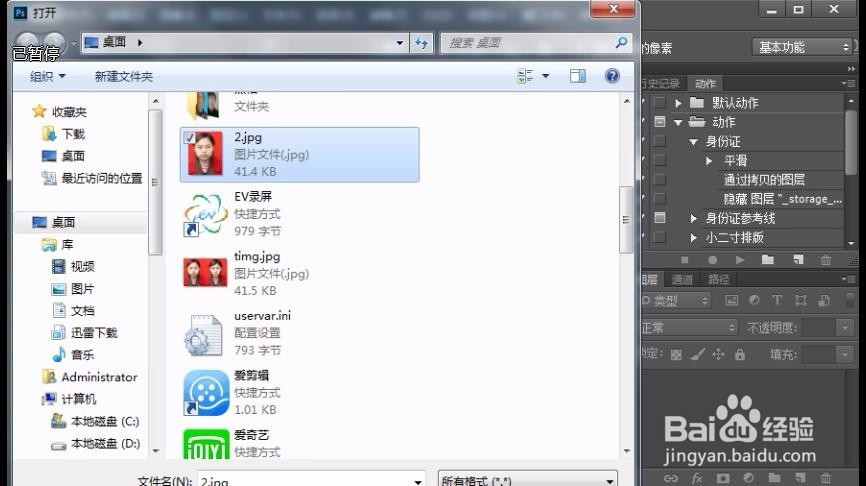
2、单击文件——打开,找到素材图片,然后单击确定。

怎么用PS给美女瘦脸\修形

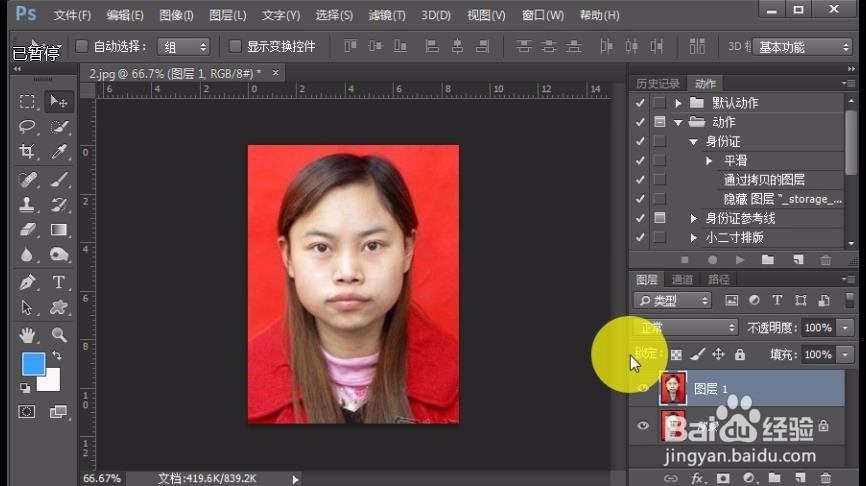
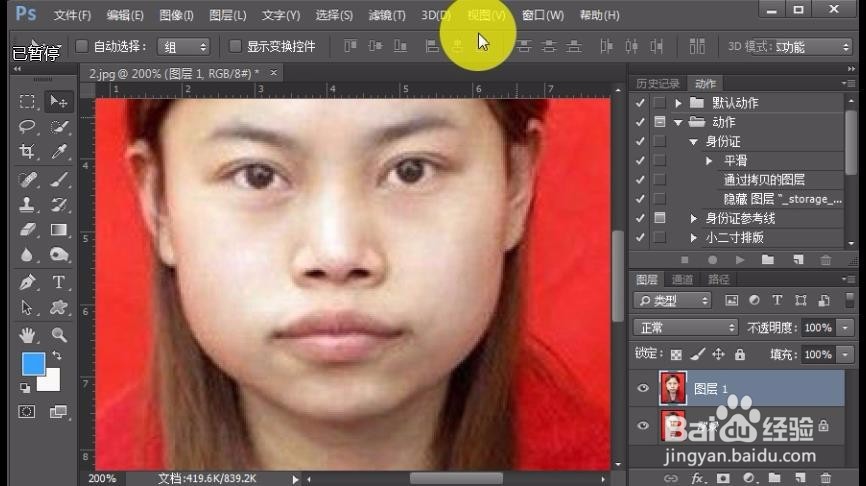
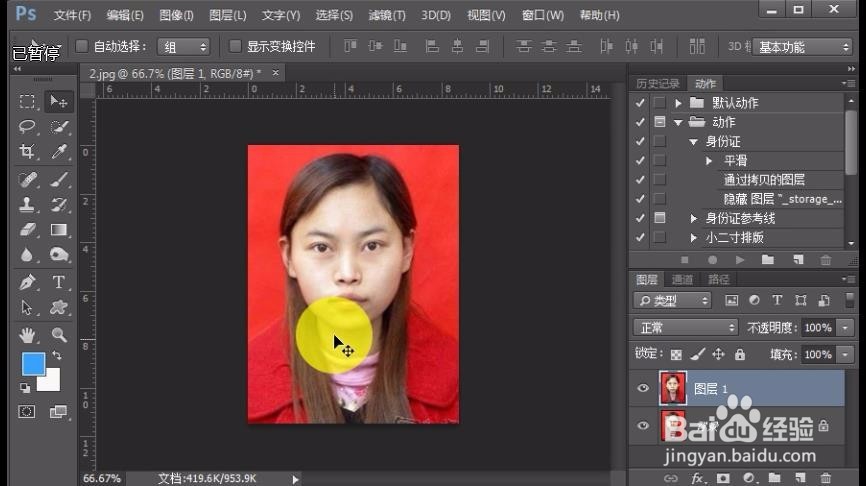
3、按下CTRL+J复制图层,按下CTRL+加号键放大图片。

怎么用PS给美女瘦脸\修形

怎么用PS给美女瘦脸\修形

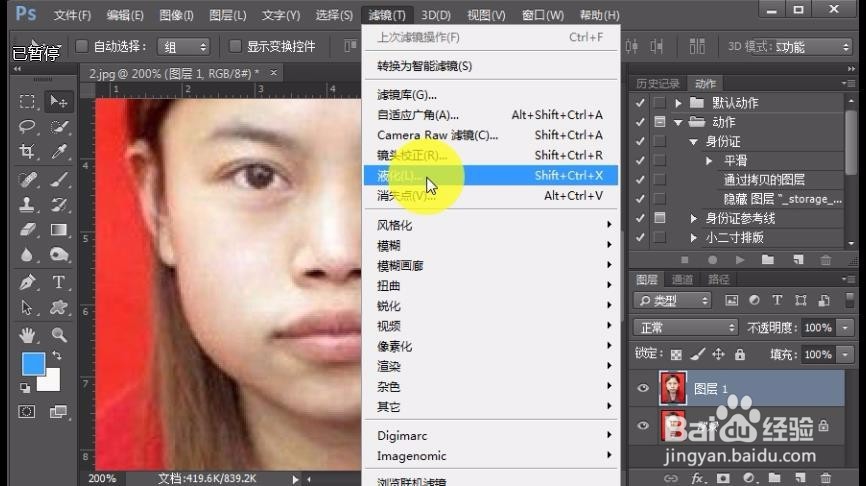
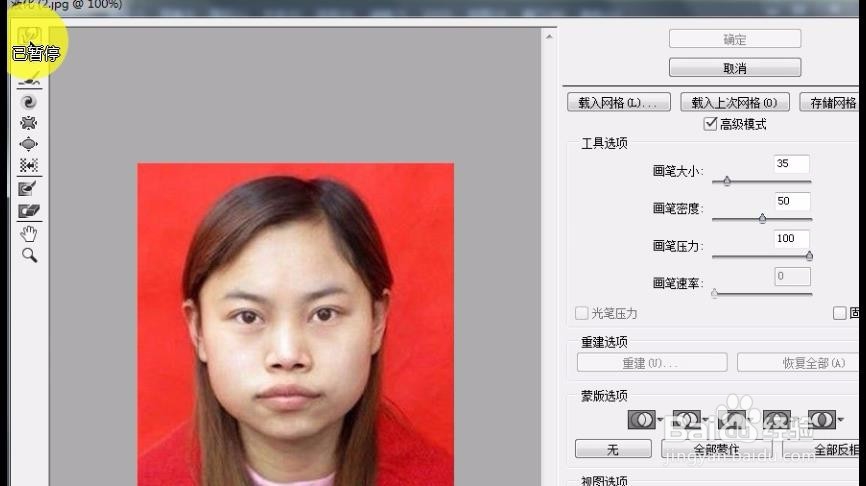
4、单击滤镜——液化。

怎么用PS给美女瘦脸\修形

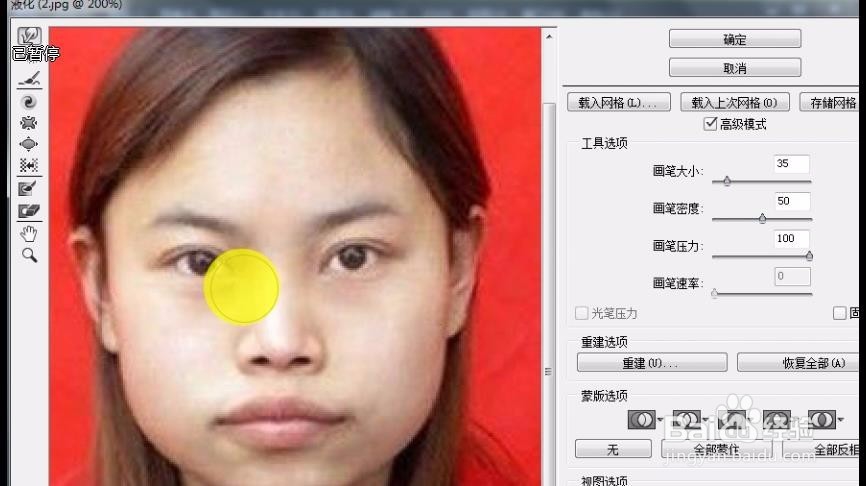
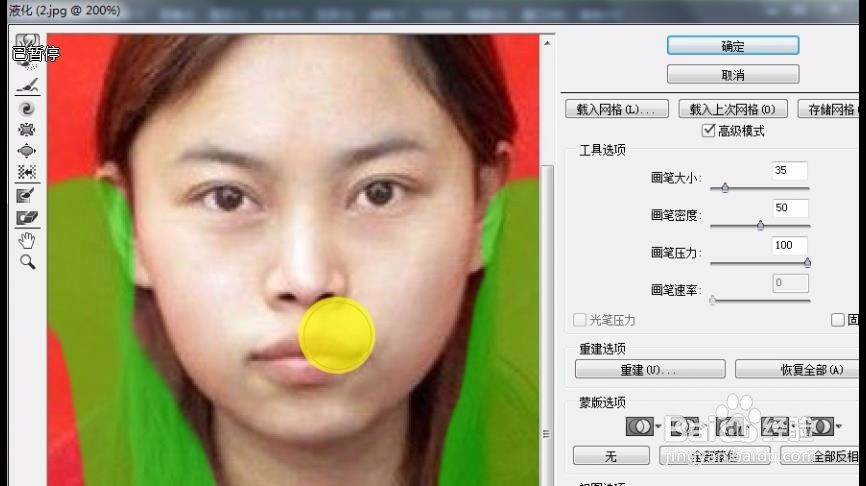
5、选择左上角的向前变形工具,然后调整人物鼻子的形状。(按下ctrl+加号键可以放大图片)。
怎么用PS给美女瘦脸\修形

怎么用PS给美女瘦脸\修形

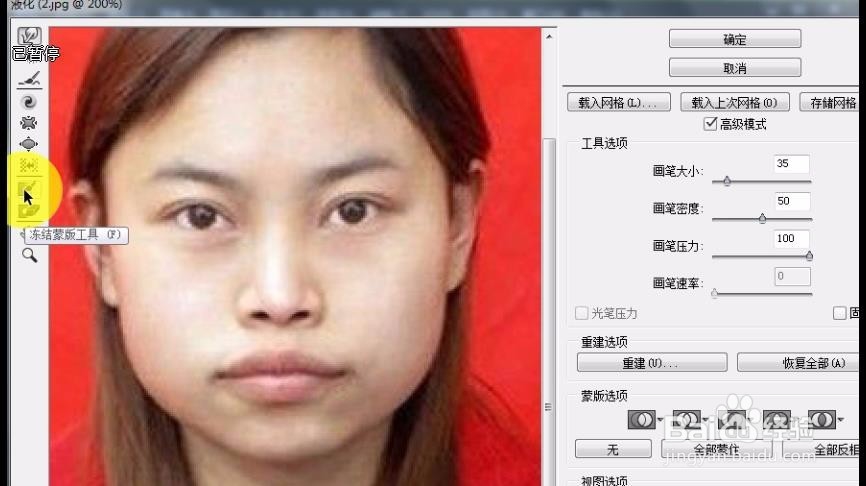
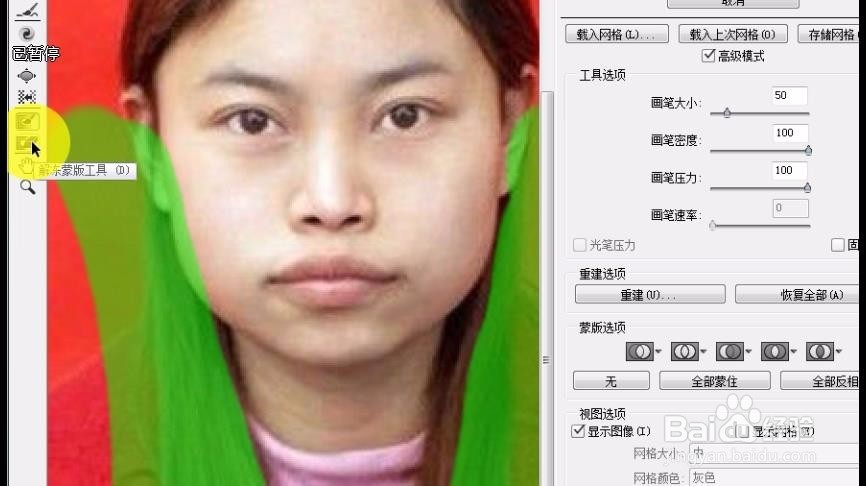
6、接下来给人物瘦脸,先选择冻结蒙板工具。

怎么用PS给美女瘦脸\修形

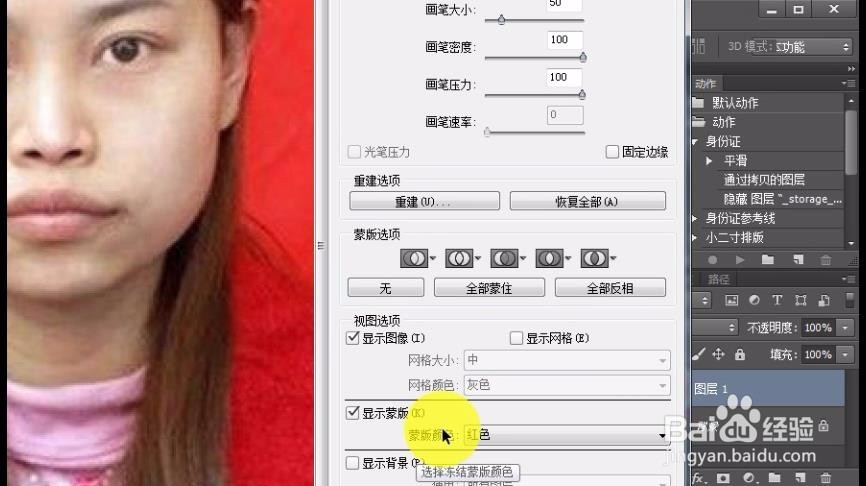
7、然后把蒙版颜色改成绿色,这样明显一点。

怎么用PS给美女瘦脸\修形

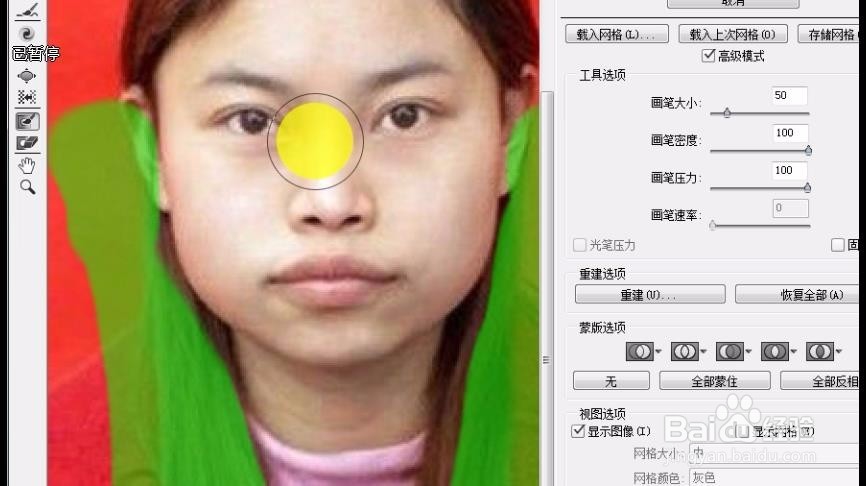
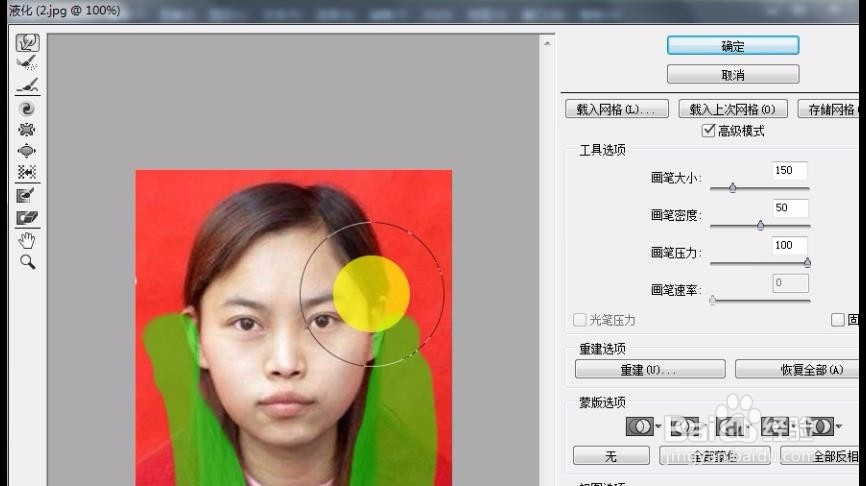
8、把人物的头发部分冻结一下,以防调整脸部时头发改变位置。

怎么用PS给美女瘦脸\修形

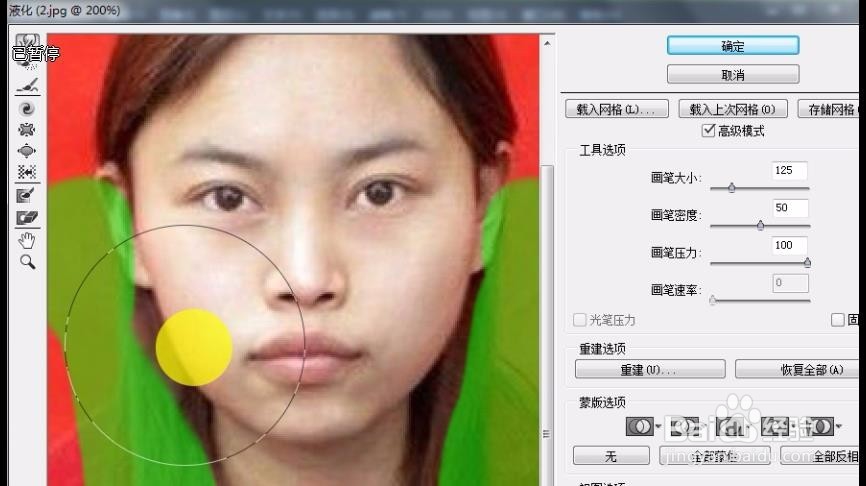
9、脸部多选的位置用解冻蒙板画笔涂抹一下。

怎么用PS给美女瘦脸\修形

10、然后用向前变形工具,给人物瘦脸。

怎么用PS给美女瘦脸\修形

11、然后再调整一下嘴唇的形状。

怎么用PS给美女瘦脸\修形

12、最后再把不满意的地方修改一下,然后单击确定。

怎么用PS给美女瘦脸\修形

怎么用PS给美女瘦脸\修形

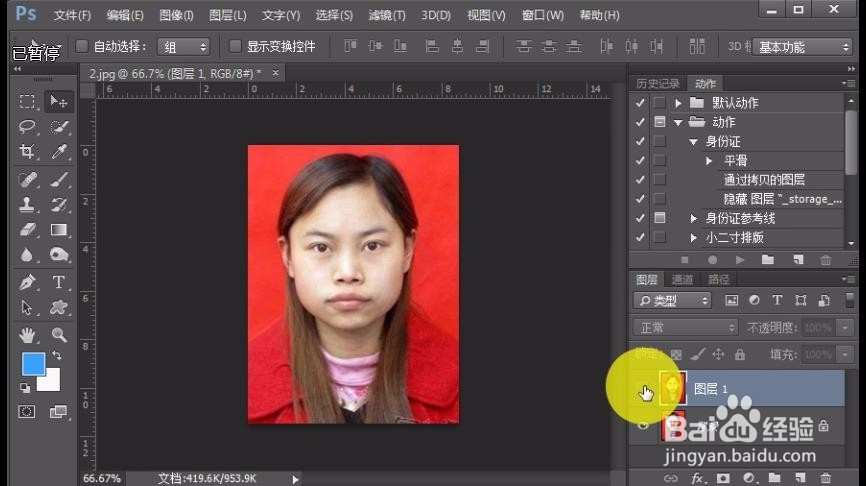
13、按下ctrl+减号键缩小图片,然后再用鼠标单击图层1的小眼睛,对比一下效果。
怎么用PS给美女瘦脸\修形

怎么用PS给美女瘦脸\修形

  • 葱香饼的家常做法
  • 使用公共马桶会得性病吗?
  • 零基础学PS:利用色彩范围创建选区
  • Photoshop画笔工具制作雪花
  • 老照片污点修复
  • 热门搜索
    漳州旅游 旅游节 温州旅游 智慧旅游 印度旅游 新西兰旅游 旅游资源分类 稻城亚丁旅游 北海旅游 郴州旅游