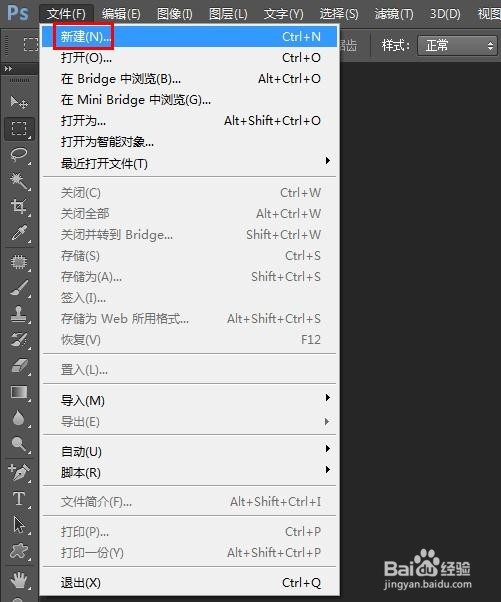
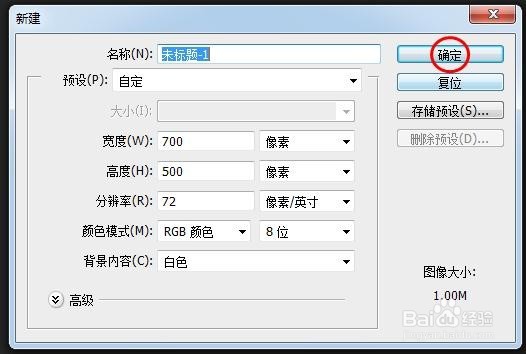
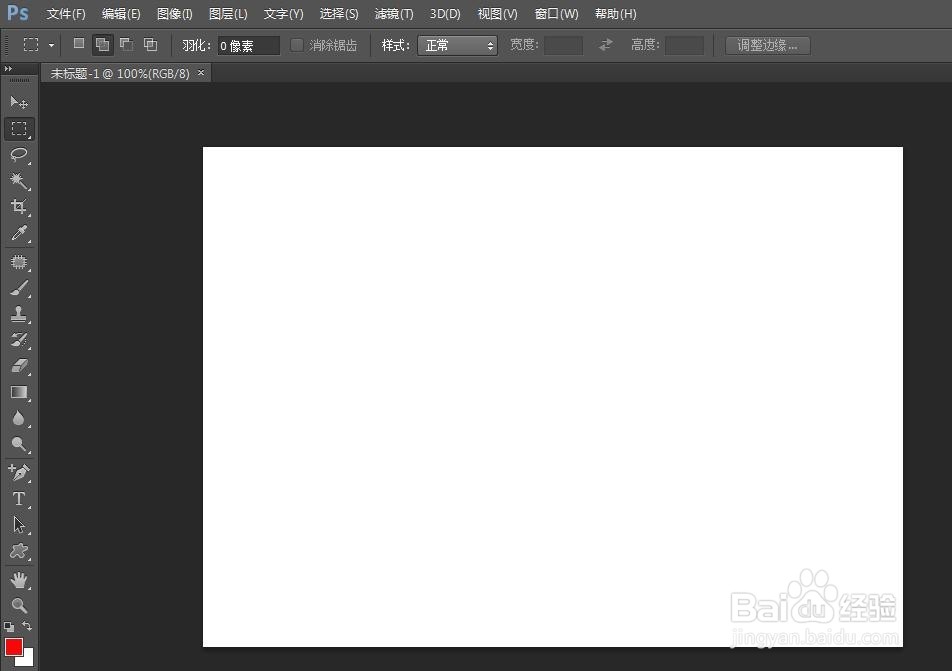
1、第一步:在ps中新建一个白色画布,尺寸根据自己的需要设定。
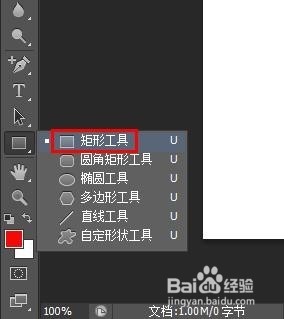
2、第二步:在左侧工具栏中选择“矩形工具”。
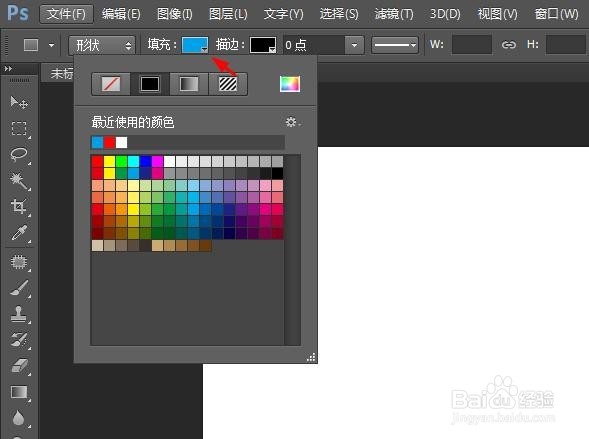
3、第三步:在“填充”下拉颜色中选择正方形要填充的颜色。
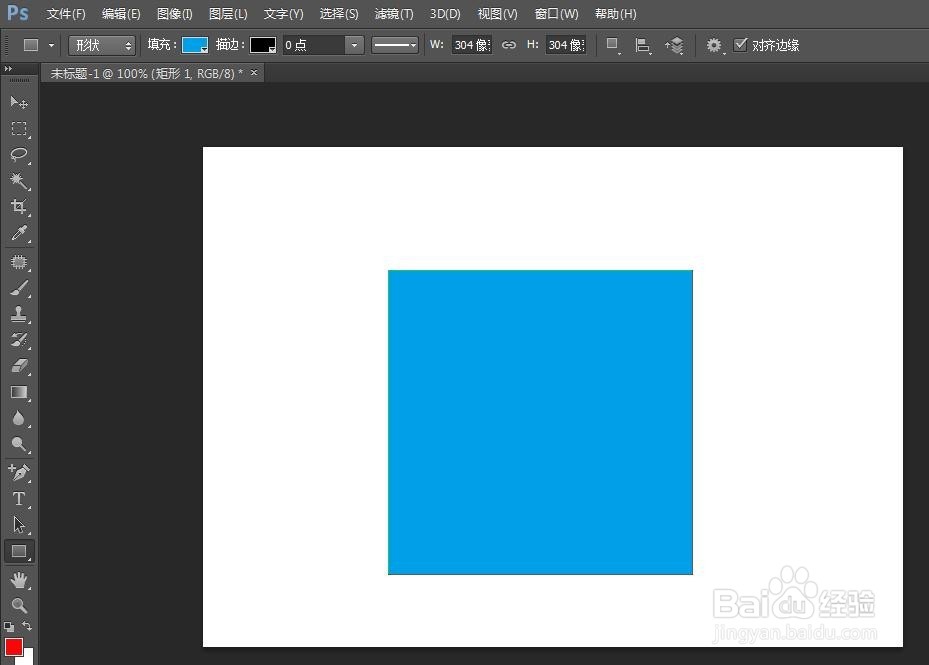
4、第四步:按住shift键的同时拖动鼠标,就可以画出一个正方形了。
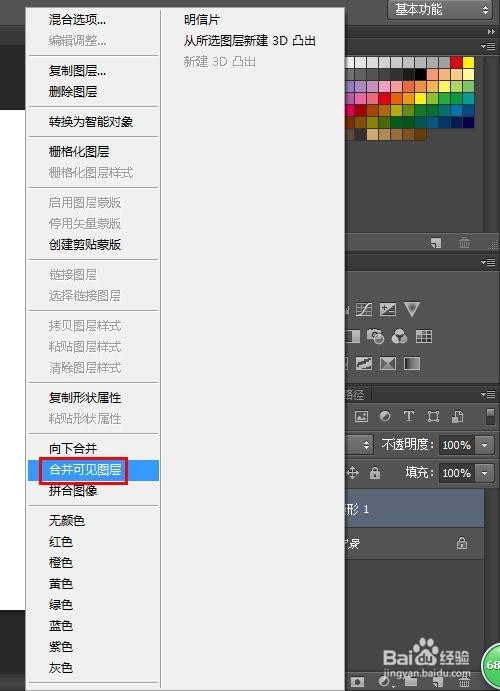
5、第五步:选中形状图层,单击鼠标右键选择“合并可见图层”。
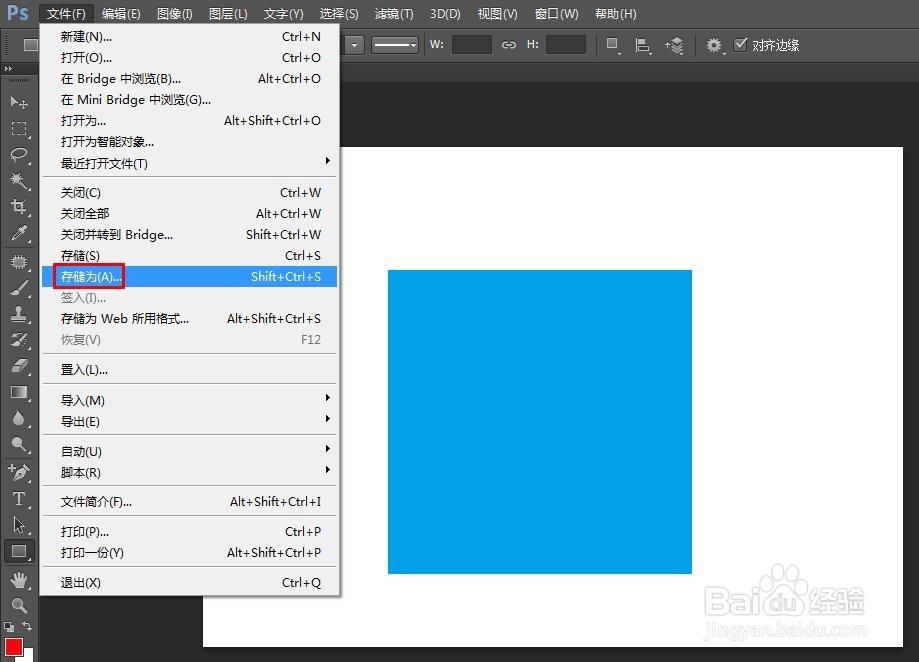
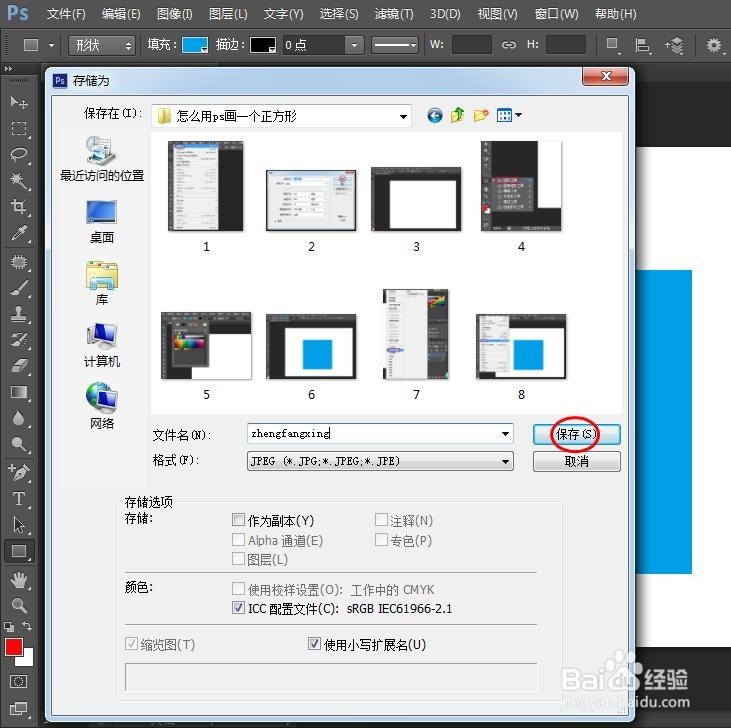
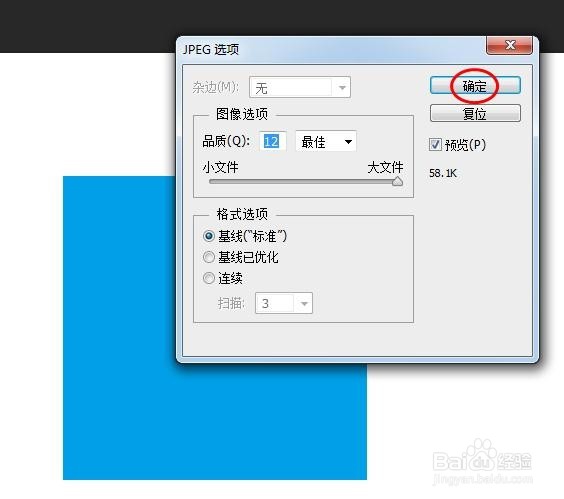
6、第六步:将画好的正方形保存至合适的位置,完成操作。
时间:2026-04-26 01:00:41
1、第一步:在ps中新建一个白色画布,尺寸根据自己的需要设定。
2、第二步:在左侧工具栏中选择“矩形工具”。
3、第三步:在“填充”下拉颜色中选择正方形要填充的颜色。
4、第四步:按住shift键的同时拖动鼠标,就可以画出一个正方形了。
5、第五步:选中形状图层,单击鼠标右键选择“合并可见图层”。
6、第六步:将画好的正方形保存至合适的位置,完成操作。
