如何让PPT中的音乐从头放到尾

 时间:2026-02-13 17:25:08

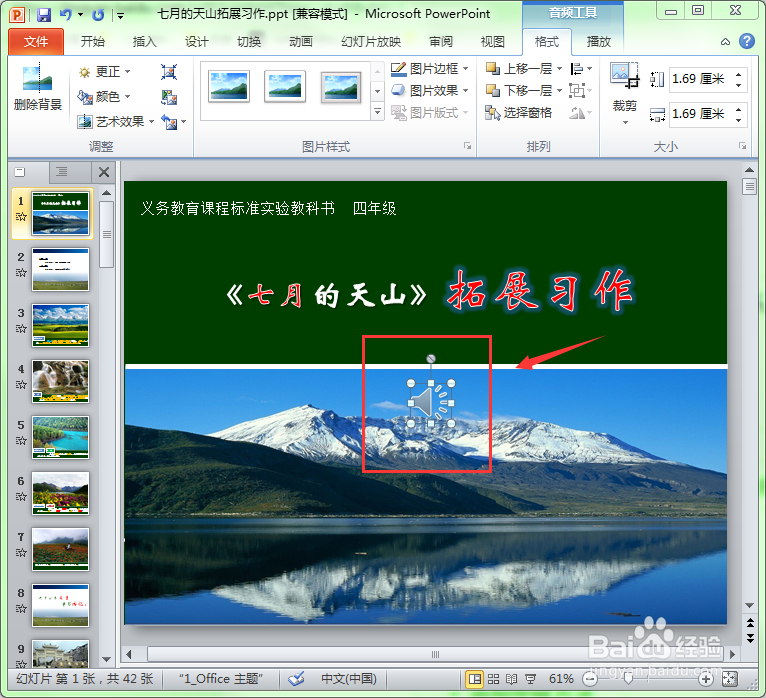
1、首先在第一张幻灯片中插入音乐。

如何让PPT中的音乐从头放到尾

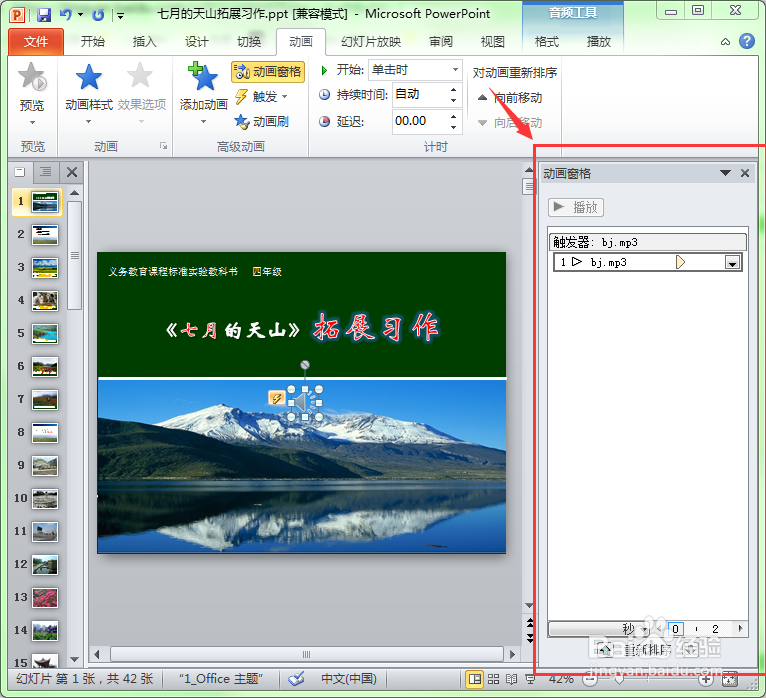
2、选择“动画”功能菜单,单击工具栏中的“动画窗格”命令。

如何让PPT中的音乐从头放到尾

3、此时会在幻灯片右侧打开一个“动画窗格”的对话框窗口。

如何让PPT中的音乐从头放到尾

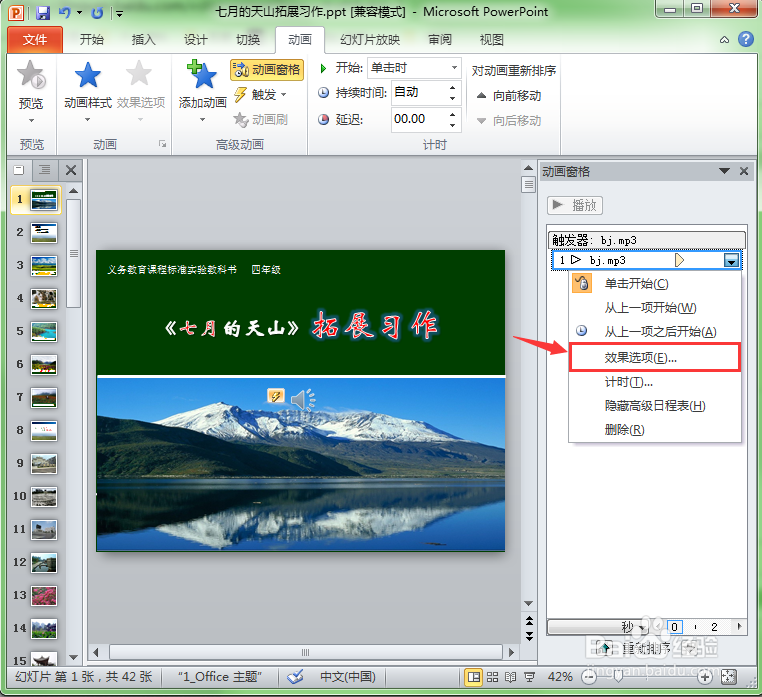
4、在动画窗格中右击音乐文件,在弹出的右键菜单中选择“效果选项”命令。

如何让PPT中的音乐从头放到尾

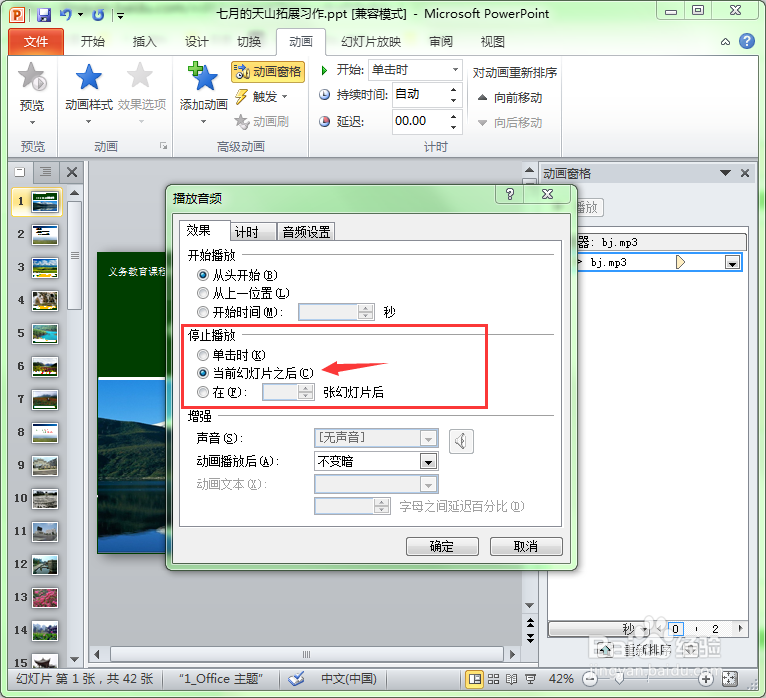
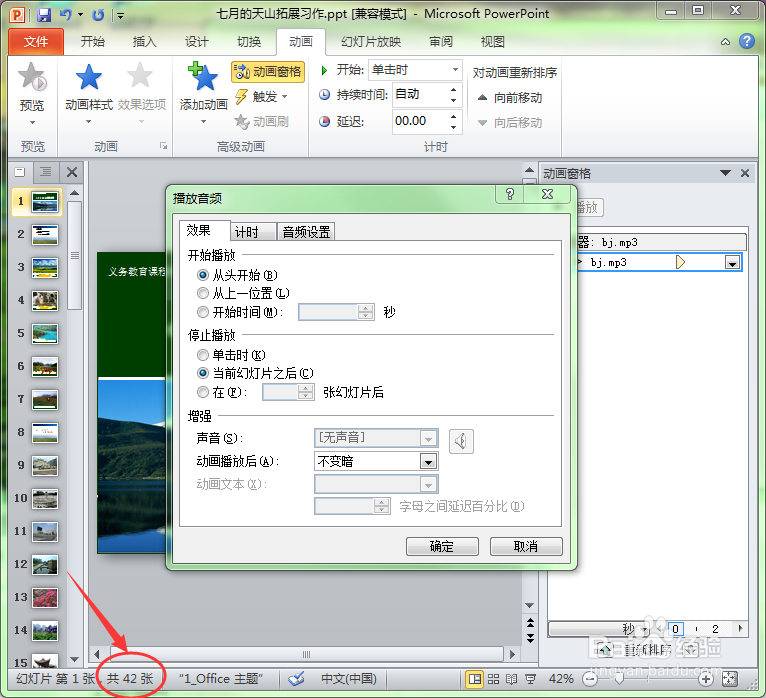
5、此时会弹出的“播放音频”对话框,在停止播放组中有三个选项,默认情况下选择的是第二个选项:“当前幻灯片之后”。这就表示音乐会在当前幻灯片播放完后停止播放。
如何让PPT中的音乐从头放到尾

6、观看幻灯片最下方的状态栏,从状态栏中可以看到此幻灯片文件共有42张幻灯片。
如何让PPT中的音乐从头放到尾

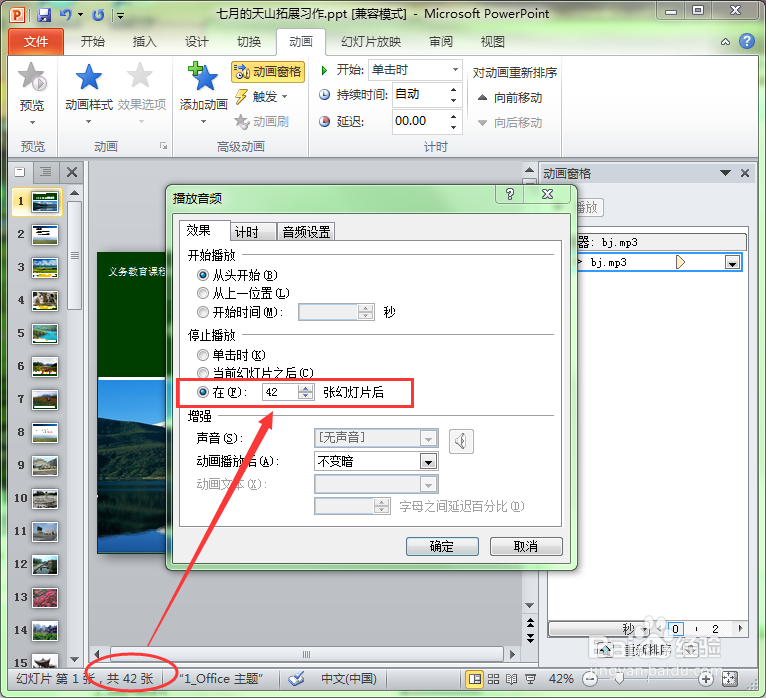
7、要想使音乐播放到幻灯片的最后一张,在“停止播放”组中就要选择第三个选项:”在XX张幻灯片后“,并且将数字改成幻灯片的总张数的数字,这也就输入“42”。单击“确定”按钮即可。这样只要音乐足够长,就可以让音乐从开始播放到幻灯片的最后。
如何让PPT中的音乐从头放到尾

  • ppt背景音乐怎么设置从头到尾播放
  • ppt怎么让音乐从头放到尾
  • 在PPT中如何设置背景音乐在每一张幻灯片中都能听到啊
  • ppt背景音乐如何从头播到尾
  • ppt怎么全程播放音乐
  • 热门搜索
    旅游英语情景对话 深圳欢乐谷旅游 珲春旅游 四川省旅游地图 湖北旅游景点排行 泰国旅游必备物品清单 丹江口旅游 杭州西湖旅游景点 巴厘岛旅游攻略大全 北京旅游地图高清版