WPS文档如何制作传动系统组成图示

 时间:2026-02-15 10:29:09

1、如下所示,

打开WPS文档,新建一空白的横向文档,

保存为:传动系统组成图示。
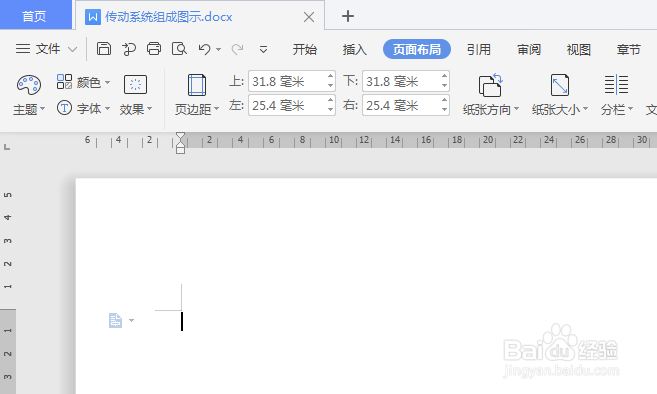
WPS文档如何制作传动系统组成图示

2、如下所示,

在文档的左上角插入一个椭圆图框,竖长的,

选择蓝色效果,添加文字“动力源”,字号40,纵向,分散对齐。

WPS文档如何制作传动系统组成图示

3、如下所示,

复制粘贴椭圆图框,

总共六个,

按照下图方式摆放,

WPS文档如何制作传动系统组成图示

4、如下所示,

修改文字,

依次是:变速装置、执行件、开停机构、换向机构、制动机构。

WPS文档如何制作传动系统组成图示

5、如下所示,

插入箭头直线,

箭头从左往右指向,总共五个箭头。

WPS文档如何制作传动系统组成图示

6、如下所示,

插入一个文本框,输入文字“传动系统组成”,选择波浪变形,设置文本轮廓青色,文本填充蓝色,

旋转角度,调整文本框大小,使文字充满文档,

然后设置文本框的轮廓无,填充无。

WPS文档如何制作传动系统组成图示

7、如下所示,

执行【页面布局——背景——其他背景——渐变】,

选择预设的“红日西斜”,点击确定。

~~~~至此,

这个传动系统组成图示就制作完成了,

WPS文档如何制作传动系统组成图示

  • 制作物理课件时如何画天平及其受力图
  • SW 2018如何修改表面粗糙度的显示角度
  • Solidworks怎么导出二维图纸
  • CAXA电子图板中光标的颜色怎么修改
  • Solidworks工程图中改变纸张颜色的一种方法
  • 热门搜索
    盐城旅游 潍坊旅游景点 旅游目的地 信阳旅游 广州周边旅游 海边旅游景点 迪拜旅游 日照旅游景点大全 天台山旅游攻略 上饶旅游