
Word 文档如何添加水印

 时间:2026-02-15 05:18:49

1、打开需要加水印的文档

Word 文档如何添加水印

Word 文档如何添加水印

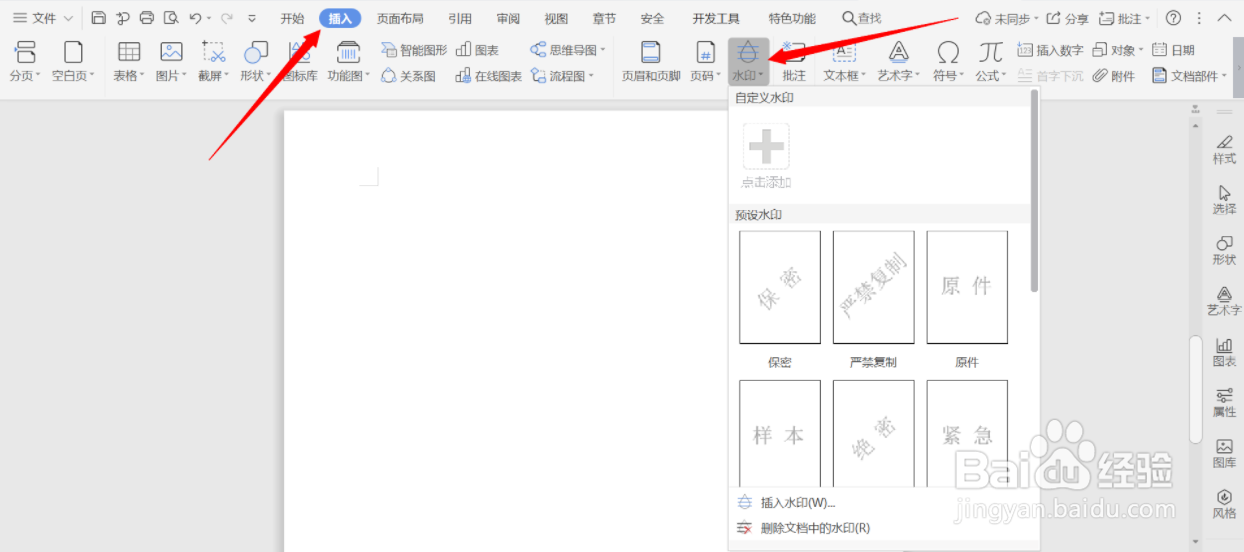
2、一:插入预设水印

点击“插入”,点击“水印”

Word 文档如何添加水印

3、在预设水印里面选中水印点击,插入侧茄预设水印成功

Word 文档如何添加水印

Word 文档如何添加水印

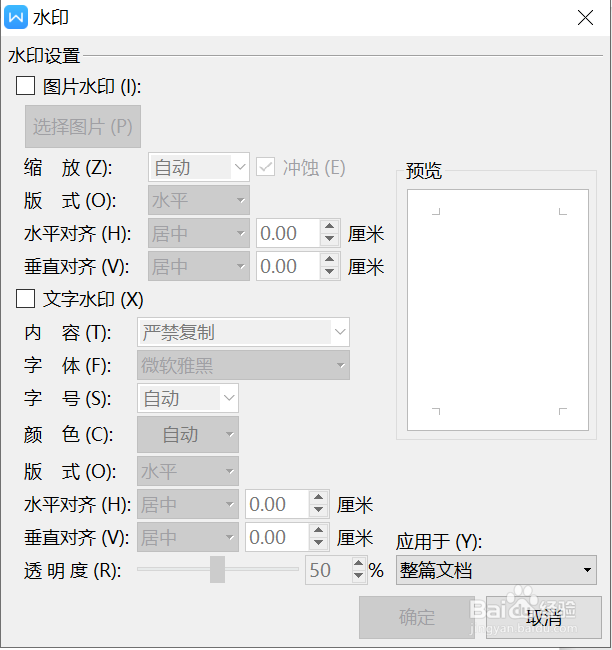
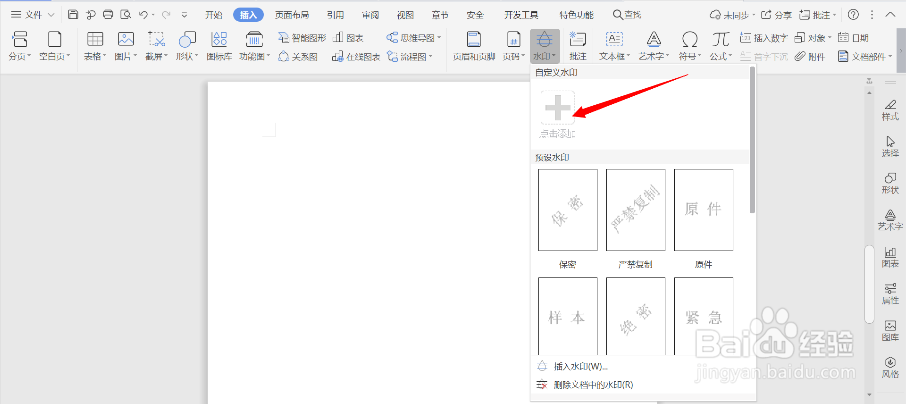
4、二:插入自定义水印

在插入任务栏水印下拉栏里点击“自定义水印”,弹出水印窗口
Word 文档如何添加水印

Word 文档如何添加水印

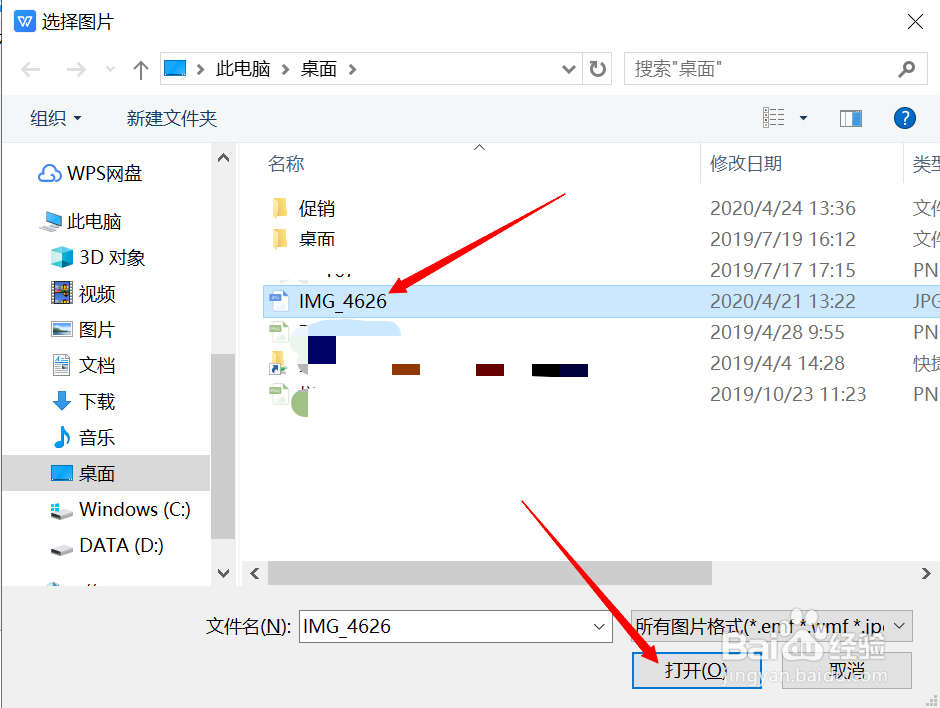
5、勾选“图片水印”,点击“选择图片”,在弹出的选择图片窗口点击要选择的图片,点击“打开”

Word 文档如何添加水印

Word 文档如何添加水印

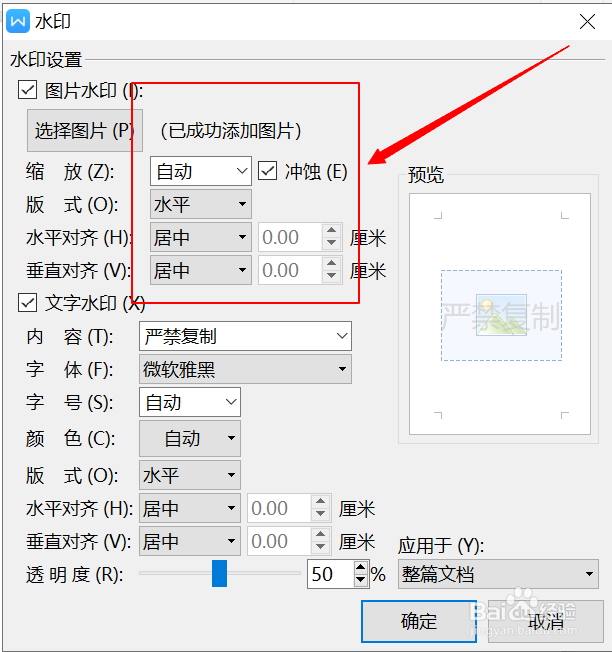
6、设置图片参数

Word 文档如何添加水印

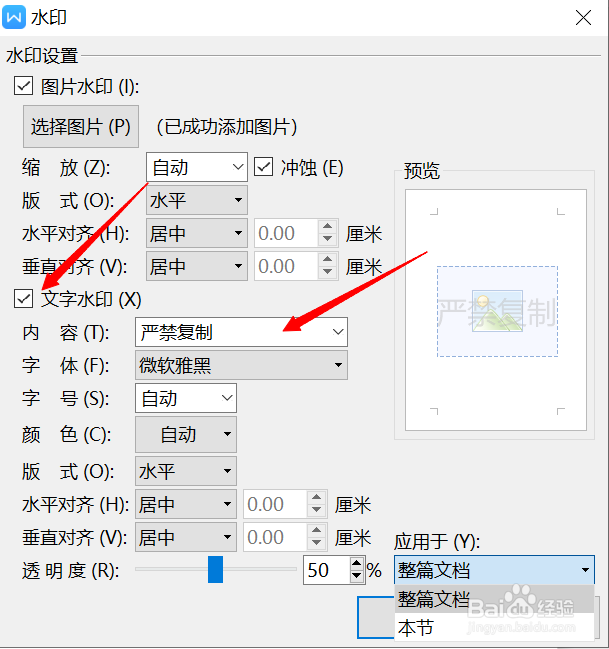
7、勾选“文字水印”,在内容框里输入水印内容

Word 文档如何添加水印

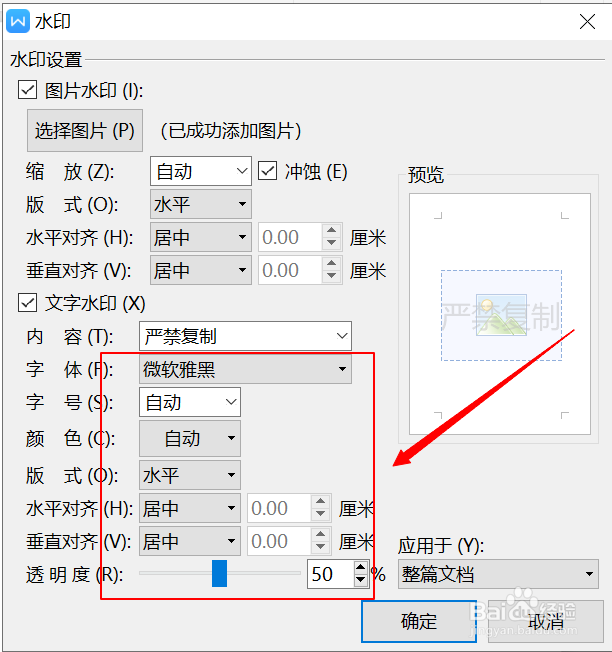
8、设置文字水印参数,点击“整篇文档”,点击“确定”哄散

Word 文档如何添加水印

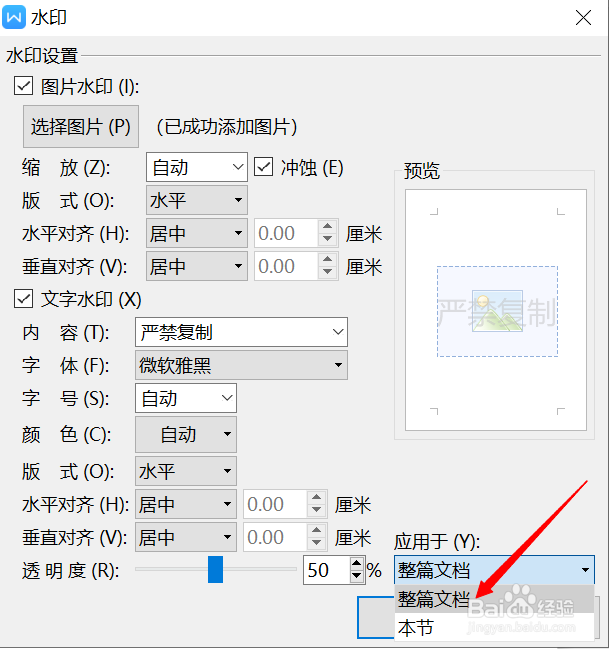
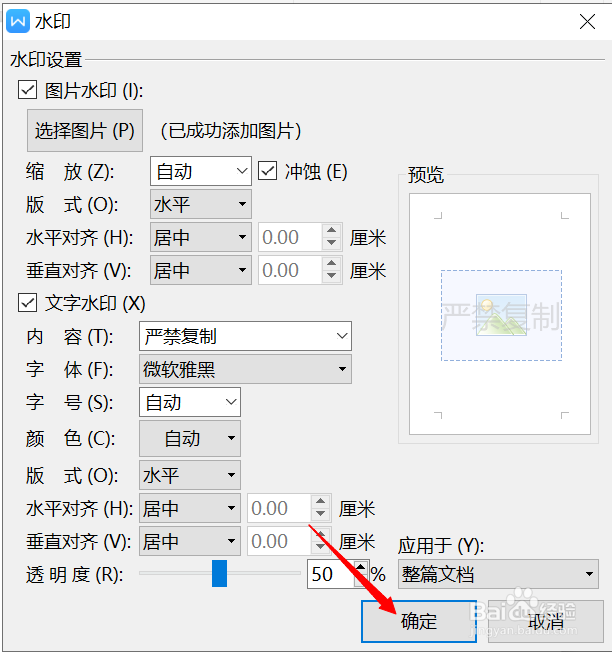
9、点击应用于下拉框里的“整篇文档”,点击“确定”

Word 文档如何添加水印

Word 文档如何添加水印

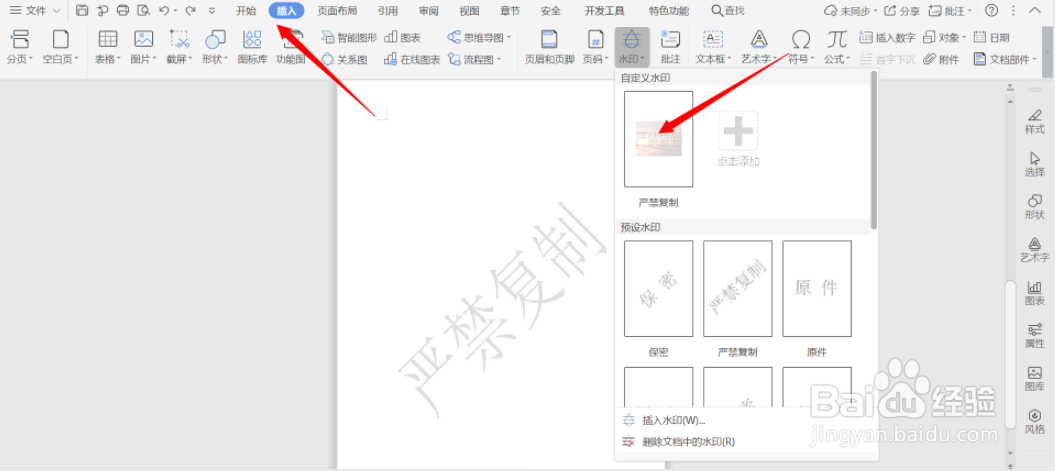
10、点击插入任务栏水印下拉框里刚刚设欧搁铲置好的自定义水印,自定义水印插入成功
Word 文档如何添加水印

Word 文档如何添加水印

  • Word2007怎么设置首字下沉
  • Crimson editor怎么使用空格代替制表符设置
  • Wps2019如何插入页眉?
  • word插入目录的操作方法
  • 首字悬挂怎么设置
  • 热门搜索
    水上旅游 沂蒙山旅游 米胖旅游网 崆峒山旅游攻略 惠安旅游景点大全 达州旅游景点大全 旅游毕业论文 海南旅游必去景点 旅游宣传语 拉斯维加斯旅游