wps2019文字中如何将图形的层次上下移动

 时间:2026-02-15 12:15:58

1、首先我们打开电脑上面的wps2019软件
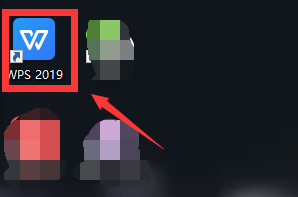
wps2019文字中如何将图形的层次上下移动

2、进入wps2019主页面后我们点击上方的”新建“按钮

wps2019文字中如何将图形的层次上下移动

3、然后我们进入新建页面后我们选择新建word文件点击新建空白文档

wps2019文字中如何将图形的层次上下移动

wps2019文字中如何将图形的层次上下移动

4、我们在文档中点击上面工具栏中的“插入“按钮下面的图形,插入一些图形方便演示

wps2019文字中如何将图形的层次上下移动

5、最后我们点击上方绘图工具下面的“选择窗口”在右边就会弹出一个页面了,我们在里面选择想要移动的图形上下移动即可

wps2019文字中如何将图形的层次上下移动

wps2019文字中如何将图形的层次上下移动

1、1.我们打开wps2019软件,然后点击上方的新建按钮

2.接着我们选择word文件新建空白文档

3.我们在文档中点击上面工具栏中的“插入“按钮下面的图形,插入一些图形方便演示

4.最后我们点击上方绘图工具下面的“选择窗口”在右边就会弹出一个页面了,我们在里面选择想要移动的图形上下移动即可

  • WPS文档中的多张图片怎样对齐?
  • WPS如何设置文档图形/文本框的对齐方式
  • wps怎么去掉图片边框
  • WPS演示文稿怎么调整图形间距
  • WPS插入图片后变模糊了怎么办
  • 热门搜索
    春节旅游推荐 山西运城旅游景点 重庆仙女山旅游攻略 朝鲜旅游图片 夏天哪里旅游好 雅加达旅游攻略 旅游贴士 宁波象山旅游景点 扬州旅游攻略二日游 图瓦卢旅游