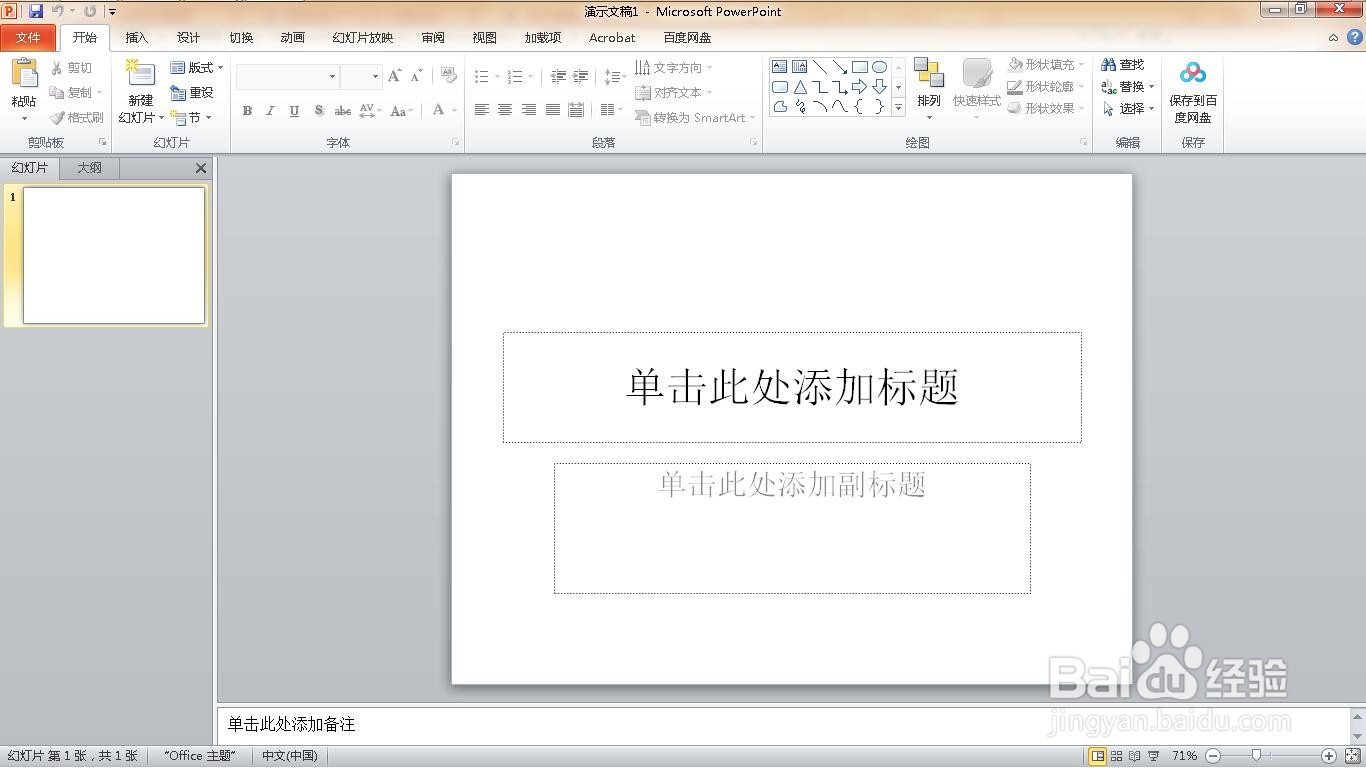
如何在ppt中制作卡通效果人物

 时间:2026-02-14 13:08:37

1、新建一个空白的ppt文稿。

如何在ppt中制作卡通效果人物

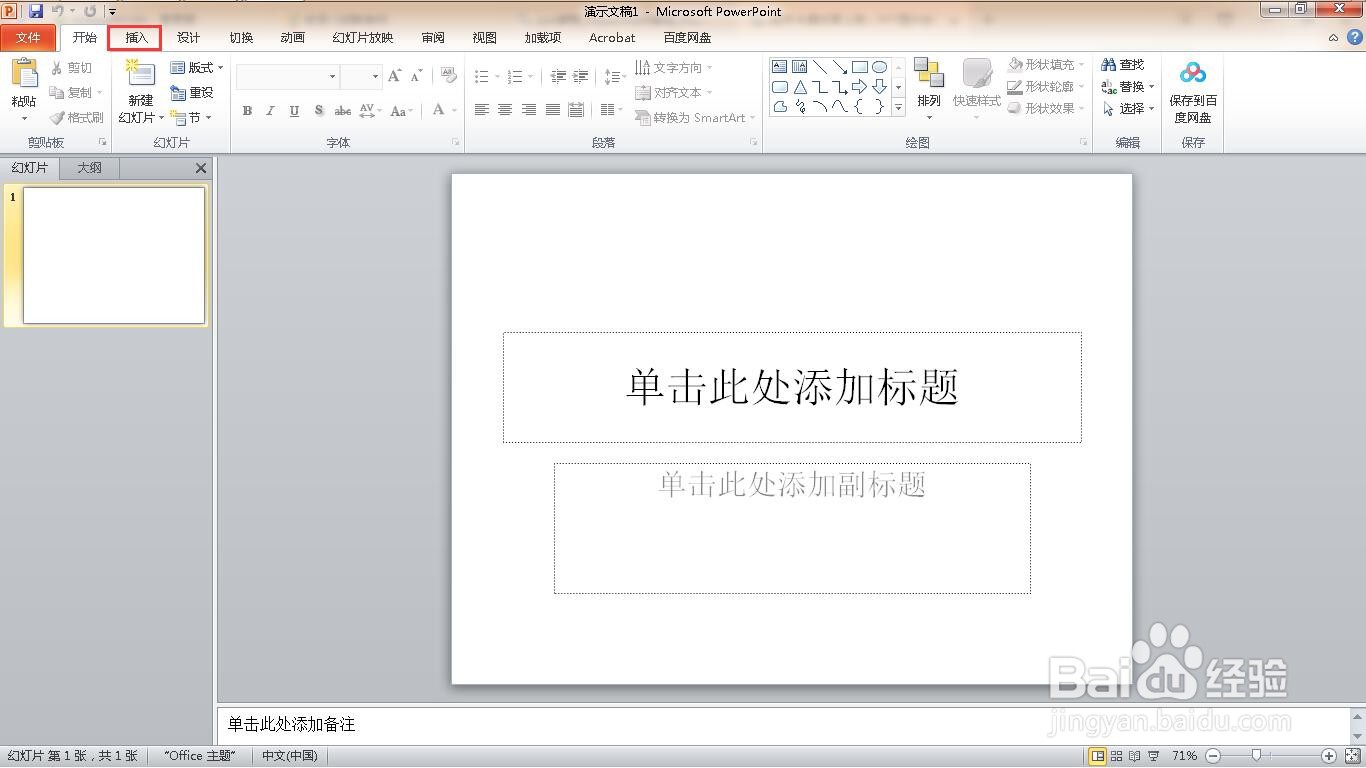
2、点击"插入"菜单。

如何在ppt中制作卡通效果人物

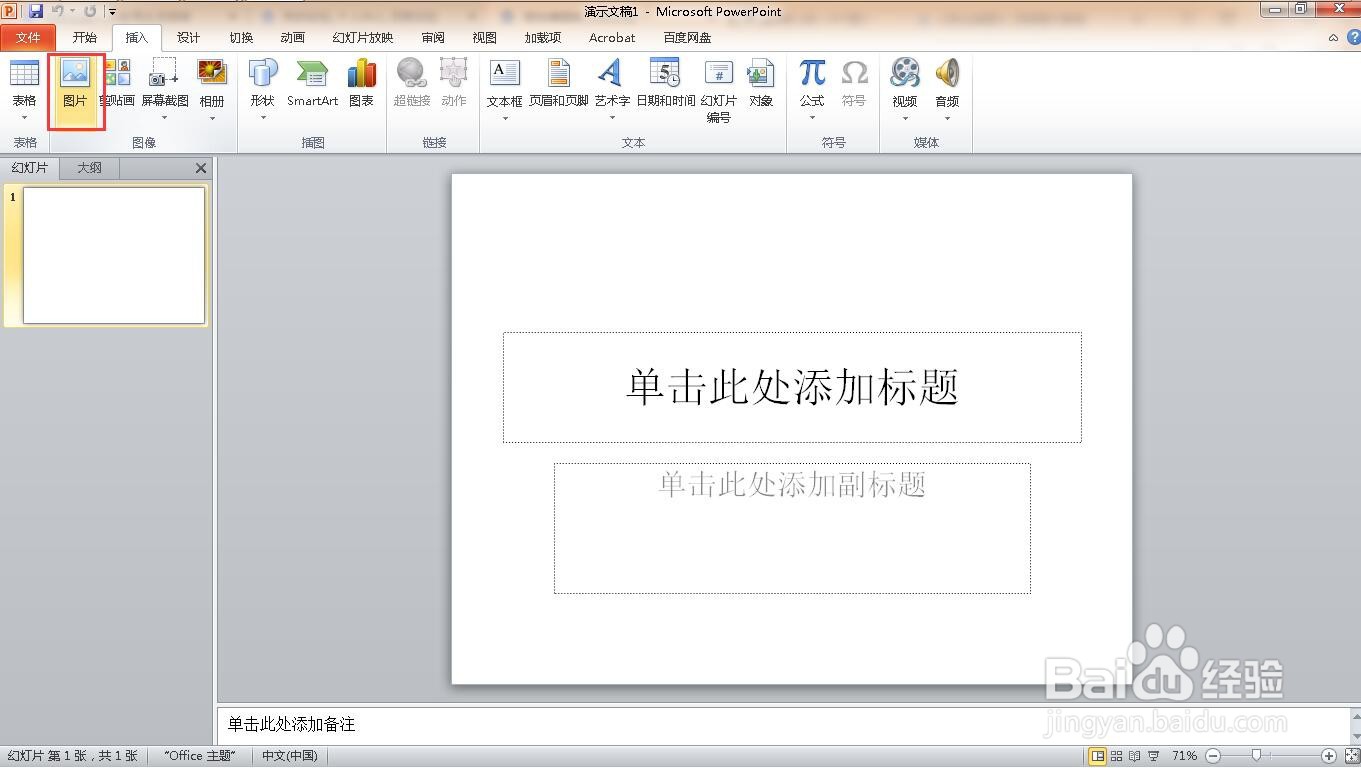
3、单击”图片“功能。

如何在ppt中制作卡通效果人物

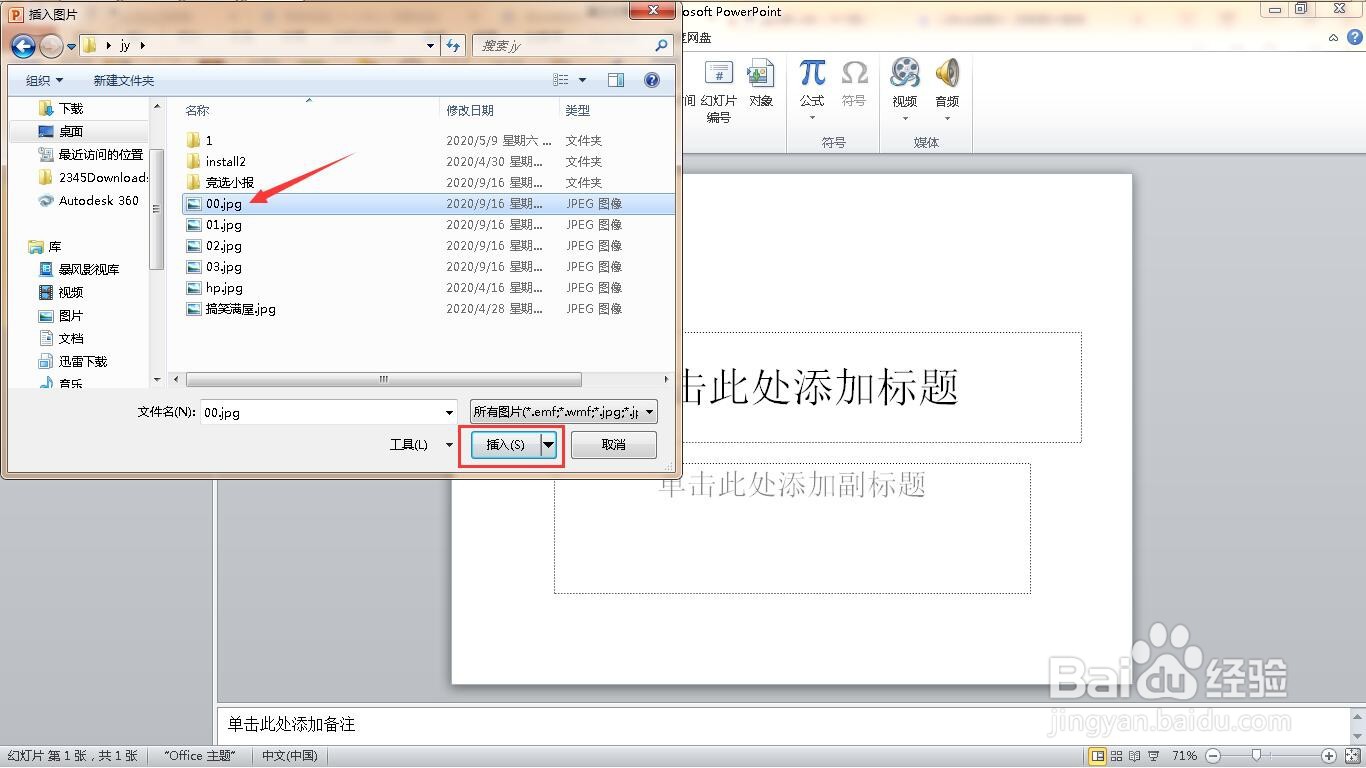
4、选择图片,点击”插入"按钮。

如何在ppt中制作卡通效果人物

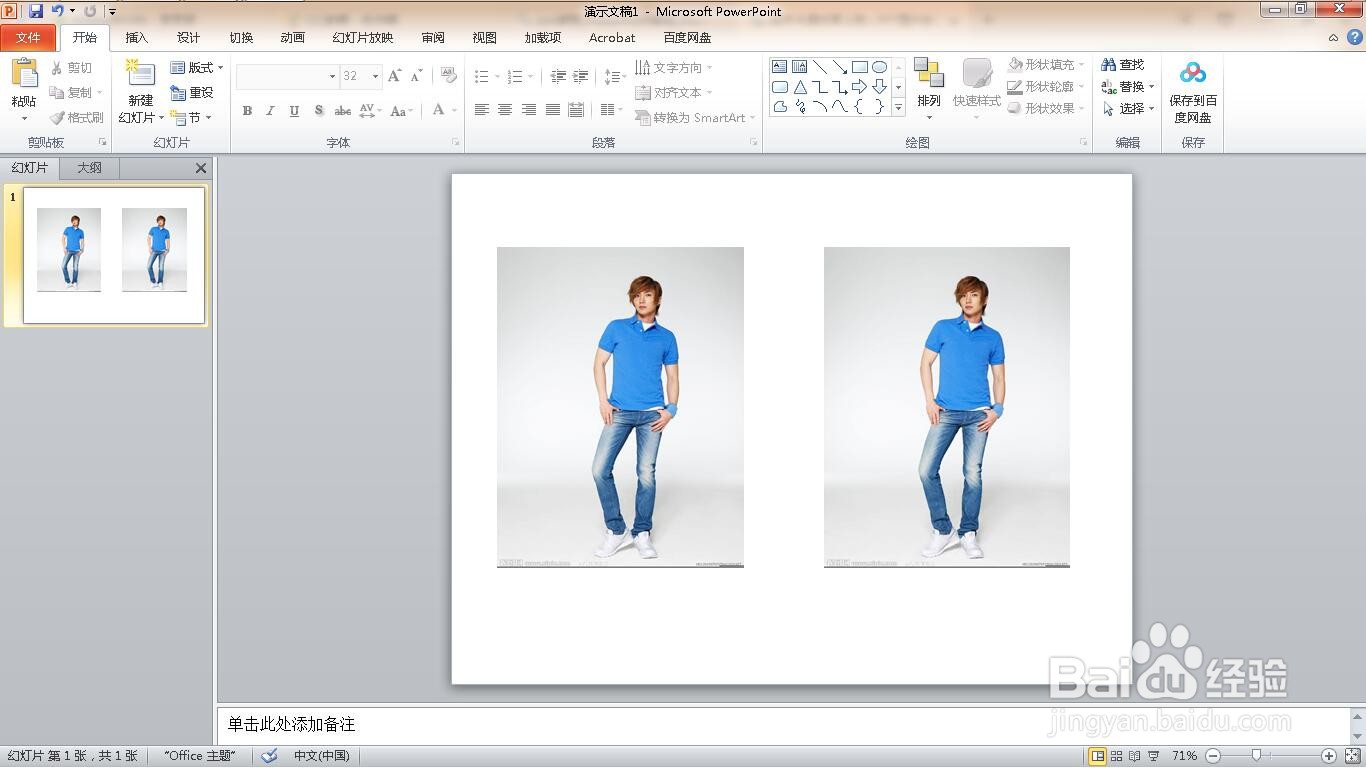
5、选中图片,在复制一个。

如何在ppt中制作卡通效果人物

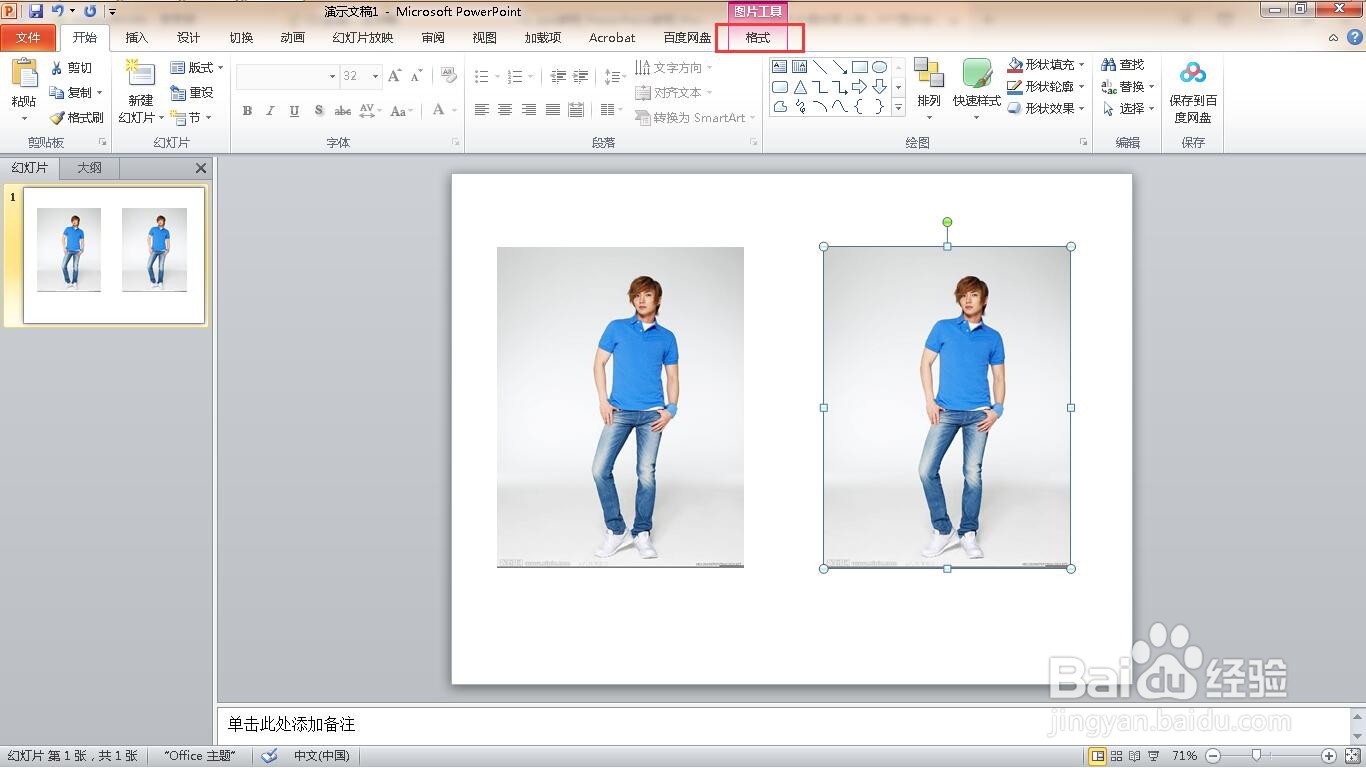
6、选裹婶中其中的一张图片,点击格式菜单。

如何在ppt中制作卡通效果人物

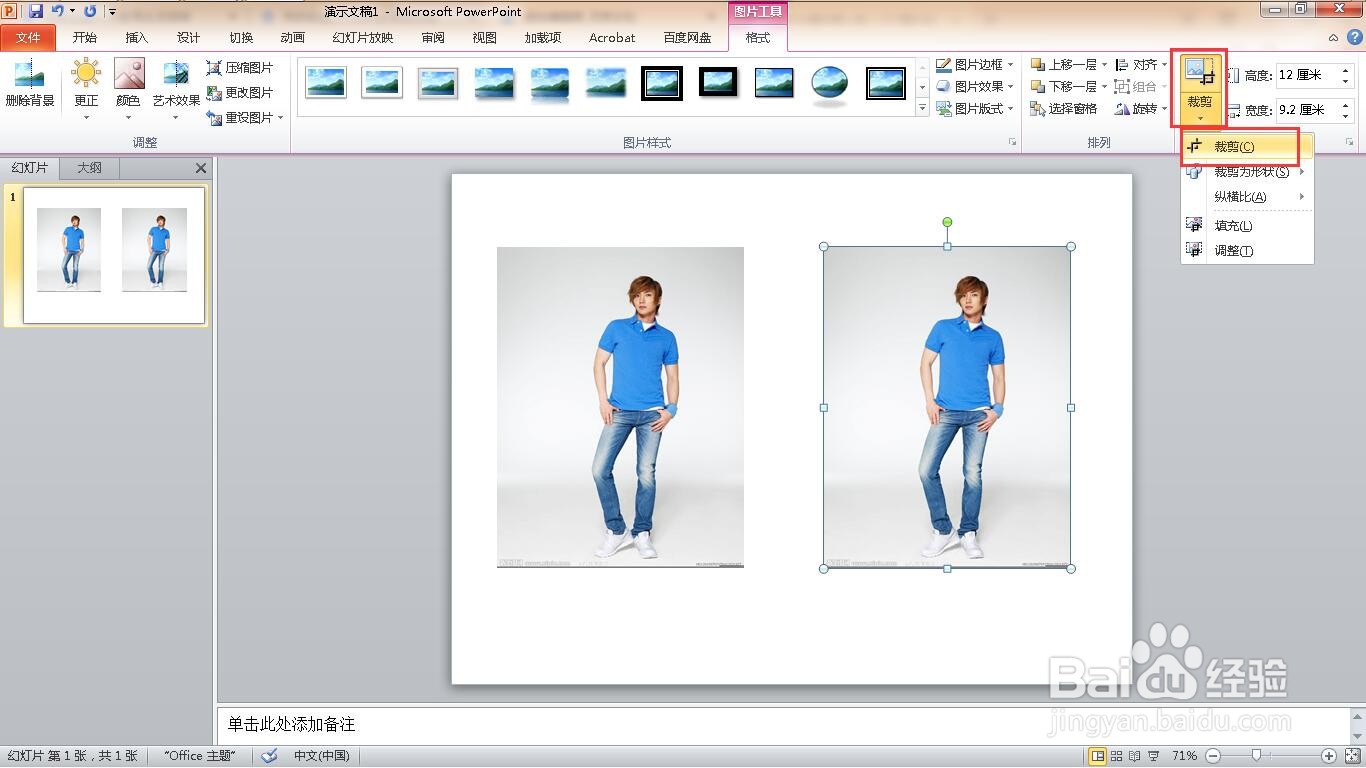
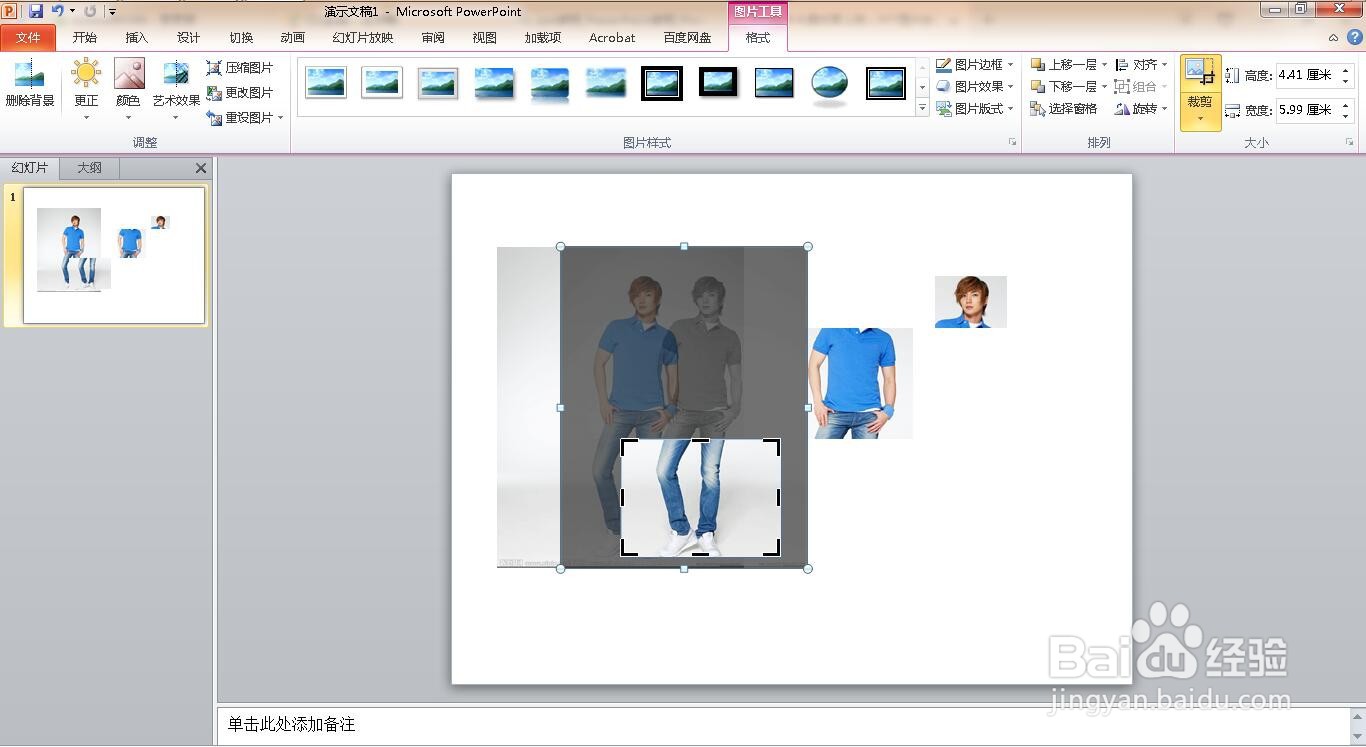
7、点击“裁剪”按钮。

如何在ppt中制作卡通效果人物

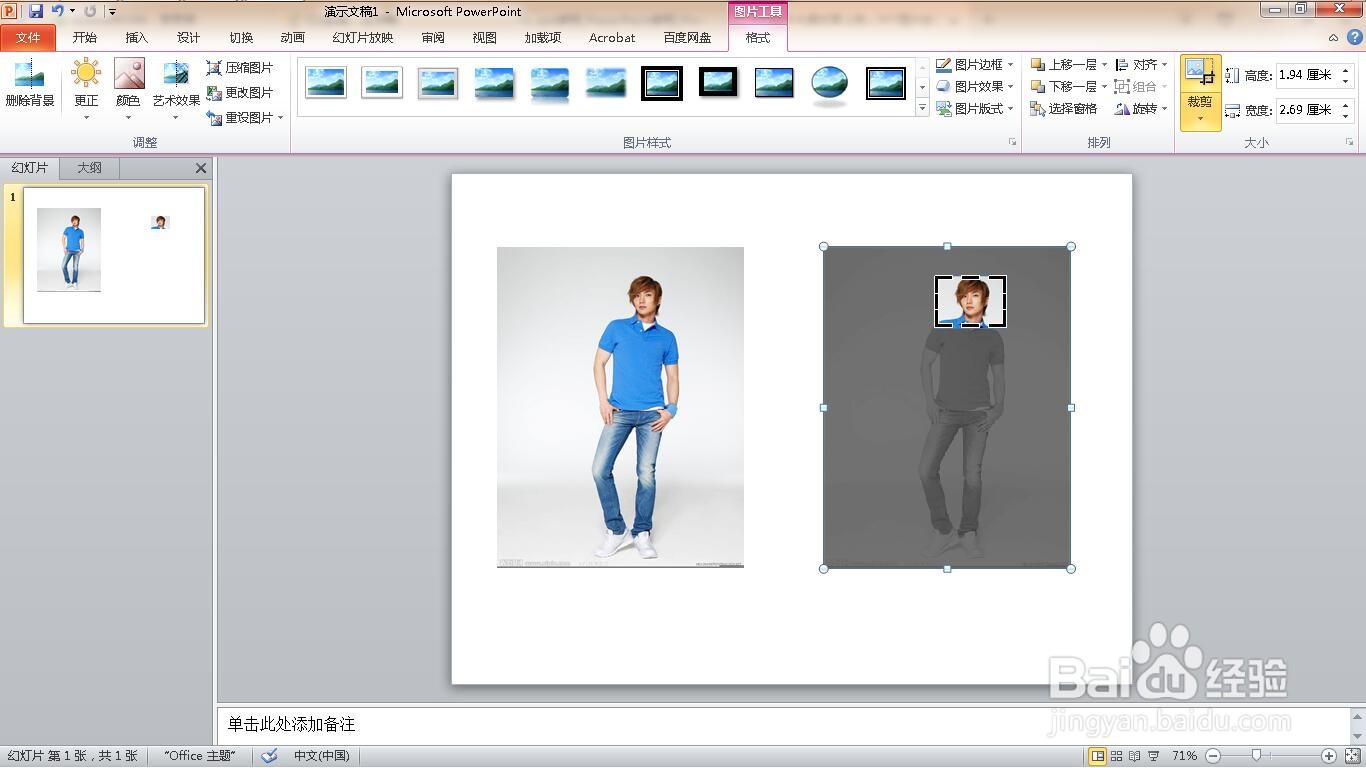
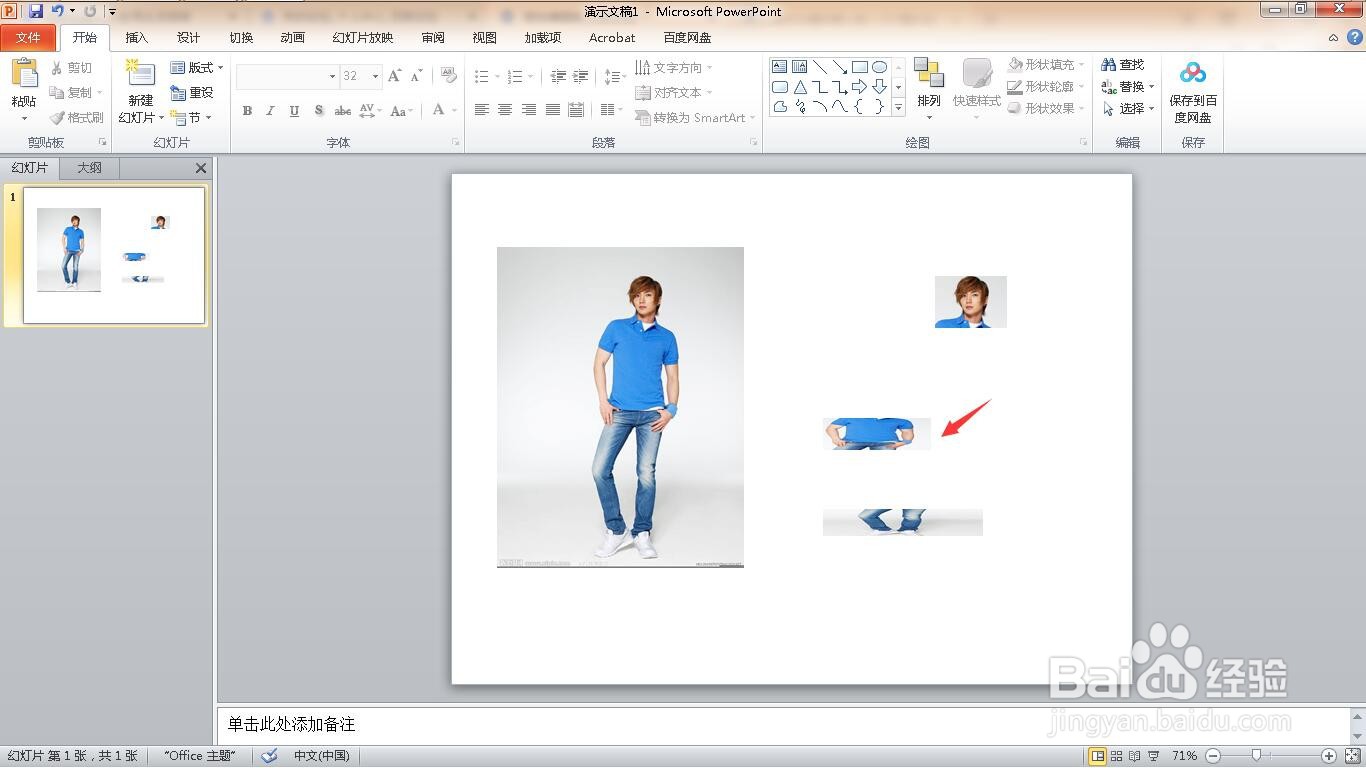
8、裁剪这张图片,仅保留其人物头部以上的位置。

如何在ppt中制作卡通效果人物

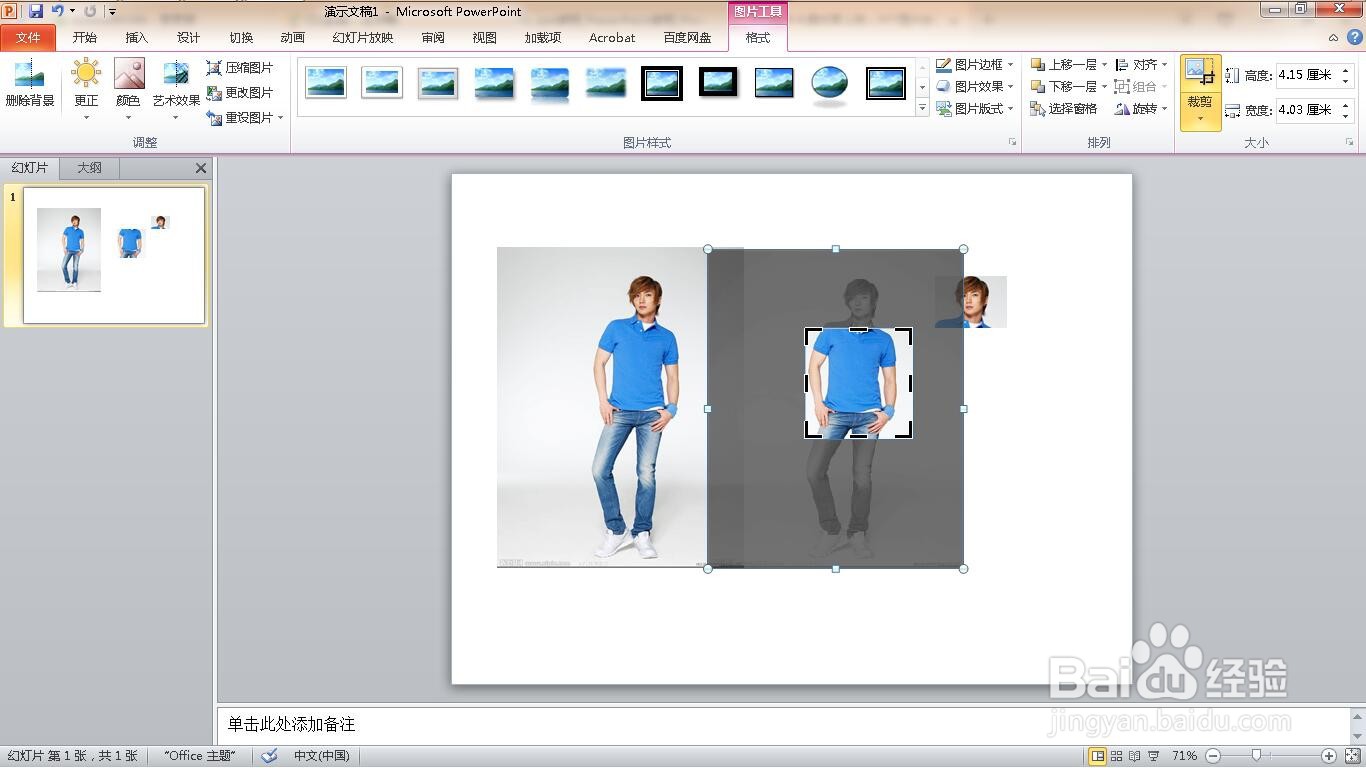
9、同样使耕怕用裁剪的方法裁剪另两张图片,分别诉侨拒保留人物躯干和腿脚。
如何在ppt中制作卡通效果人物

如何在ppt中制作卡通效果人物

10、对保留躯干和腿脚的图片进行压缩。

如何在ppt中制作卡通效果人物

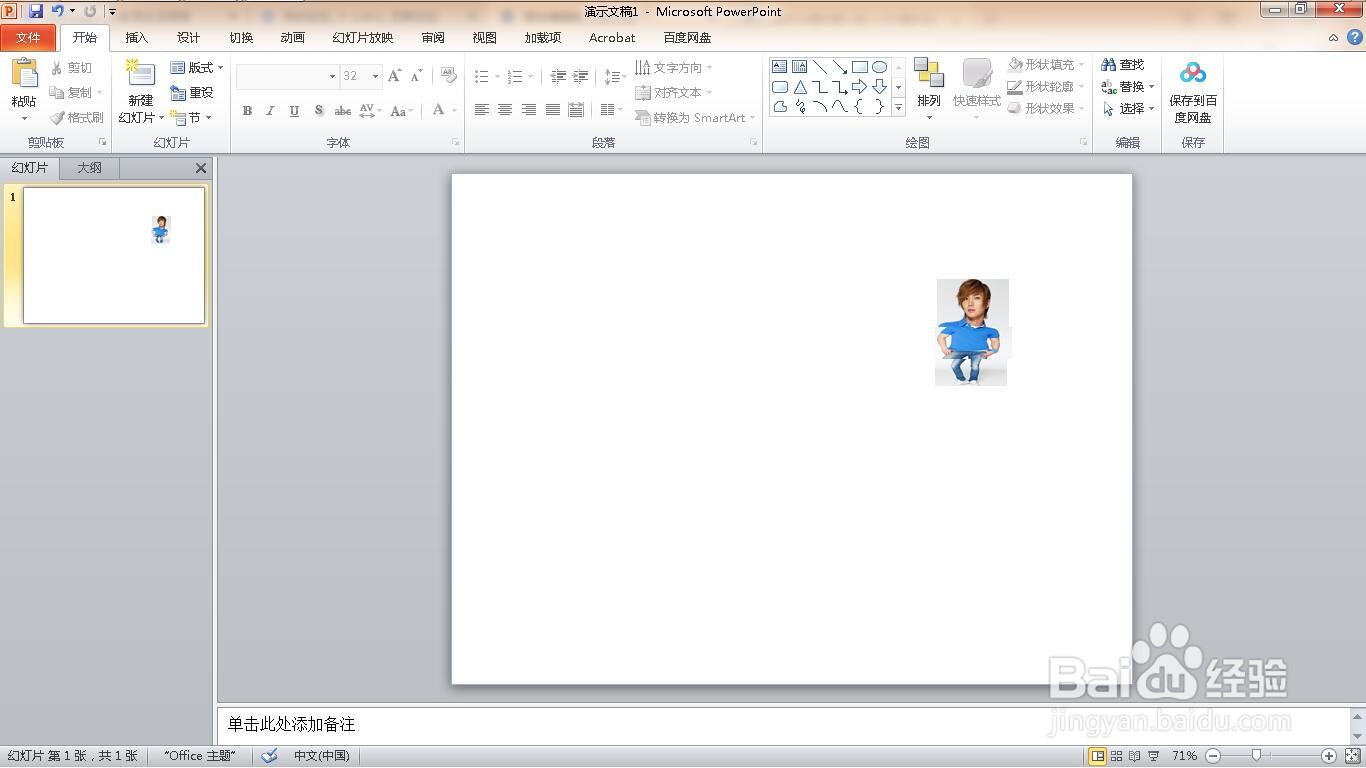
11、用鼠标移动图片的方法将人物的三个部分归位,在删除原图。

如何在ppt中制作卡通效果人物

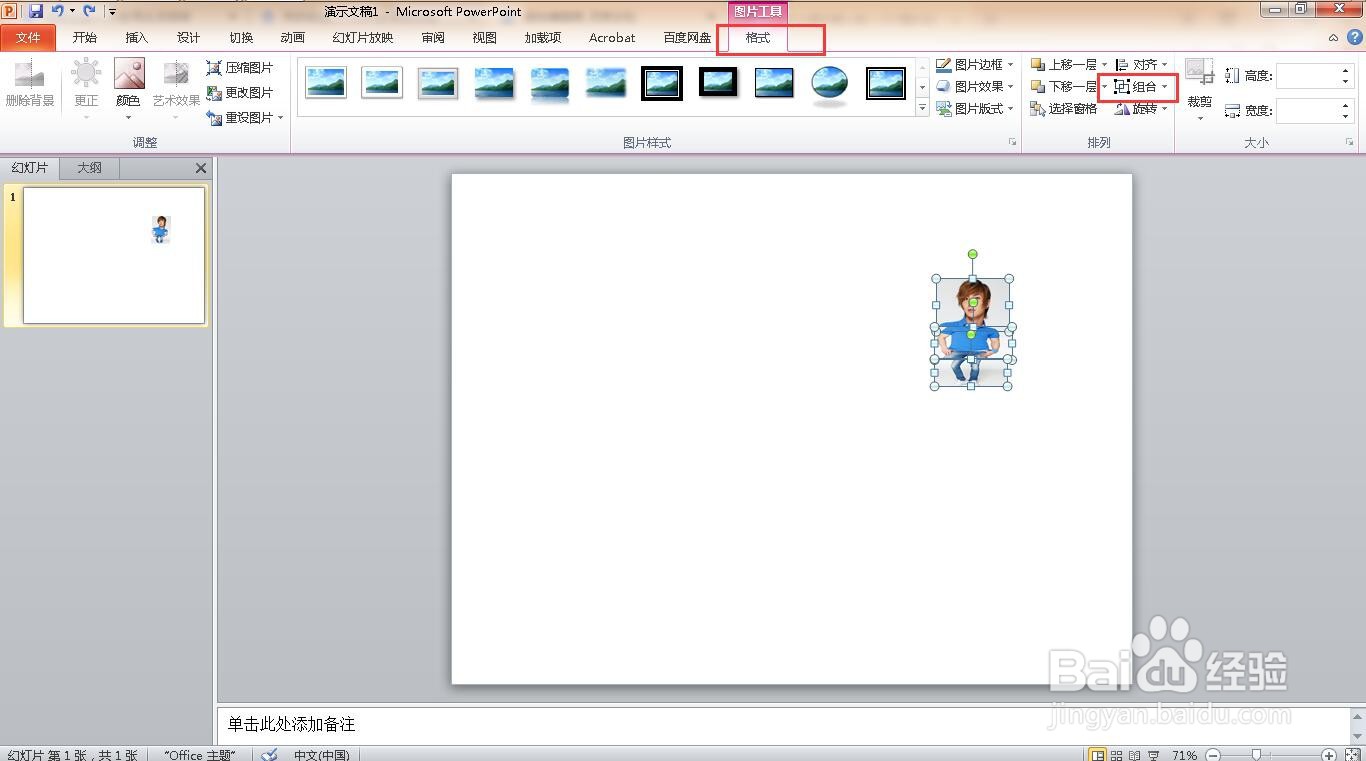
12、同时选中三张图片,点击"格式"菜单下的组合。

如何在ppt中制作卡通效果人物

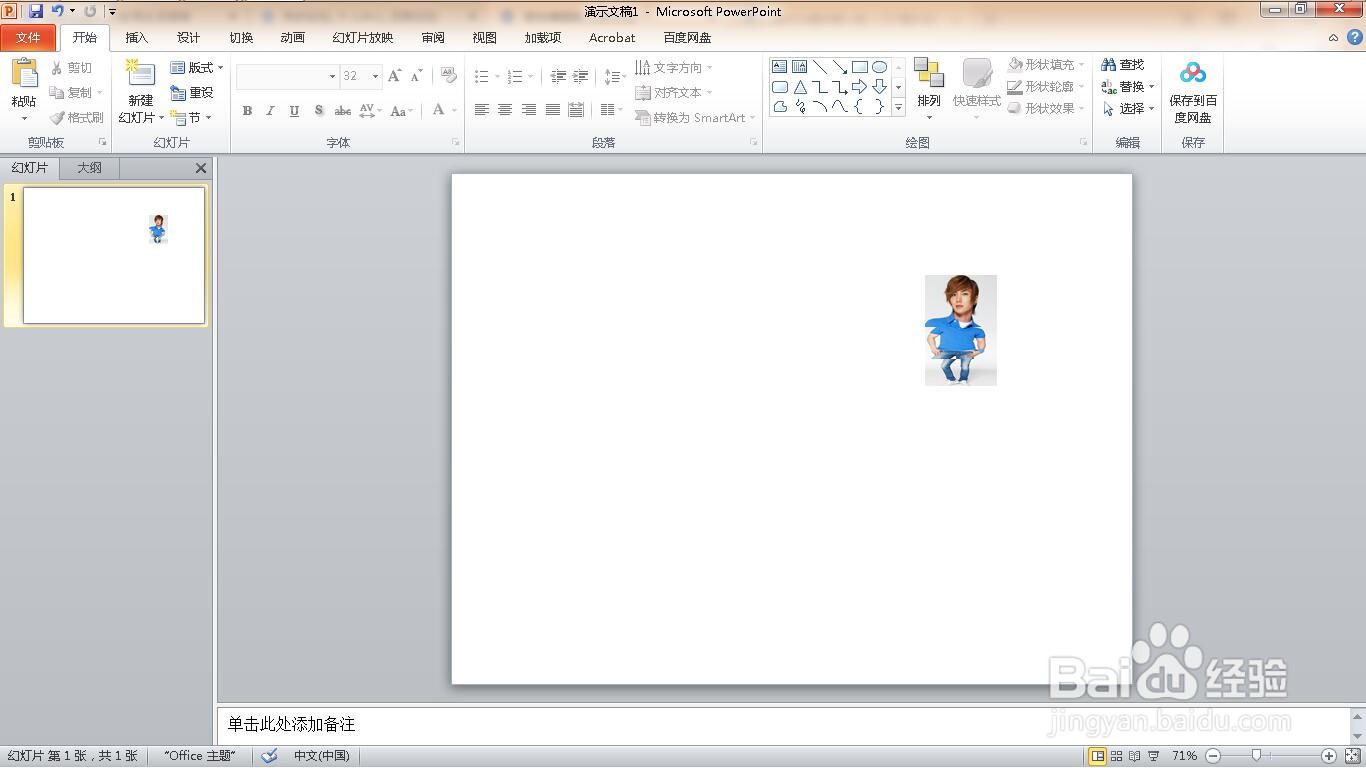
13、这样卡通人物就完成了。

如何在ppt中制作卡通效果人物

  • PPT制作卷轴效果
  • 如何在PPT中制作物体移动效果
  • PPT如何制作小球单摆运动动画?
  • 动态PPT怎么制作
  • 卷轴动画制作ppt详细步骤
  • 热门搜索
    陕西旅游出版社 九寨沟旅游报价 旅游产品开发 山东 旅游 张家界凤凰旅游 威海旅游景点大全 全国旅游地图 湖南长沙旅游攻略 北京自由行旅游攻略 湘潭旅游