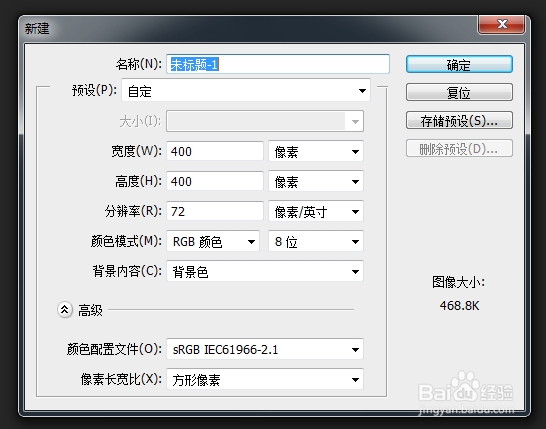
1、在Photoshop中新建一个400X400像素、72分辨率的文件。
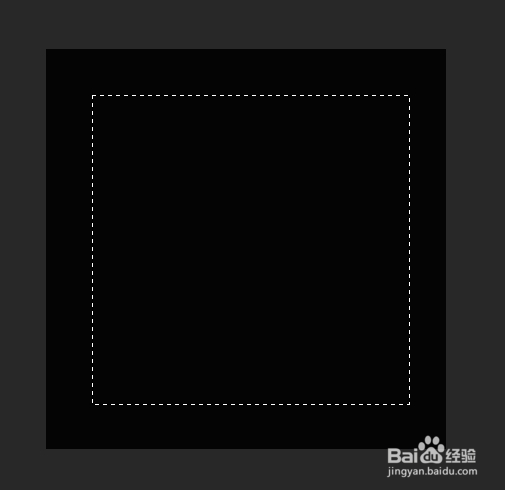
2、把画布填充为黑色,用一个选择工具画出一个选区。
3、然后执行滤镜/杂色/添加杂色,设置参数如下图:

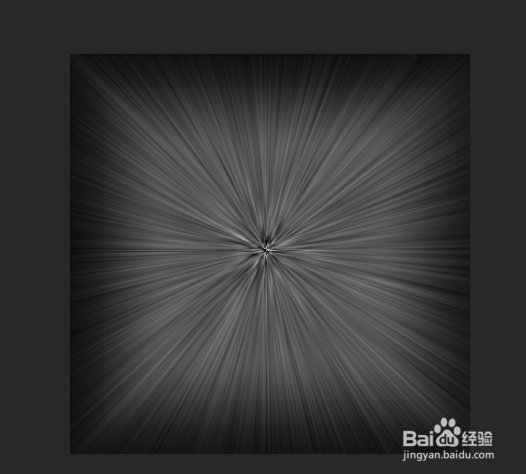
4、取消选择,然后执行滤镜/模糊/径向模糊,将数量设为100,模糊方法设为缩放,品质设为最好

5、执行步骤4后,效果如图:

6、按下键盘上的Ctrl + F,键重复执行一次刚才的滤镜命令。
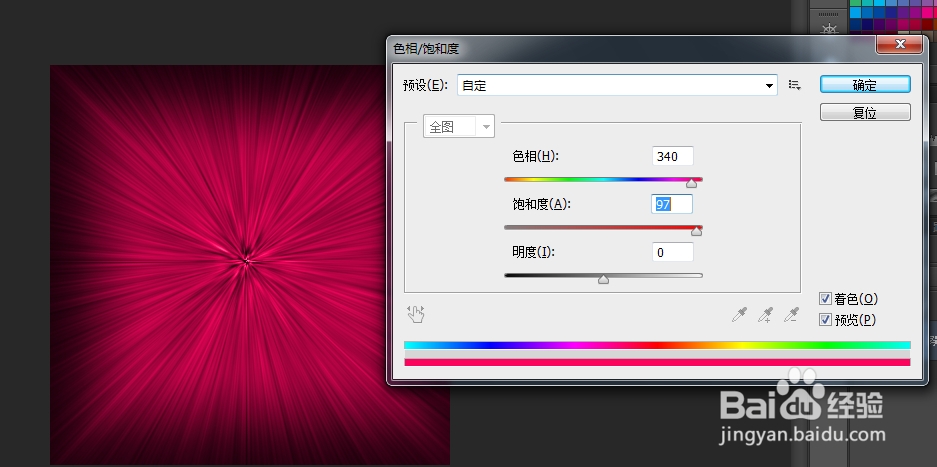
7、按下Ctrl + U键,调出色相/饱和度对话框。在编辑下拉菜单中选择全图,并复选右下角的着色,然后可在色相中自行调配一种颜色,如下图。
8、扩展一下思路,执行滤镜/ 扭曲/旋转扭曲,角度设为50度。可制作另一种效果

