1、打开文档,在窗口上方,选择“审阅”选项,点击其中的“修订”按钮,打开修订功能。
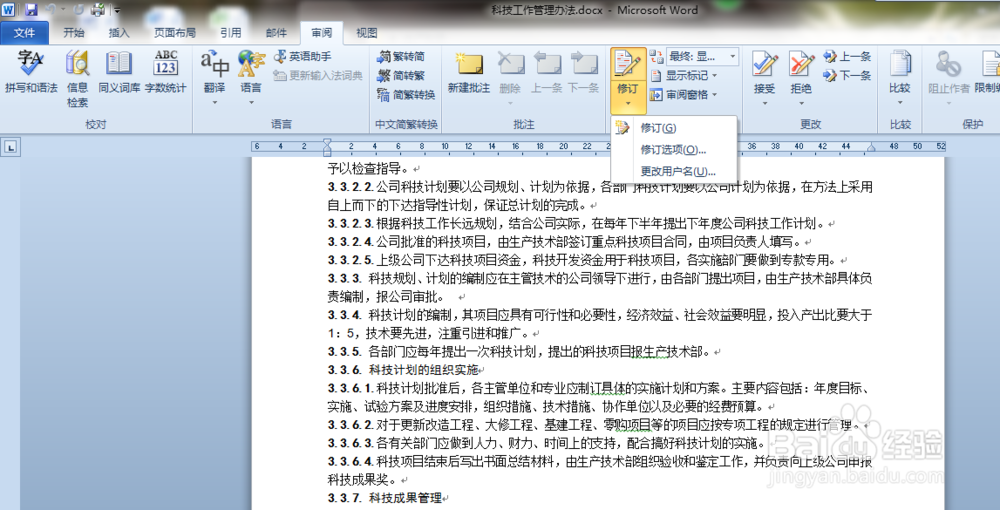
2、然后,就可以对文字内容进行修改了,不管是删除、替换、格式、空格,都将反映到文档中。


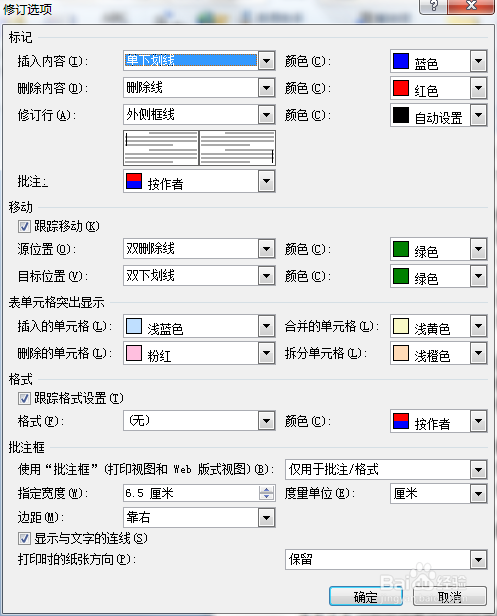
3、如果你觉得标记的颜色不够突出,可自定义修订选项,如下图。

4、对文档修订完毕后,审阅者即可根据内容接受或拒绝修订内容,方法为,在修订的文字上点击右键,选择“接受修订”或“拒绝修订”。如果对整篇文档都无异议,即可选择全部“修订”


时间:2026-04-23 11:09:59
1、打开文档,在窗口上方,选择“审阅”选项,点击其中的“修订”按钮,打开修订功能。
2、然后,就可以对文字内容进行修改了,不管是删除、替换、格式、空格,都将反映到文档中。
3、如果你觉得标记的颜色不够突出,可自定义修订选项,如下图。
4、对文档修订完毕后,审阅者即可根据内容接受或拒绝修订内容,方法为,在修订的文字上点击右键,选择“接受修订”或“拒绝修订”。如果对整篇文档都无异议,即可选择全部“修订”
