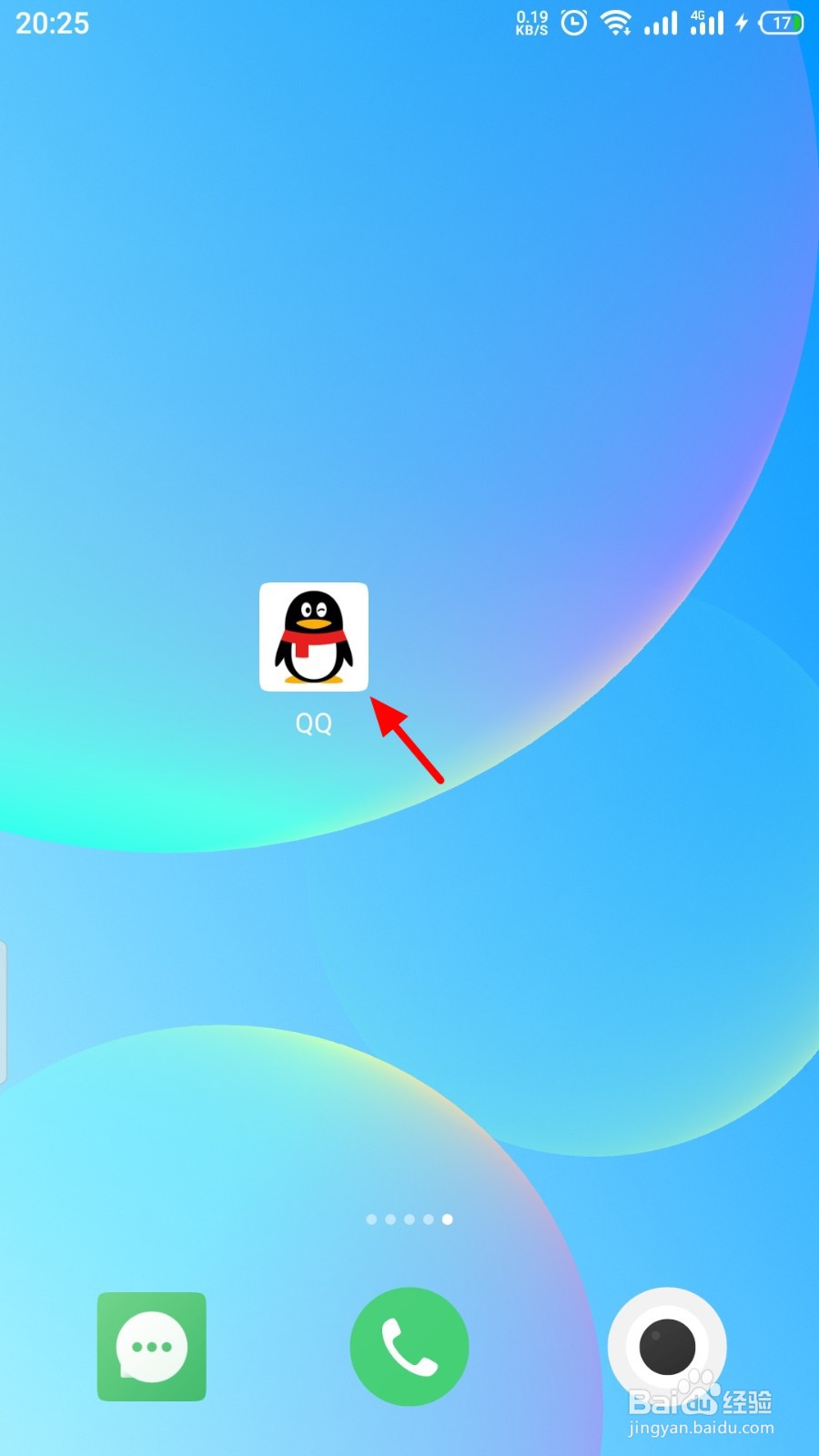
1、在手机桌面找到QQ APP,打开 QQ;
2、进入QQ首页页面后,点击 头像;

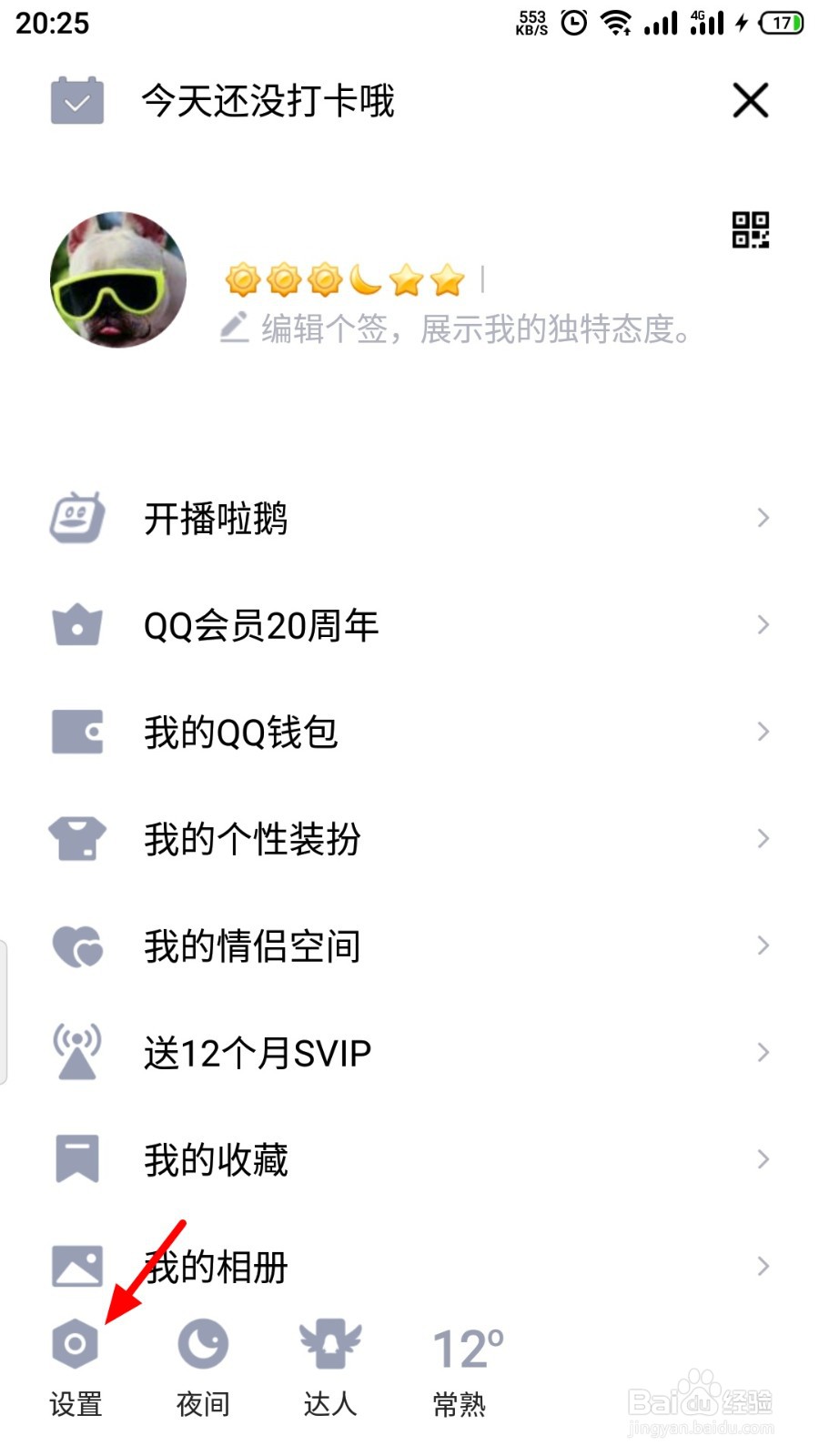
3、进入菜单页面后,点击 设置;
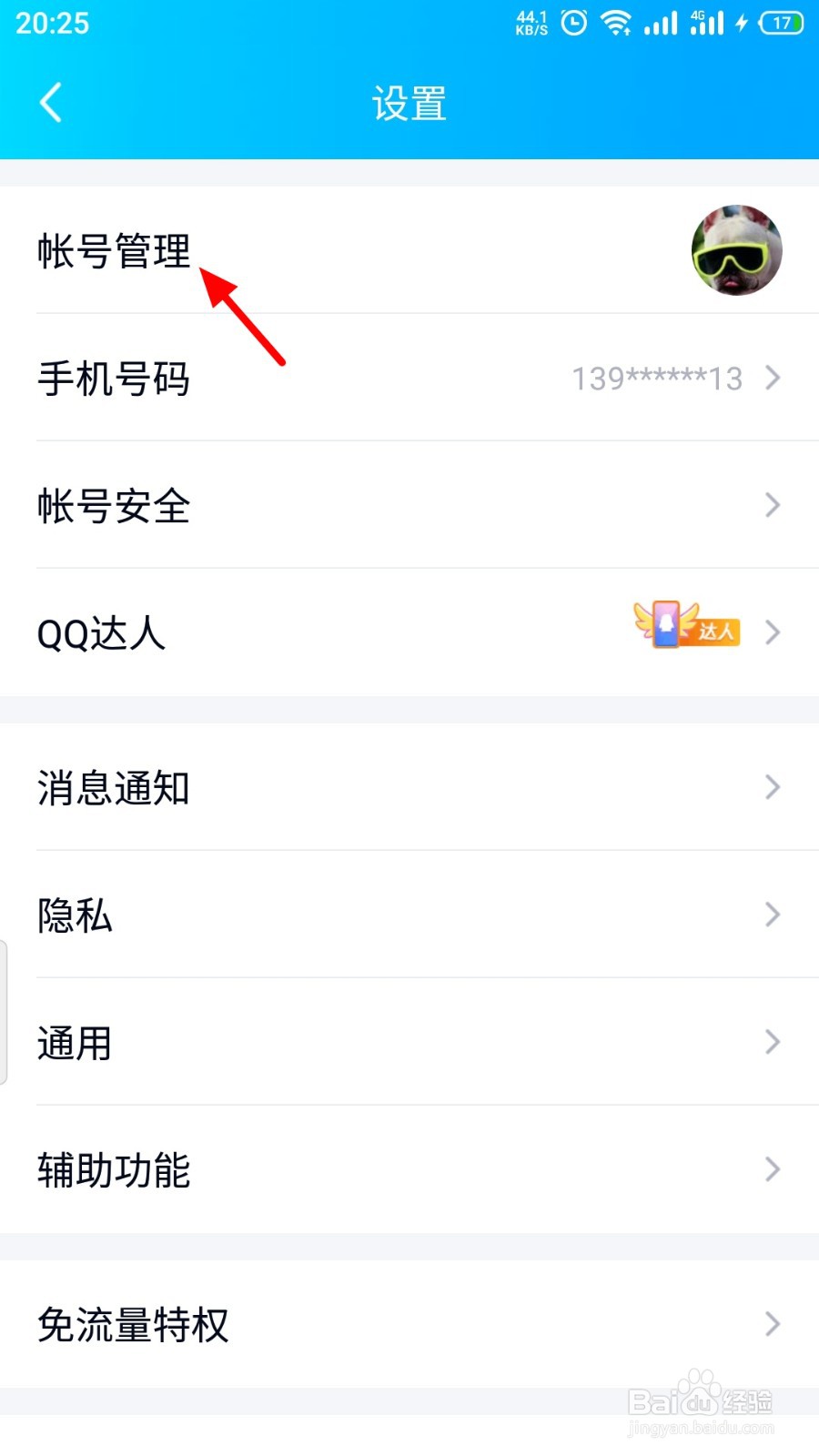
4、进入设置页面后,点击 账号管理;
5、进入账号管理页面后,点击 QID;

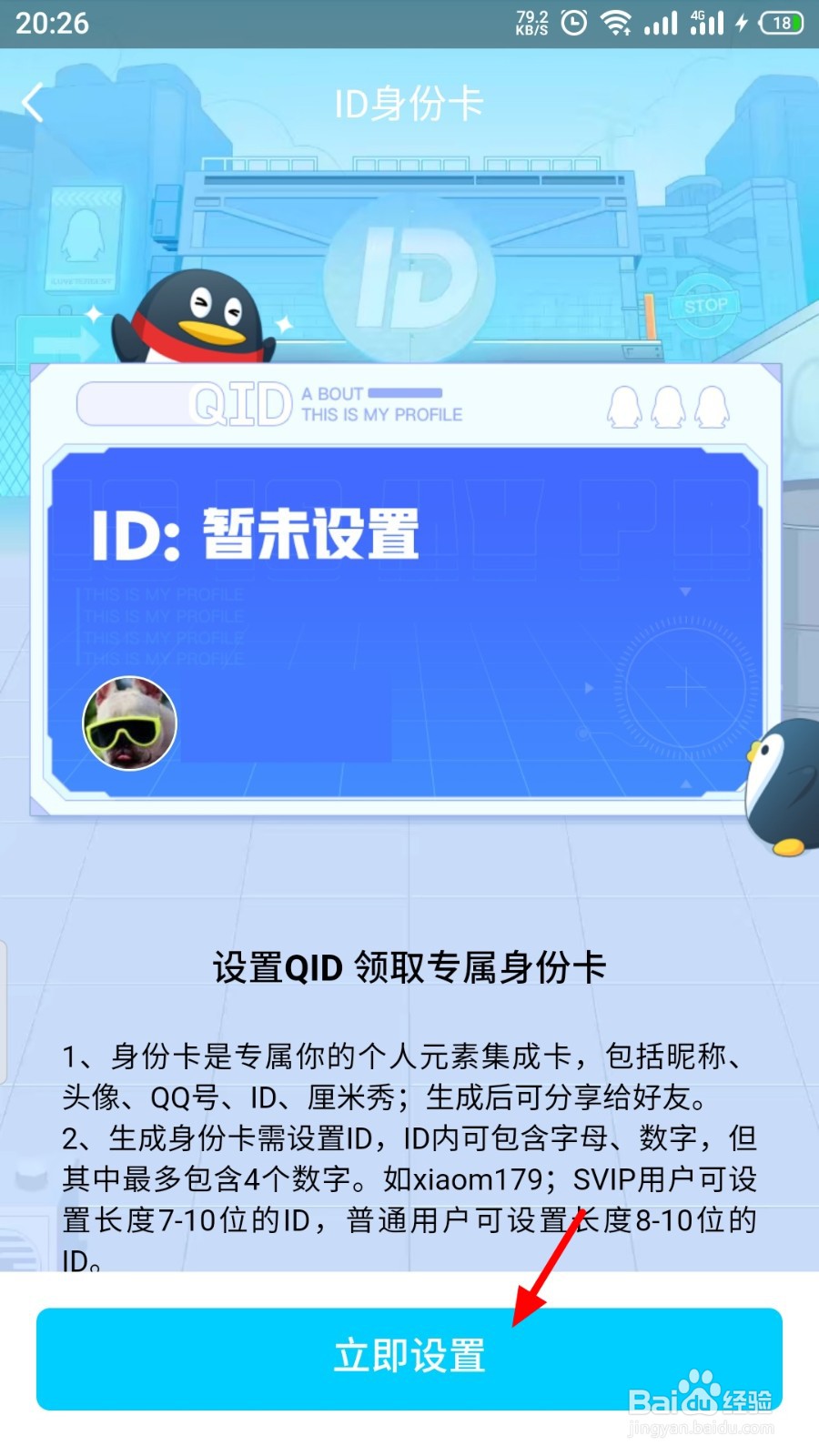
6、进入设置页面后,点击 立即设置;
7、进入设置页面后,点击 设置ID;
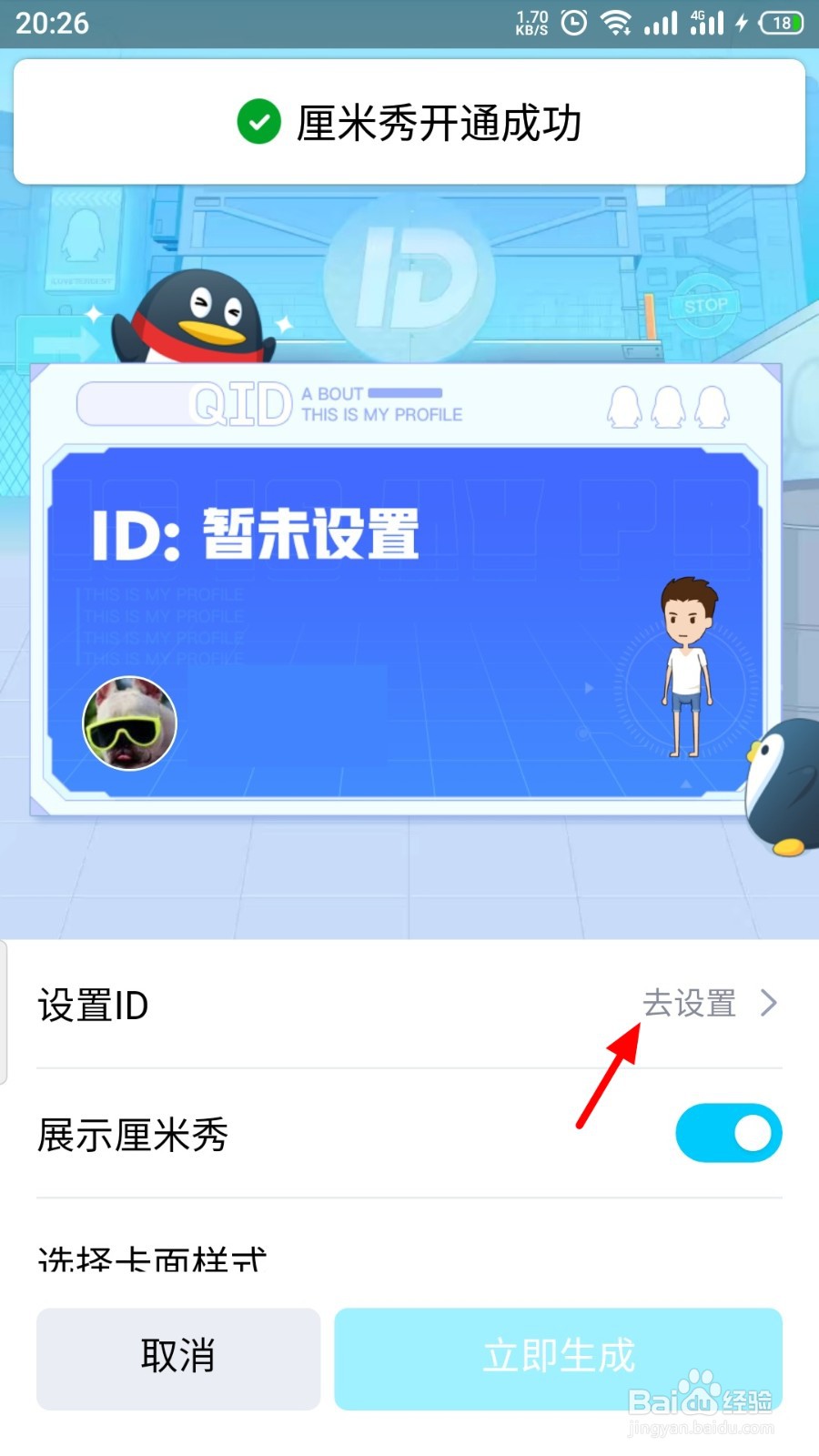
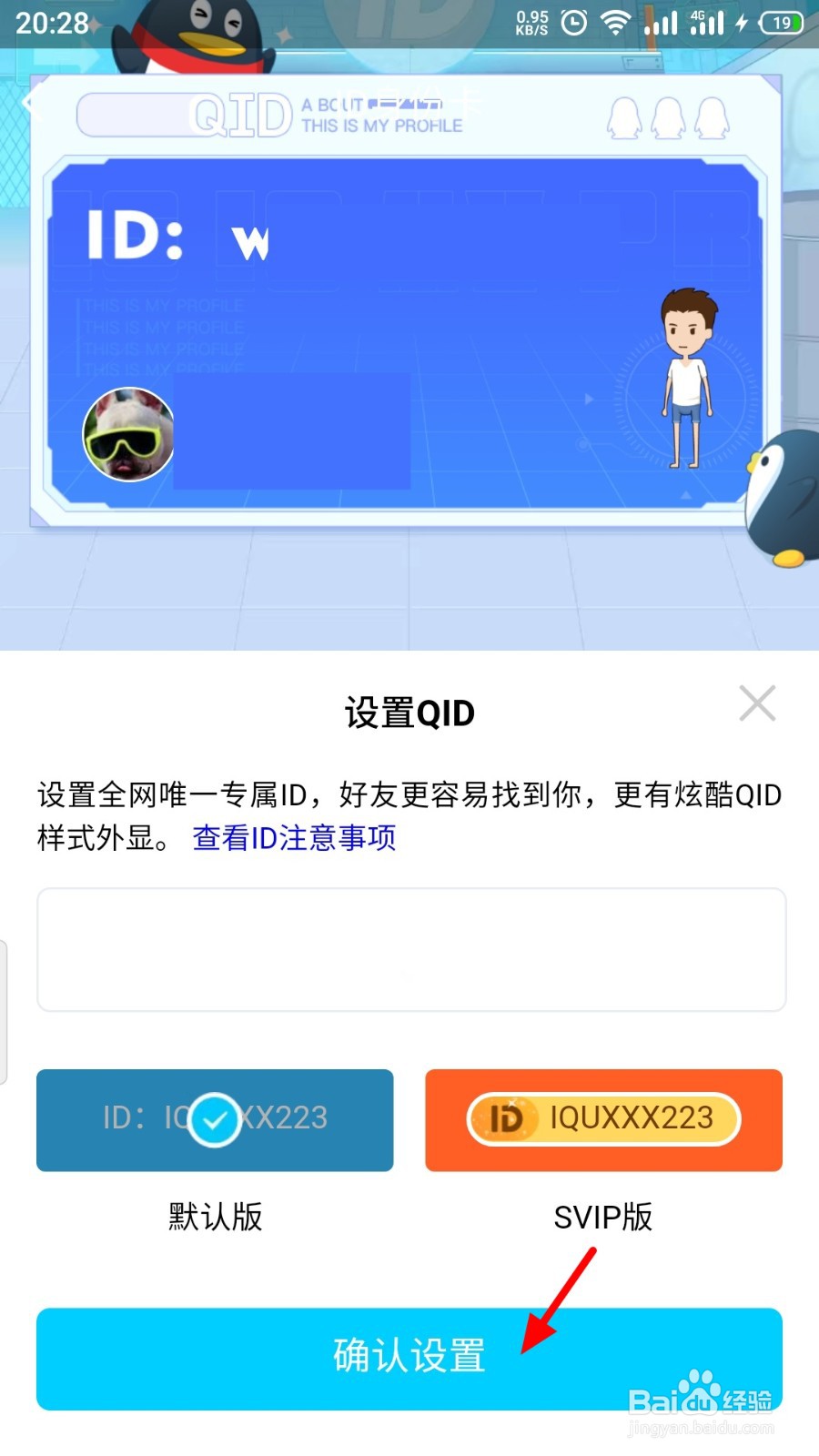
8、进入设置QID页面后,设置 QID,点击 确认设置;
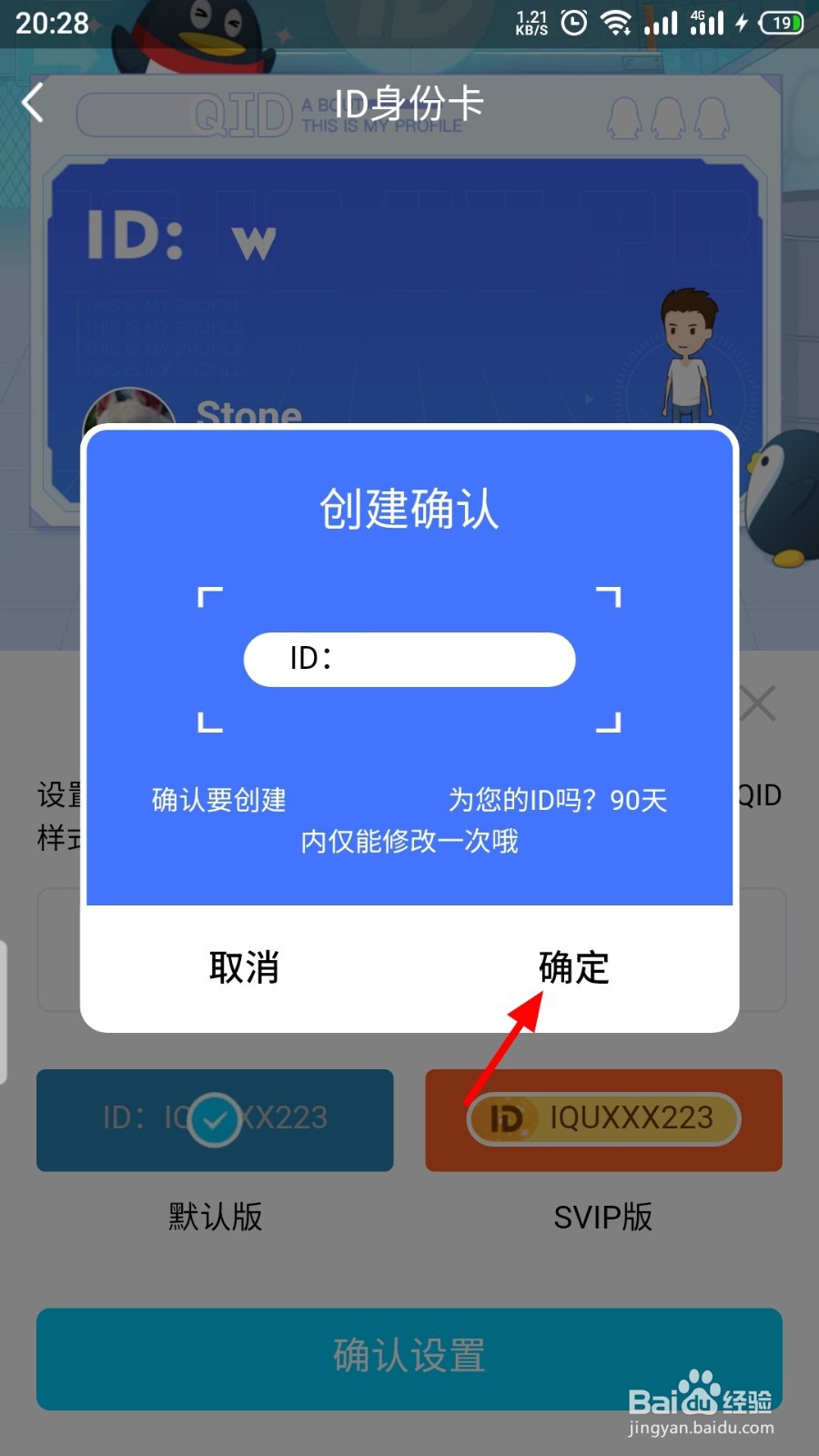
9、进入创建确认页面后,点击 确定;
10、进入QID设置成功后,点击 立即生成;
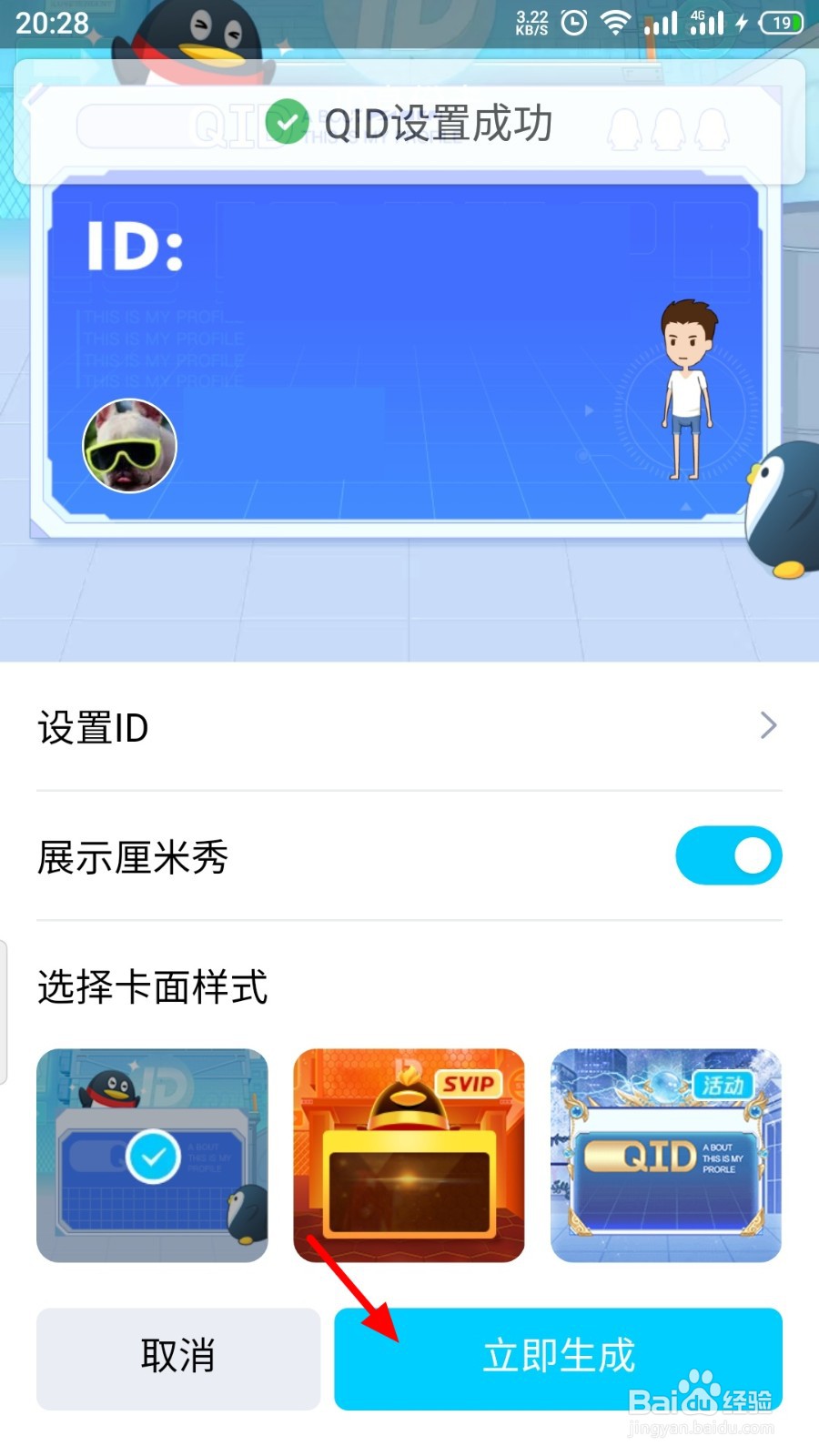
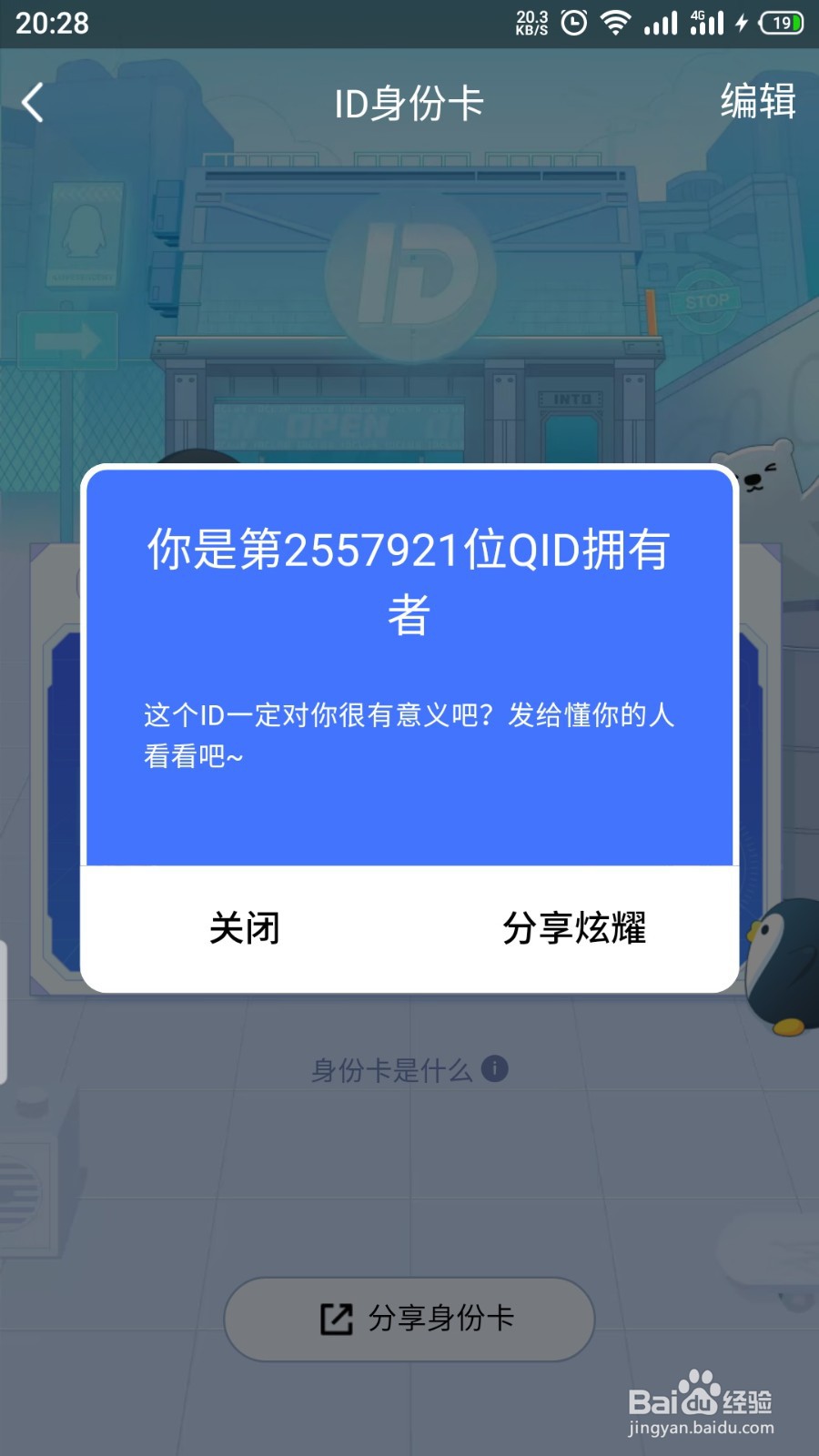
11、生成成功,这样QID身份卡生成成功了。
时间:2026-05-07 04:03:51
1、在手机桌面找到QQ APP,打开 QQ;
2、进入QQ首页页面后,点击 头像;
3、进入菜单页面后,点击 设置;
4、进入设置页面后,点击 账号管理;
5、进入账号管理页面后,点击 QID;
6、进入设置页面后,点击 立即设置;
7、进入设置页面后,点击 设置ID;
8、进入设置QID页面后,设置 QID,点击 确认设置;
9、进入创建确认页面后,点击 确定;
10、进入QID设置成功后,点击 立即生成;
11、生成成功,这样QID身份卡生成成功了。
