1、打开一个二维表的Excel文件。
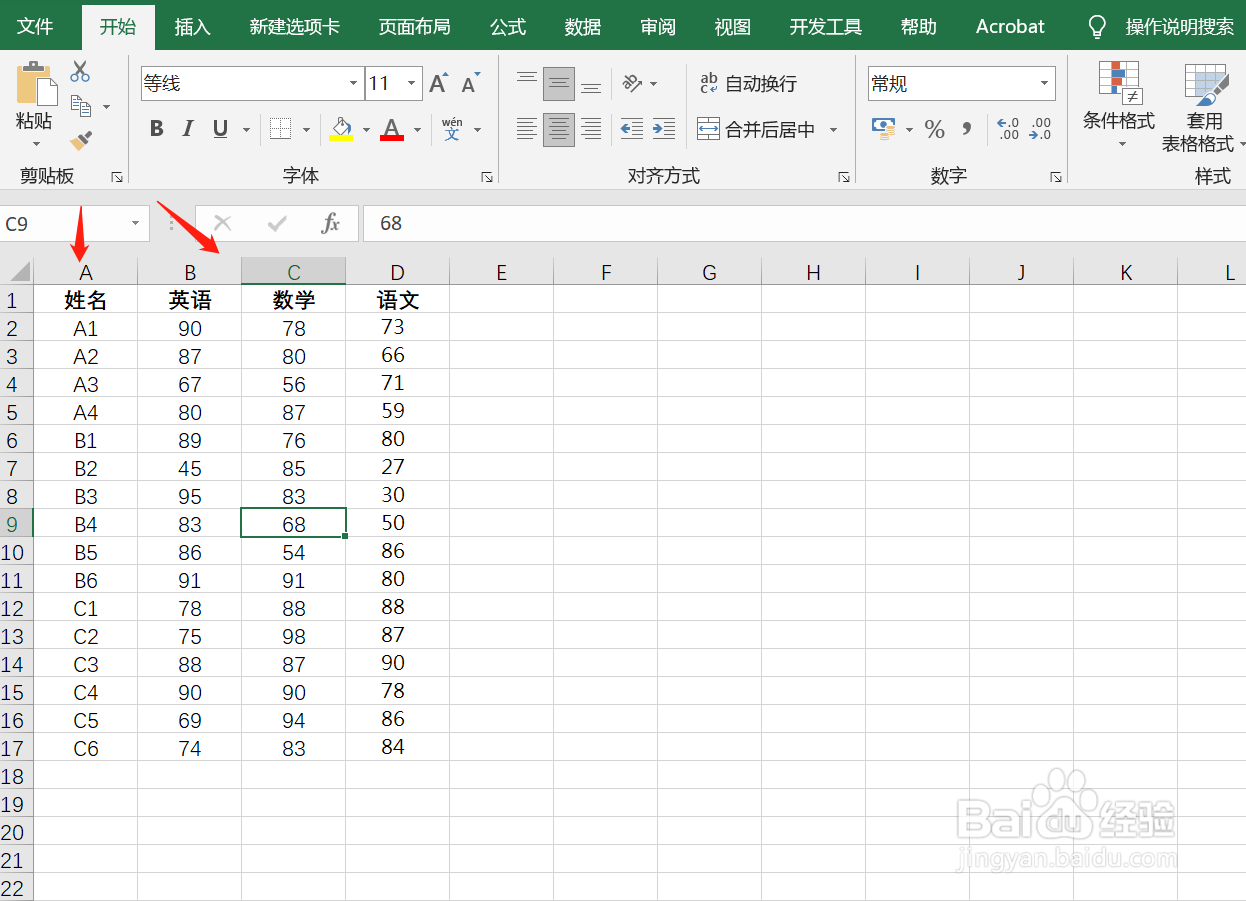
2、按Alt+D键,访问Office旧版。
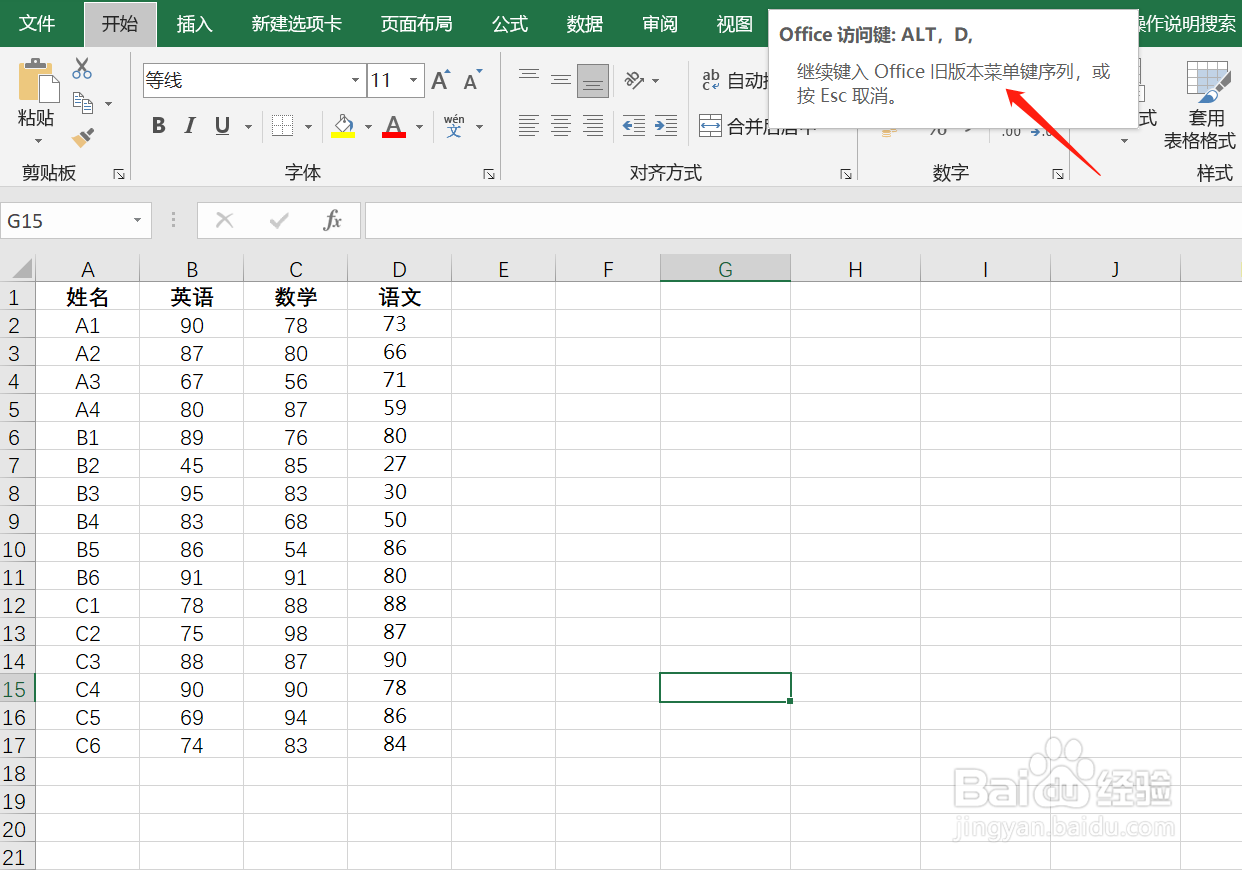
3、再按P键,打开数据透视表和数据透视图向导。

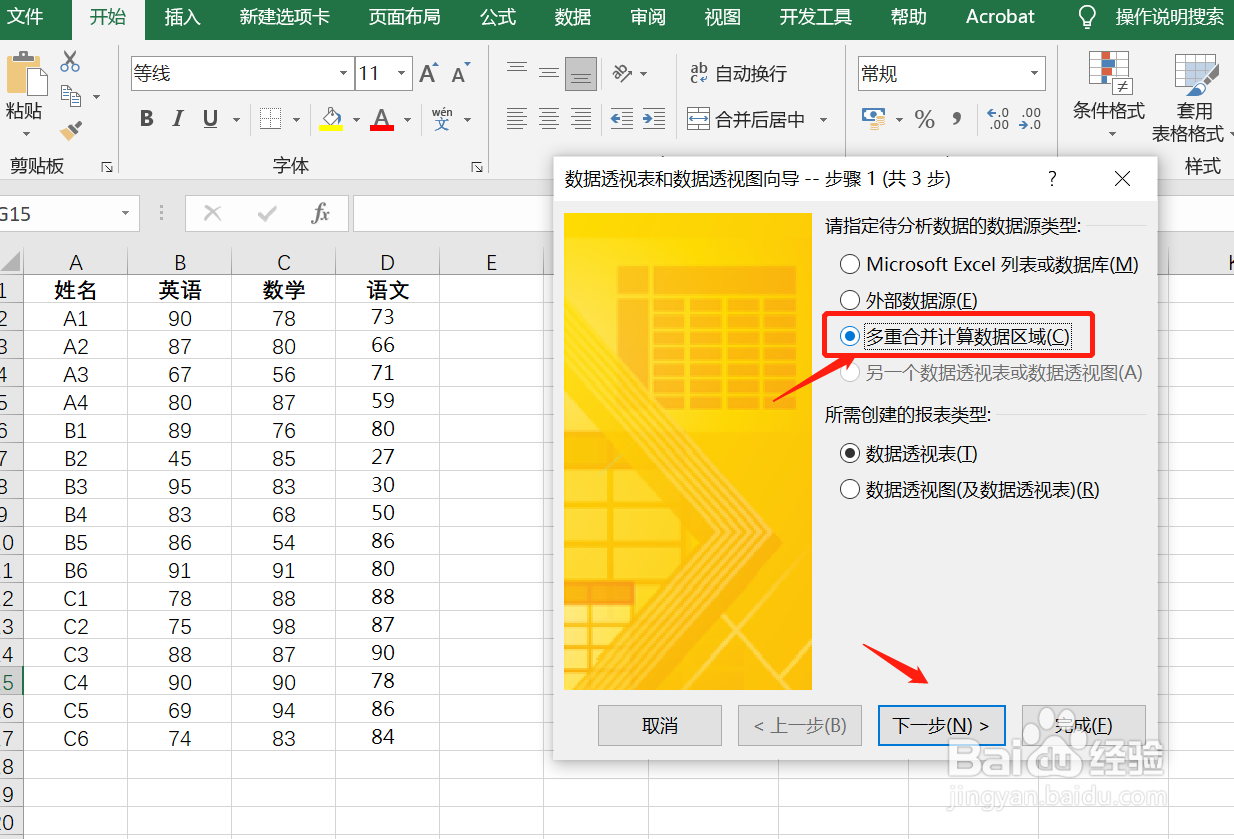
4、勾选“多重合并计算数据区域”,然后“下一步”。
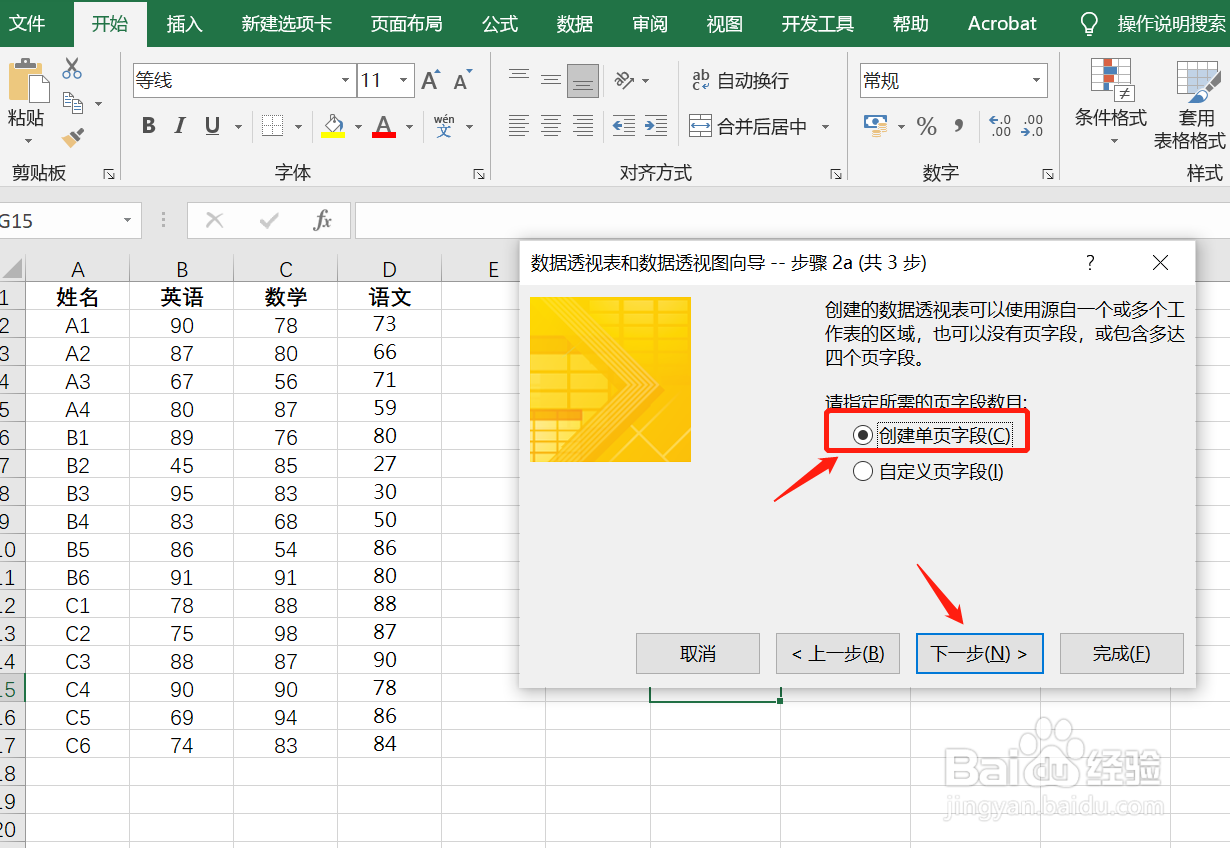
5、勾选“创建单页字段”,然后“下一步”。
6、选定数据区域,并添加至所有区域,然后“下一步”。
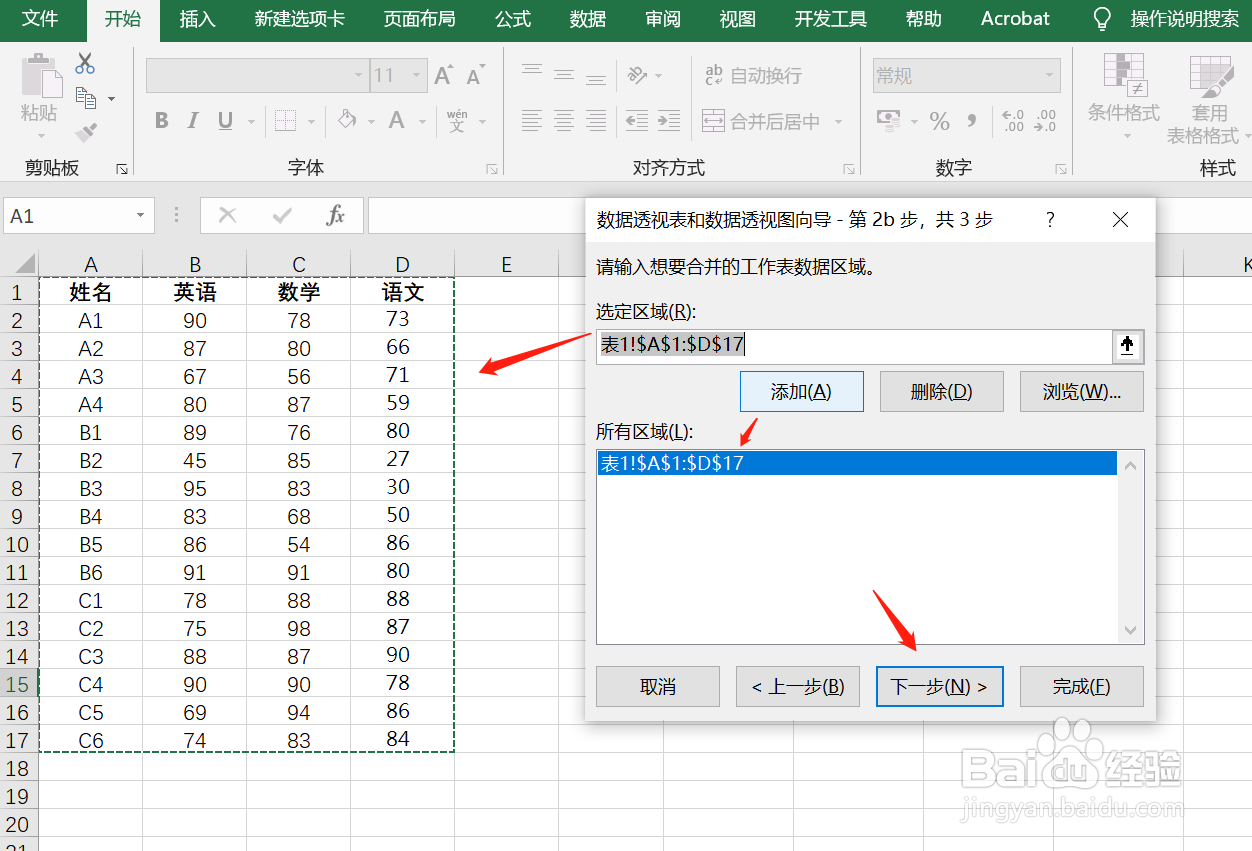
7、选择“现有工作表”中的一个位置,然后“完成”。

8、在数据透视表字段只保留“值”这一个选项。
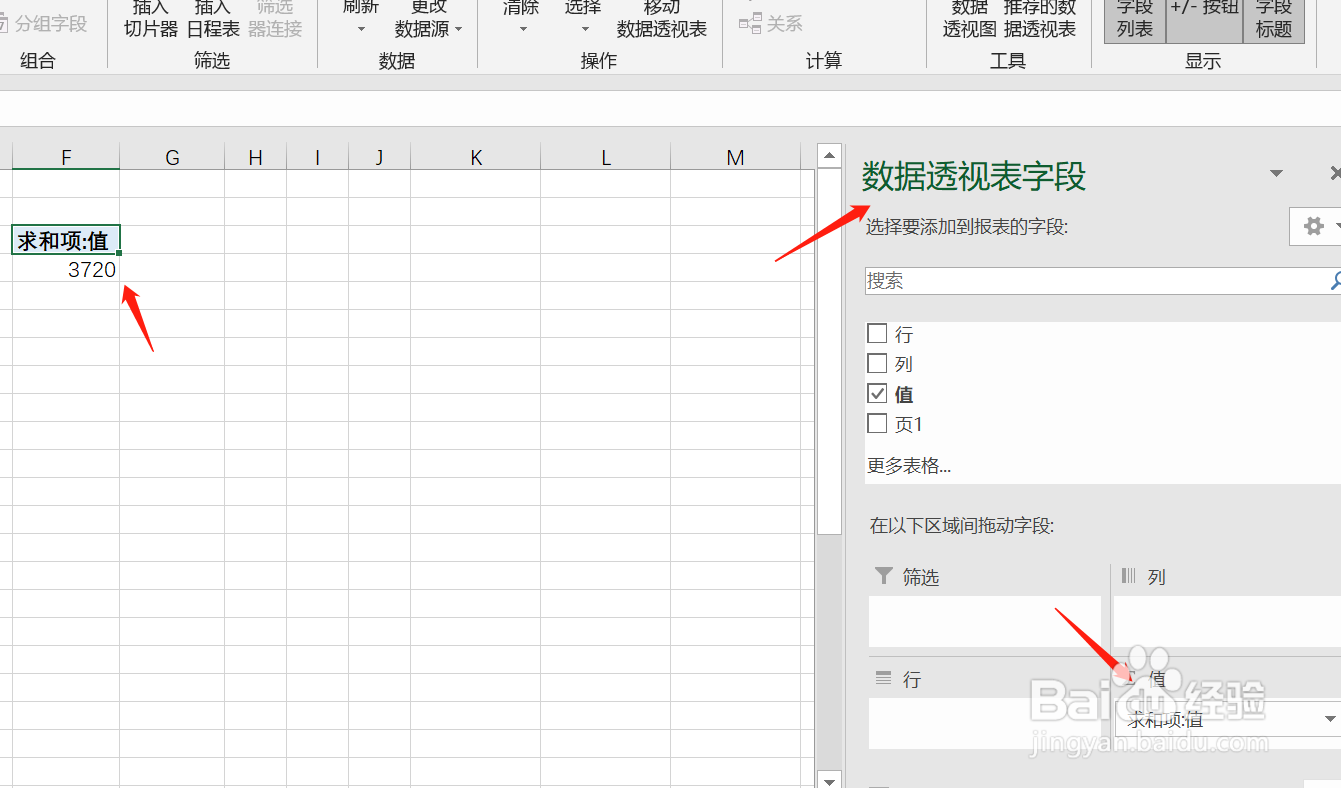
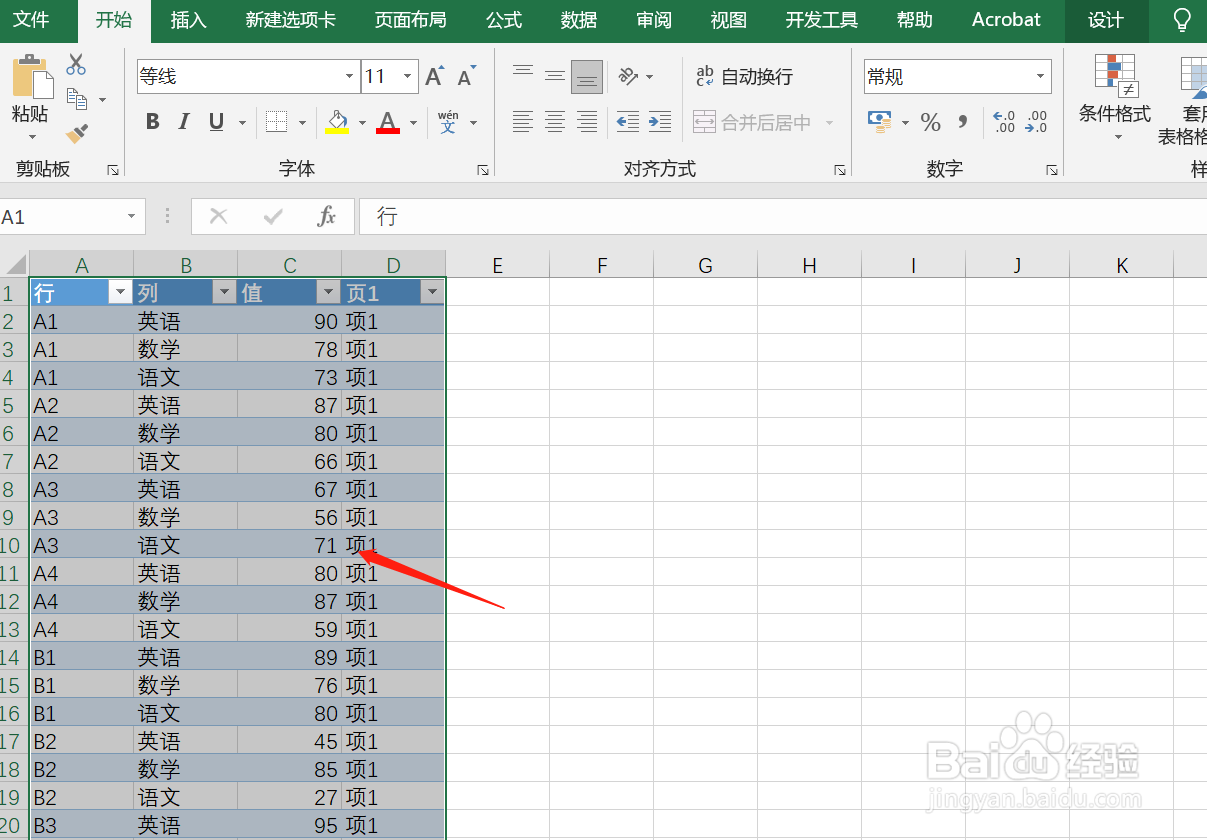
9、双击F4单元格的值“3720”后,即生成一个新的工作表,存放一维数据表,再次将核心数据复制粘贴出来即可。
时间:2026-04-27 17:13:28
1、打开一个二维表的Excel文件。
2、按Alt+D键,访问Office旧版。
3、再按P键,打开数据透视表和数据透视图向导。
4、勾选“多重合并计算数据区域”,然后“下一步”。
5、勾选“创建单页字段”,然后“下一步”。
6、选定数据区域,并添加至所有区域,然后“下一步”。
7、选择“现有工作表”中的一个位置,然后“完成”。
8、在数据透视表字段只保留“值”这一个选项。
9、双击F4单元格的值“3720”后,即生成一个新的工作表,存放一维数据表,再次将核心数据复制粘贴出来即可。
