1、打开ps新建一个空白图层,填充一个颜色。

2、然后找到画笔工具的位置。

3、需要花大面积就调画笔的大小,也可以调硬度,如图所示。

4、可以选择自己想要的笔刷、不同的笔刷画出来的效果也不一样,如图所示。

5、用画笔工具时可以选择画笔的颜色。

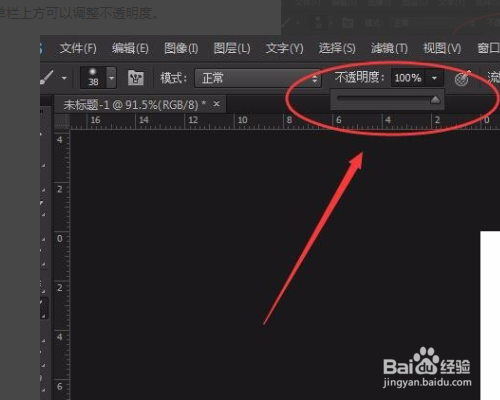
6、菜单栏上方可以调整不透明度。
时间:2026-04-22 18:55:51
1、打开ps新建一个空白图层,填充一个颜色。
2、然后找到画笔工具的位置。
3、需要花大面积就调画笔的大小,也可以调硬度,如图所示。
4、可以选择自己想要的笔刷、不同的笔刷画出来的效果也不一样,如图所示。
5、用画笔工具时可以选择画笔的颜色。
6、菜单栏上方可以调整不透明度。
